

Como usar o Windscribe com o Vuze


Esta é a forma simples, clara e adequada para principiantes de configurar o Vuze com o Windscribe para manter os seus descarregamentos só seus, além de um teste rápido para confirmar que realmente funcionou.
Introdução e âmbito
Executar torrents através de uma ligação normal à internet significa que todos os pares no enxame conseguem ver o seu endereço IP real e que o seu fornecedor de serviços de internet (a empresa a quem paga pela internet) consegue ver o seu tráfego BitTorrent e os metadados da ligação, que tende a tratar menos como atividade privada e mais como um ativo comercializável.
Uma VPN ajuda a evitar isto ao encaminhar o tráfego de torrents através de um túnel encriptado. Os pares veem o IP do Windscribe em vez do IP da sua casa, enquanto o seu fornecedor de internet vê uma ligação ao Windscribe em vez de tráfego de torrents não protegido.
Um aviso claro antes de alterar qualquer configuração
Este guia foi escrito apenas para o Vuze. Os passos de associação da interface abaixo são específicos da forma como o Vuze gere as configurações de rede. Não copie estas instruções para o seu navegador, cliente de e-mail ou outra aplicação de torrents esperando que funcionem. Na melhor das hipóteses, não farão nada. Na pior, irão interromper a ligação dessa aplicação ou deixar escapar tráfego que julgava estar protegido. Se não for o Vuze, este guia não se aplica.
A regra do Firewall comparada com o kill switch
A maioria das VPN inclui um «kill switch», e o Windscribe tem algo mais forte chamado Firewall. A diferença é importante, por isso aqui está a explicação simples.
- Um kill switch é reativo. Fica à espera. Quando a ligação da VPN cai, o kill switch repara nisso um instante depois e tenta então cortar a internet. Nesse pequeno intervalo entre a queda e o corte, podem escapar pacotes que contêm o seu IP real.
- O Firewall do Windscribe é proativo. Pense nisto assim: em vez de colocar um guarda que reage depois de alguém escapar, bloqueia todas as saídas do edifício, exceto o único túnel da VPN. Não há qualquer intervalo a explorar, porque não existe outra saída desde o início.
Se o túnel colapsar, nada escapa, porque nunca foi permitido que algo escapasse. Os engenheiros chamam a este comportamento «falhar de forma fechada», e ajuda a evitar fugas fora do túnel. É exatamente isto que pretende ao usar torrents, onde uma fuga de um segundo é suficiente para o expor a todo um enxame.
Guia de configuração passo a passo
Vai configurar duas coisas: o Firewall do Windscribe e a associação da interface do Vuze.
A associação da interface parece intimidante, mas a ideia é simples. O seu computador tem várias «portas» para a internet (o Wi-Fi, o cabo Ethernet e, quando a VPN está ativa, uma porta virtual da VPN). A associação diz ao Vuze: «Só podes usar esta porta específica da VPN e nenhuma outra». Se essa porta fechar, o Vuze fica simplesmente quieto em vez de se desviar pela sua ligação normal.
Parte A: Configurar o Firewall do Windscribe
- Abra a aplicação de desktop do Windscribe.
- Clique no menu de hambúrguer (as três linhas empilhadas, normalmente no canto superior direito) e selecione Preferences.
- Aceda ao separador Connection.
- Localize Firewall Mode e defina-o como Always On.

Firewall Mode definido como Auto (predefinição)
Firewall Mode definido como Always On (a opção pretendida)
É tudo no Windscribe. «Always On» significa que a internet fica totalmente desativada a menos que esteja ligado a uma localização do Windscribe, mesmo que a aplicação falhe, mesmo que a feche e mesmo depois de reiniciar, porque funciona ao nível do sistema operativo.
Parte B: Ligar primeiro e depois associar o Vuze
A porta virtual da VPN só aparece na sua lista de interfaces de rede enquanto a VPN estiver efetivamente em execução. Por isso:
Na aplicação Windscribe, ligue-se a uma localização com suporte para P2P e mantenha a ligação. Há duas coisas a saber: o P2P só funciona nas localizações pagas do Windscribe (as localizações gratuitas bloqueiam-no), e algumas localizações não permitem P2P independentemente do plano. Escolha uma localização paga que não esteja marcada como No-P2P. O Windscribe mantém a lista atual de localizações restritas no seu artigo de suporte sobre P2P, por isso consulte essa lista se tiver dúvidas.
Parte C: Associar o Vuze à interface do Windscribe
- Abra o Vuze. Aceda a Tools > Options (ou prima simplesmente Ctrl + ,).
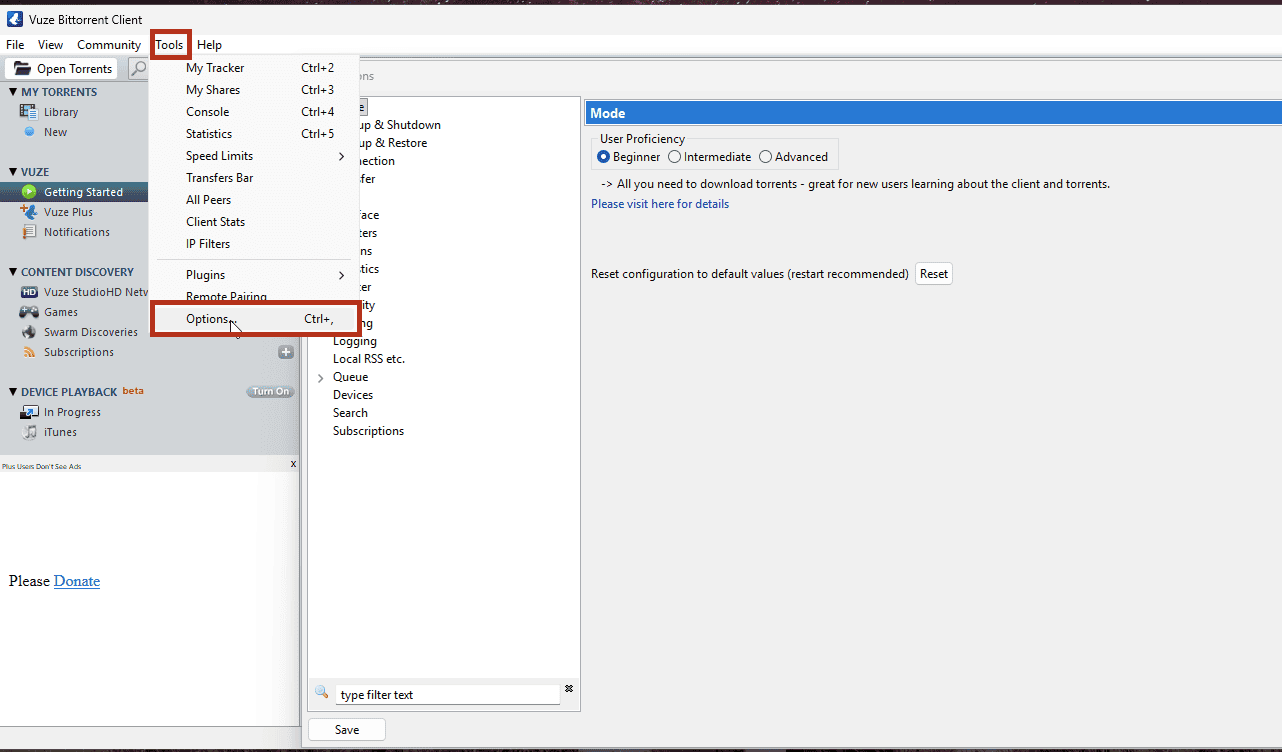
Abrir Tools > Options no Vuze - No painel esquerdo, clique em Mode. Defina o nível de experiência do utilizador como Advanced e clique em Save. (A opção de associação está oculta no modo de principiante.)
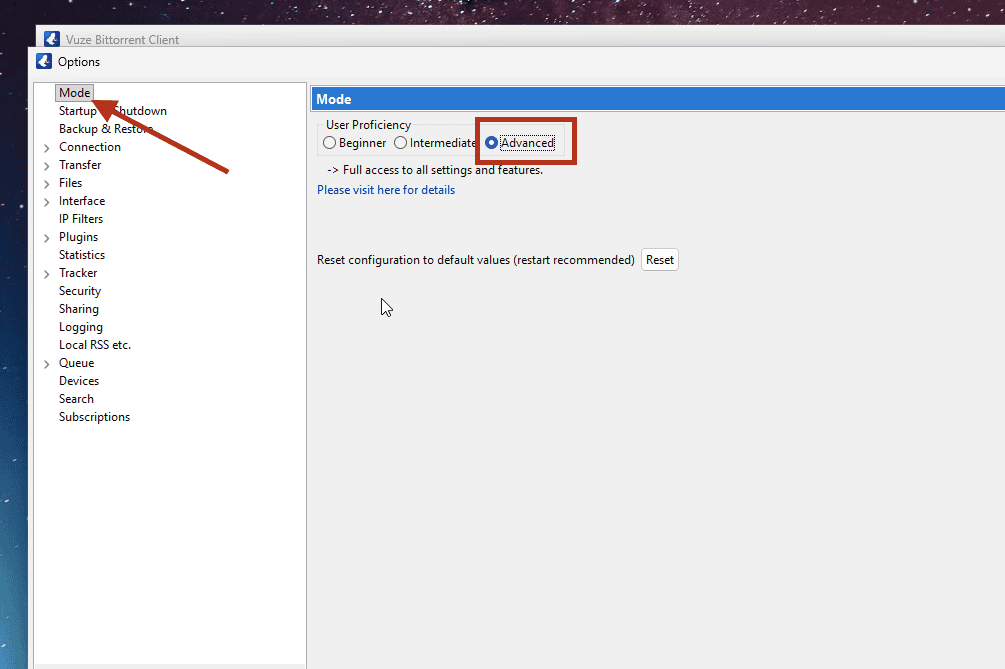
Ecrã Mode: nível de experiência do utilizador definido como Advanced - No painel esquerdo, expanda Connection e clique em Advanced Network Settings.
- Consulte a lista de interfaces de rede apresentada nesse ecrã. Com o Windscribe ligado, verá uma entrada para o adaptador do Windscribe (pode aparecer como «Windscribe», como um adaptador «Wintun» ou como um adaptador «TAP», dependendo do protocolo). Anote o nome exato.
- No campo com a designação Bind to local IP address or interface, escreva o nome exato desse adaptador.

Advanced Network Settings: localizar o campo em branco Bind to local IP address or interface - Desloque-se para baixo e marque a caixa Enforce IP bindings even when interfaces are not available. É isto que faz o Vuze parar completamente se a VPN cair, em vez de regressar silenciosamente à sua ligação real.
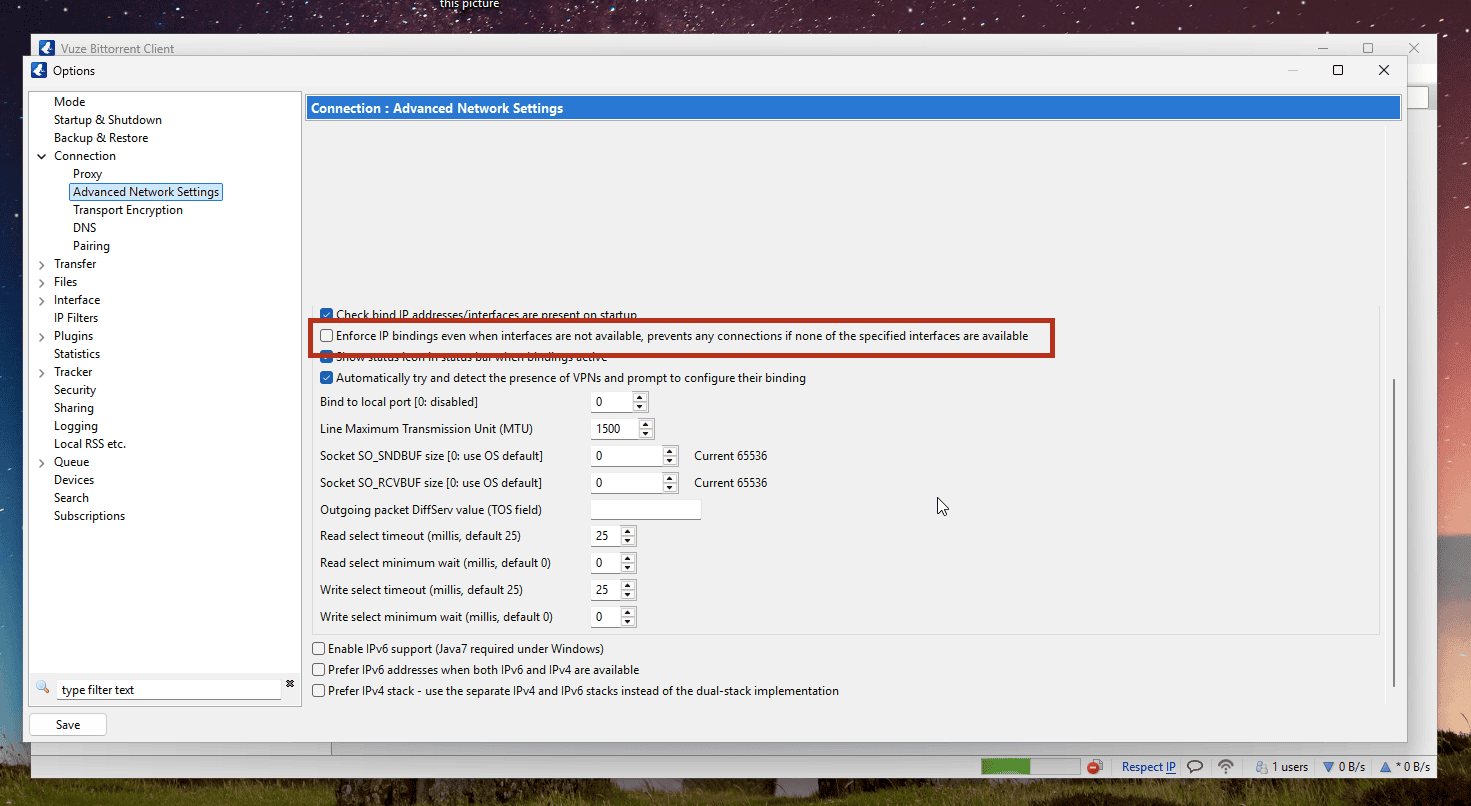
Localizar a opção Enforce IP bindings antes de a marcar; os detalhes da interface local estão ocultos - Clique em Save e feche a janela Options.
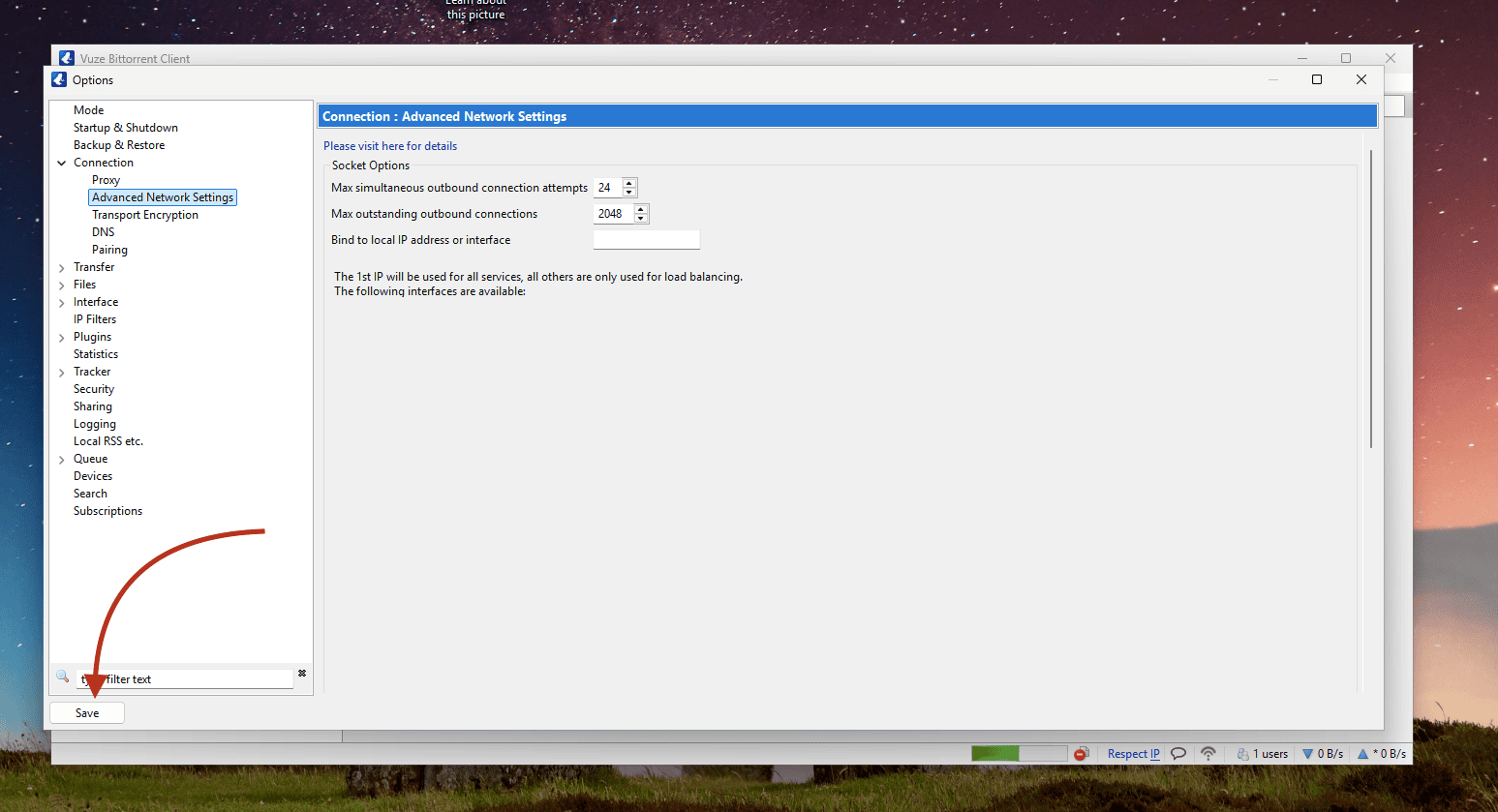
O botão Save em Advanced Network Settings do Vuze; os detalhes da interface local estão ocultos
O Vuze está agora limitado ao túnel. Não são necessárias credenciais, portas de proxy nem um início de sessão separado: a associação trata de tudo.
Duas coisas a que deve estar atento
- Se mais tarde mudar de protocolo ou localização (ou se o nome do adaptador do Windscribe mudar por qualquer motivo), volte a ligar o Windscribe, reabra o Vuze e confirme que a interface associada em Advanced Network Settings continua a apontar para o adaptador ativo. Uma associação desatualizada pode deixar o Vuze a apontar para uma porta que já não existe.
- Se utilizar o Split Tunneling do Windscribe (uma funcionalidade que lhe permite escolher que aplicações ignoram a VPN), certifique-se de que o Vuze não está na lista de exclusões. Um Vuze excluído contornaria totalmente o túnel, o oposto daquilo que pretende.
A sequência de execução segura
As configurações acima são apenas metade do trabalho. A outra metade é fazer tudo pela ordem correta, sempre. Trate isto como um ciclo com um início e um fim fixos.
Arranque (de cima para baixo)
- Confirme que o Firewall do Windscribe está definido como Always On.
- Ligue-se a uma localização do Windscribe com suporte para P2P e aguarde até que indique que está ligado.
- Só então deve abrir o Vuze.
Encerramento (de cima para baixo)
- Saia completamente do Vuze. Não o minimize nem se limite a fechá-lo para a área de notificação: encerre-o de facto para que nenhum torrent continue em execução em segundo plano.
- Depois, desligue a VPN do Windscribe.
A lógica é simples. O Vuze nunca deve estar aberto enquanto o túnel estiver desligado, nem por um segundo durante o arranque nem por um segundo durante o encerramento. Siga o ciclo e não haverá qualquer intervalo em que o Vuze possa comunicar com a internet sem ter a VPN à frente.
Verificar a ligação segura
Confie, mas verifique. Existe uma ferramenta gratuita criada exatamente para isto: um verificador de IP de torrents.
- Com o Windscribe ligado e o Vuze configurado, abra um navegador e aceda a ipleak.net.
- Desloque-se até à secção chamada Torrent Address detection e clique para a ativar. O site fornece-lhe uma ligação magnet.
- Adicione essa ligação magnet ao Vuze (File > Open > URL/Magnet URI e cole-a).
- Aguarde alguns segundos e atualize a página do ipleak.net.
O site irá indicar o endereço IP que o seu cliente de torrents está a anunciar ao mundo. A condição de aprovação mais importante é simples: o IP do torrent deve ser um IP do Windscribe e nunca o do seu fornecedor de serviços de internet doméstico, a sua cidade ou o seu IP real. Se mostrar o seu IP real ou a localização da sua casa, pare imediatamente de usar torrents e volte a verificar a associação descrita anteriormente.
Nota sobre extensões do navegador: se tiver a extensão do Windscribe para o navegador em execução ou qualquer outro proxy ativo nesse navegador, o IP do navegador pode ser diferente do IP do torrent, mesmo quando o Vuze está a utilizar corretamente o túnel da aplicação de desktop. Para evitar confusões, faça a verificação numa sessão normal do navegador sem qualquer proxy ou extensão de VPN ativa, ou avalie apenas o resultado do IP do torrent segundo a regra acima.
Uma nota rápida sobre o R.O.B.E.R.T.
O R.O.B.E.R.T. é o bloqueador integrado do Windscribe que filtra anúncios, rastreadores e malware ao nível do DNS. É realmente útil, mas bloqueia por categoria e, em alguns casos, uma lista de bloqueio agressiva ou uma regra personalizada também pode apanhar os domínios que os seus rastreadores de torrents utilizam para encontrar pares. Isto nem sempre acontece, mas vale a pena excluir essa possibilidade.
Se os seus torrents se conectarem, mas não encontrarem seeds, acesse Minha conta → Segurança e confirme que nenhuma lista de bloqueio ou regra personalizada está interceptando silenciosamente o tráfego dos seus trackers. Desativar por um instante uma lista de bloqueio suspeita é uma forma rápida de confirmar se o R.O.B.E.R.T. é o culpado.
Perguntas frequentes
Porque não posso simplesmente usar a palavra-passe da minha conta principal do Windscribe para configurar o proxy?


Associar o Vuze à VPN encripta o meu tráfego da mesma forma que a aplicação de desktop?
O que acontece aos meus torrents se a aplicação Windscribe falhar?
Experimente
Primeiro, uma breve nota jurídica: descarregue ou partilhe apenas ficheiros que tem o direito de utilizar e respeite a legislação local e os Termos de Serviço do Windscribe. Uma VPN protege a sua privacidade; não altera o que é ou não legal descarregar através de torrent.
Quanto aos planos: pode instalar o Windscribe e praticar toda esta configuração no plano gratuito, que lhe dá 10GB de dados por mês (confirme o seu e-mail para obter o valor total). Esse plano gratuito é ótimo para instalar a aplicação e afinar a associação do Vuze. No entanto, não permite efetivamente usar torrents, porque o tráfego P2P está desativado nas localizações gratuitas do Windscribe.
Para usar torrents a sério, precisa de uma das opções pagas:
- Full Pro oferece-lhe dados ilimitados nas localizações do Windscribe. Para torrents, continua a escolher uma localização com suporte para P2P, mas deixa de ter de gerir um limite de dados ou uma lista reduzida de localizações.
- Build-a-Plan permite-lhe criar um plano personalizado. Os utilizadores do Build-a-Plan só podem usar torrents nas localizações pagas incluídas no respetivo plano.