

Como usar o Windscribe com o uTorrent


Um guia de configuração do Windscribe para o uTorrent no Windows. Este não é um guia para o uTorrent Web, que funciona no navegador e não expõe as configurações descritas abaixo.
Leia isto primeiro
Todas as configurações deste guia foram pensadas especificamente para o uTorrent Classic (a aplicação de desktop para Windows), não para o uTorrent Web nem para a aplicação móvel. Os nomes das configurações avançadas indicados abaixo são específicos do cliente de desktop. A associação de interface e a sequência de firewall aqui descritas destinam-se a um cliente de torrent e a mais nada. Não copie estas configurações para o seu navegador, para o seu cliente de email ou para qualquer outra aplicação, uma vez que isso pode quebrar a ligação dessa aplicação ou criar uma fuga que passe despercebida. Apenas uTorrent Classic.
Nota legal: use torrents apenas para conteúdos que tenha o direito de descarregar ou partilhar. Uma VPN protege a sua privacidade; não altera a legislação de direitos de autor.
Introdução e âmbito
Quando usa torrents numa ligação à internet normal, o seu tráfego fica totalmente visível em dois sítios:
- O seu operador consegue ver que está a estabelecer ligações ponto a ponto (P2P), juntamente com os metadados associados.
- O enxame (todos os outros pares que descarregam ou semeiam o mesmo ficheiro) consegue ver o seu endereço IP público real.
Como a tecnologia P2P exige que os pares se liguem diretamente uns aos outros, transmite a estranhos a sua localização na rede por concepção. Uma VPN resolve isto envolvendo o seu tráfego num túnel cifrado e substituindo o seu IP público pelo endereço IP do servidor VPN. Este guia explica como configurar essa ligação em segurança com o Windscribe.
A regra da Firewall face ao kill switch
A maioria das VPN utiliza um "kill switch" reativo. Se o túnel VPN cair, o kill switch deteta a falha e tenta cortar a ligação à internet. No entanto, nesse breve intervalo entre a queda do túnel e a reação do software, o seu endereço IP real pode escapar para o enxame.
A Firewall do Windscribe funciona de forma proativa. Em vez de reagir a uma falha de ligação, bloqueia o tráfego fora do túnel VPN a partir do momento em que é ativada.
Pense nela como um portão de segurança fechado: um kill switch normal tenta fechar o portão de repente depois de detetar uma brecha. A Firewall do Windscribe mantém o portão principal permanentemente trancado e só deixa passar tráfego pela porta lateral segura da VPN. Com a Firewall definida como Always On, o uTorrent não tem qualquer caminho físico para a internet aberta se o túnel cair ou a aplicação bloquear.
Guia de configuração passo a passo
Esta configuração passa por preparar o Windscribe para blindar a ligação do sistema e depois configurar o uTorrent para ficar alinhado com o adaptador da VPN.
Restrições consoante o plano
O tráfego ponto a ponto é uma funcionalidade dos planos pagos. Funciona no Full Pro e, no Build-a-Plan, nas localizações de servidor incluídas no seu plano. Está desativado nos servidores gratuitos e só está disponível nas localizações de servidor que permitem P2P. As localizações restritas estão marcadas na aplicação com um ícone P2P riscado. Numa conta gratuita, estes passos protegem o cliente, mas os seus torrents não vão transferir dados até se ligar a um servidor que permita P2P com um plano pago.
Parte A: blindar o Windscribe
- Abra a aplicação de desktop do Windscribe, clique no botão de menu (as três linhas horizontais) e selecione Preferences.
- Vá a Preferences > Connection > Firewall Mode e selecione Always On.

Firewall Mode definido como Automatic (predefinição)
Firewall Mode definido como Always On (o que pretende) - Nesse mesmo menu Connection, defina o Connection Mode como Manual e depois escolha WireGuard (recomendado pela velocidade) ou UDP (OpenVPN sobre UDP).
- Volte ao ecrã principal, abra a lista de localizações e ligue-se a um servidor que suporte P2P (certifique-se de que não apresenta um ícone P2P riscado). Escolha uma localização geograficamente próxima de si para obter o melhor desempenho.
Parte B: alinhar o uTorrent com a VPN
Embora a Always-On Firewall evite fugas de tráfego, configurar estas definições locais garante que o uTorrent interage corretamente com a interface de rede.
- Abra o uTorrent Classic e vá a Options > Preferences (ou prima Ctrl + P).
- Selecione o separador Connection. Em Proxy Server, defina o Type como (none).
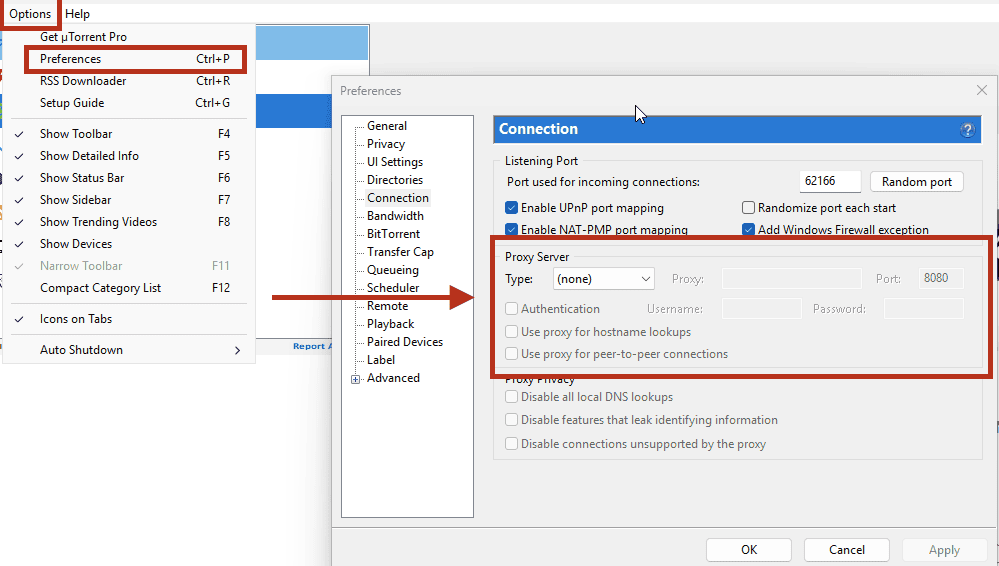
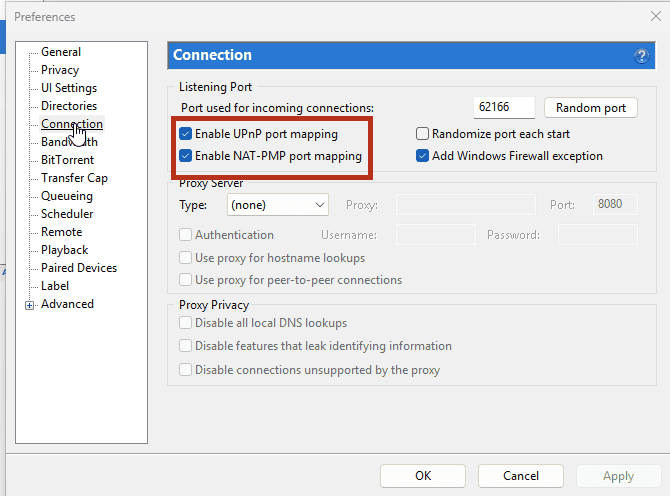
O painel Options > Preferences > Connection do uTorrent, com o Proxy Type definido como (none) - Nesse mesmo separador Connection, faça a gestão do mapeamento de portas. Para uma configuração rigorosa e centrada na privacidade, desmarque Enable UPnP port mapping e Enable NAT-PMP port mapping.
Onde encontrar as opções Enable UPnP port mapping e Enable NAT-PMP port mapping no painel Connection do uTorrent - Salvaguarda opcional (associação de interface): selecione o separador Advanced. Use a caixa de filtro para localizar e modificar net.bind_ip (controla a associação do adaptador de entrada) e net.outgoing_ip (controla a associação do adaptador de saída). Defina ambos os valores como o IP privado da interface VPN do Windscribe, e não o endereço IP público da VPN mostrado nos sites externos de verificação de IP. Clique em Set depois de atualizar cada valor e depois clique em Apply.
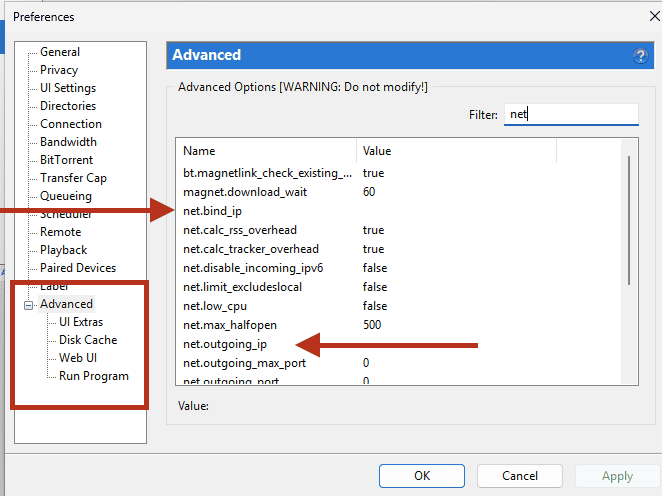
Localizar net.bind_ip e net.outgoing_ip no separador Advanced do uTorrent
Nota: o Windscribe descontinuou o seu antigo serviço autónomo de proxy SOCKS5. Qualquer configuração de proxy antiga que fique nestes campos vai provocar falhas de ligação.
Nota: desativar o UPnP e o NAT-PMP impede que o seu router abra portas automaticamente, o que pode reduzir as ligações de entrada de outros pares e tornar a semeadura mais lenta. Se precisar de ligações de entrada, use antes as opções nativas de encaminhamento de portas do Windscribe.
Ressalva: o IP privado atribuído ao adaptador da VPN pode mudar de uma sessão de ligação para outra, obrigando a atualizações manuais quando isso acontecer. Além disso, o Windows pode, ocasionalmente, contornar as restrições de associação de adaptador consoante as prioridades de métrica das interfaces. Trate a associação de interface como uma salvaguarda secundária; a sua principal proteção contra fugas continua a ser a Always-On Firewall.
Ligações de entrada e desempenho na semeadura
- Utilizadores Pro: pode usar o encaminhamento de portas efémero sem custo adicional. Gere uma porta temporária em My Account > Port Forwarding e depois ligue-se a uma localização que permita P2P. Estas portas mantêm-se ativas durante sete dias antes de expirarem.
- Build-a-Plan e gratuito: sem encaminhamento de portas efémero. O Build-a-Plan pode transportar tráfego P2P nas localizações pagas com P2P ativo incluídas no seu plano, mas o encaminhamento de portas efémero é uma funcionalidade exclusiva do Pro.
- Static IPs: para ter uma porta encaminhada permanente é necessário o extra Static IP, faturado à parte, além da subscrição Pro. Aviso: os Residential Static IP proíbem expressamente o tráfego P2P. Se vai comprar uma porta permanente especificamente para torrents, certifique-se de que escolhe um Datacenter Static IP.
A sequência de utilização segura
Para evitar expor tráfego durante atualizações de aplicações ou alterações ao sistema, estabeleça uma rotina consistente de arranque e de encerramento:
Sequência de arranque
- Verifique que a Firewall do Windscribe está ativa e definida como Always On.
- Ligue-se a um servidor Windscribe com P2P ativo e aguarde a confirmação da ligação.
- Abra o uTorrent Classic.
Sequência de encerramento
- Encerre por completo o uTorrent Classic. Não clique no botão "X" se este estiver configurado para minimizar para a área de notificação. Use File > Exit para garantir que todas as operações P2P em segundo plano pararam por completo.
- Desligue a ligação VPN do Windscribe.
Verificar a ligação segura
Os sites normais de verificação de IP só analisam a ligação do seu navegador, o que não deteta uma fuga específica do cliente de torrent. Use um teste dedicado de tracker de torrent para verificar a sua configuração enquanto a VPN está ativa e o uTorrent está a correr:
- Abra o ipleak.net no seu navegador.
- Encontre a secção Torrent Address detection e ative o teste para gerar um link magnet de rastreio único.
- Copie o link magnet, abra o uTorrent, selecione File > Add Torrent from URL e cole o link.
- Deixe o torrent correr durante alguns segundos e depois volte à página do ipleak.net para ver o endereço IP comunicado.
- Verifique que o endereço apresentado na secção de torrent não corresponde ao IP da internet da sua casa e corresponde ao IP público do servidor Windscribe. Se o endereço IP real da sua casa aparecer na secção de torrent, pare imediatamente todas as transferências ativas e reveja as configurações da Firewall.
Uma nota rápida sobre o R.O.B.E.R.T.
O bloqueador do lado do servidor do Windscribe, o R.O.B.E.R.T., filtra domínios maliciosos e rastreadores ao nível do DNS. As listas de bloqueio predefinidas não interferem com os trackers públicos de torrent habituais. No entanto, as configurações personalizadas do utilizador podem interferir.
Se seus downloads de torrent não conseguirem se conectar ou mostrarem erros de tracker mesmo com a conexão VPN confirmada, revise suas regras de bloqueio pessoais. Faça login na sua conta, acesse Minha conta > Segurança, confira as páginas Categorias de bloqueio e Regras personalizadas em busca de domínios em conflito, desative a lista de bloqueio suspeita e reinicie o uTorrent.
Perguntas frequentes
Porque é que este guia não usa credenciais de proxy dentro do uTorrent?


Um proxy SOCKS5 cifra os dados?
O que acontece se o processo em segundo plano do Windscribe bloquear?
Planos de serviço e recursos
O Windscribe oferece um plano gratuito com 10GB de dados por mês mediante confirmação do email. Para operações P2P é necessário o Full Pro ou um Build-a-Plan para aceder às localizações pagas que permitem tráfego P2P.