


Aqui está uma forma simples e adequada a principiantes de configurar o qBittorrent com o Windscribe para que os seus downloads continuem a ser apenas seus, além de um teste rápido para confirmar que realmente funcionou.
Sempre que carrega um torrent numa ligação normal do seu operador, está discretamente a revelar o seu endereço IP real a todos os outros pares do enxame. Entretanto, o seu operador consegue ver metadados de ligação suficientes para tornar tudo muito menos privado do que provavelmente gostaria. Uma VPN ajuda a evitar isto ao encaminhar esse tráfego através de uma das nossas localizações, para que o enxame veja o nosso IP em vez do seu, mas apenas quando o cliente está configurado corretamente.
O BitTorrent é, por si só, uma tecnologia perfeitamente legal. Este guia parte do princípio de que apenas descarrega e partilha ficheiros que tem realmente o direito de usar. Aquilo que transferir através dele é da sua responsabilidade.
Uma advertência firme antes de alterar uma única configuração: este guia foi escrito para o qBittorrent e apenas para o qBittorrent. A associação da interface de rede descrita abaixo é específica da forma como este cliente gere as suas ligações. Se aplicar a mesma ideia às cegas a um navegador, a um iniciador de jogos ou a outra aplicação de torrents, pode quebrar a ligação dessa aplicação ou, pior ainda, criar uma fuga que anula o motivo pelo qual configurou uma VPN em primeiro lugar.
A maioria das VPN inclui um "kill switch". Este monitoriza a sua ligação e, assim que deteta que a VPN caiu, corta o acesso à internet para impedir a fuga do seu IP real. O problema é o tempo de reação: um kill switch reativo pode deixar um breve intervalo entre a falha do túnel e a ativação do interruptor. Numa ligação de torrent com muita atividade, esse intervalo pode ser suficiente para fazer a diferença.
A Firewall do Windscribe foi concebida ao contrário. Quando definida como Always On, bloqueia por conceção todas as ligações que não passam pelo túnel VPN, pelo que, à partida, não existe uma rota alternativa pela qual o seu tráfego possa escapar.
Vai ativá-la dentro de momentos, em Preferences > Connection > Firewall Mode > Always On.
Existe uma forma simples e adequada a principiantes de limitar o qBittorrent à sua VPN: associá-lo à interface de rede do Windscribe.
"Associação de interface" pode parecer um termo técnico, mas a ideia é simples. Está a dizer ao qBittorrent que só pode usar uma porta específica para chegar à internet (a ligação VPN). Se essa porta estiver fechada porque a VPN está desligada, o qBittorrent fica simplesmente parado sem fazer nada, em vez de voltar discretamente à sua ligação real.
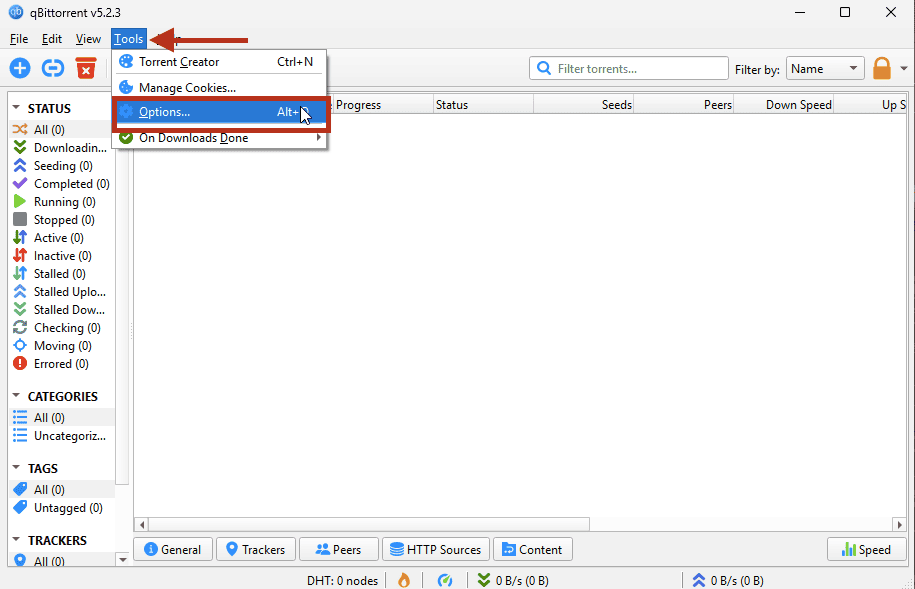
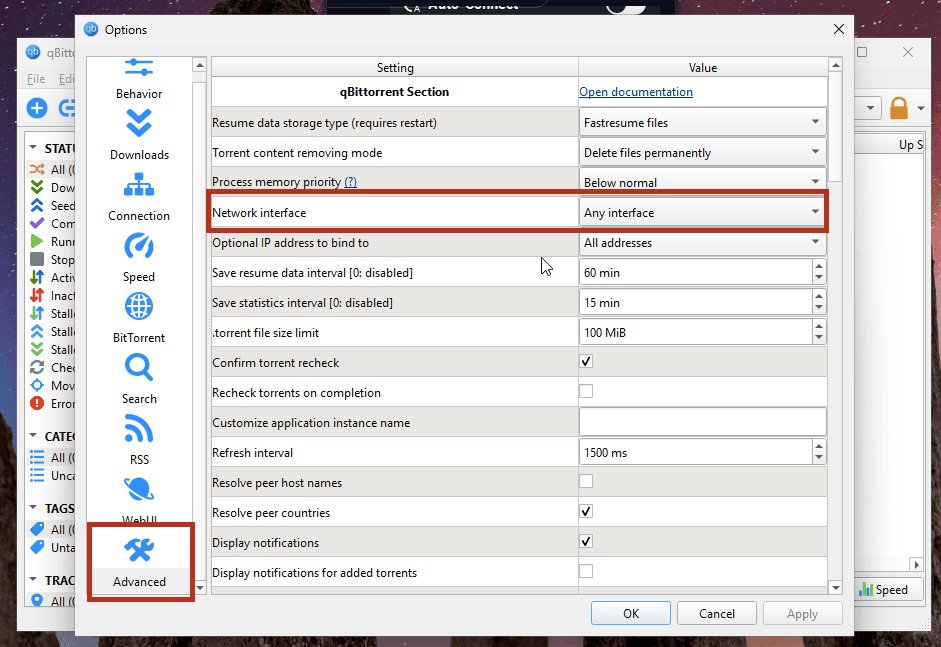
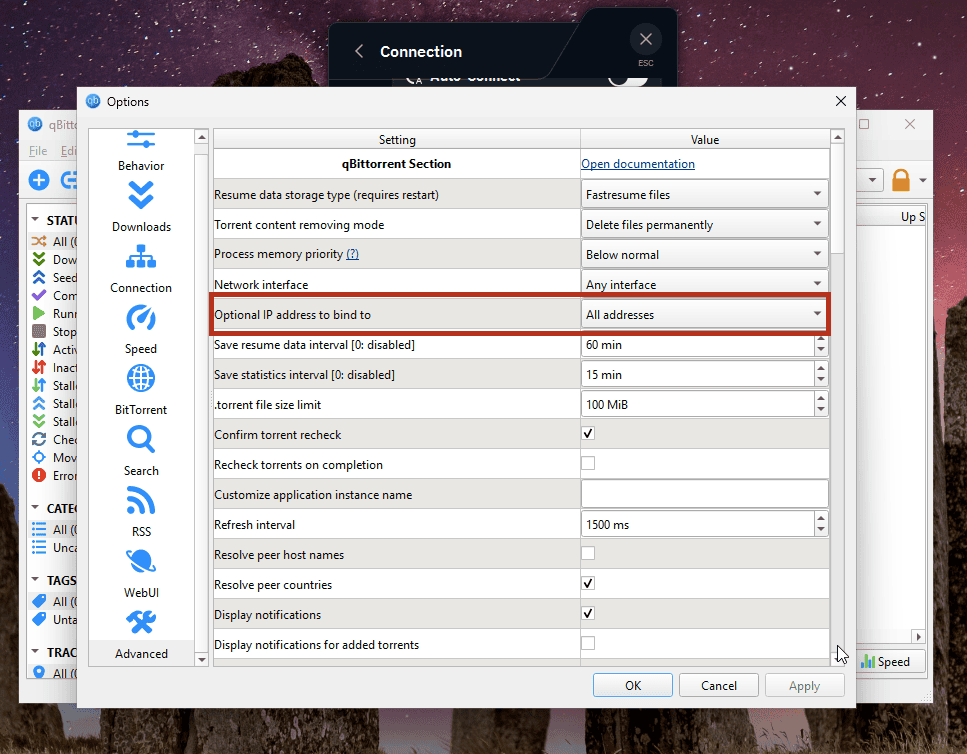
Daqui em diante, se a VPN não estiver ligada, o qBittorrent recusa-se a transferir quaisquer dados. É exatamente isso que pretende.
Nota avançada (opcional; ignore-a se está a começar): o qBittorrent também permite associá-lo a um único endereço IP específico em vez de a toda a interface. Parece mais rigoroso, mas tende a correr mal. O endereço IP do seu túnel pode mudar quando volta a ligar-se, muda de protocolo ou muda de localização, e um IP codificado de forma fixa deixa simplesmente de funcionar assim que isso acontece. Associá-lo à interface pelo nome (o passo acima) evita por completo esse problema.
A configuração é apenas metade do trabalho. A ordem pela qual inicia e para cada elemento é o que mantém a configuração bem protegida. Siga sempre este ciclo, por esta ordem:


A única regra a recordar: o cliente de torrents abre depois da VPN e fecha antes dela.
Este é o passo que a maioria das pessoas ignora e demora cerca de trinta segundos. Um site normal de "qual é o meu IP" só verifica o seu navegador, não o qBittorrent, por isso não lhe diz nada sobre se os seus torrents são realmente encaminhados através da VPN. Precisa de uma verificação à qual o próprio cliente de torrents responda.
O teste deve mostrar o IP da sua localização Windscribe, não o IP da sua casa. Se mostrar o seu endereço real, pare de usar torrents e volte a verificar a associação da interface.
Se o qBittorrent se liga aos pares sem problemas, mas os seus trackers não conseguem resolver-se (aparecem presos como "Not working", "Stalled" ou "Unreachable"), a causa pode estar nas suas configurações de privacidade. O R.O.B.E.R.T. é o nosso filtro DNS e pode bloquear domínios que correspondam a uma lista de bloqueio ativa ou a uma regra personalizada. Ocasionalmente, uma lista de bloqueio ou uma regra personalizada pode apanhar o domínio de um tracker e impedir o seu carregamento.
Para verificar, inicie sessão na sua conta e vá diretamente a My Account > R.O.B.E.R.T. para rever as suas listas de bloqueio e regras personalizadas ativas. Se estiver a ser bloqueado um domínio de tracker, adicione-o como regra de lista de permissões, guarde e volte a ligar-se para aplicar a alteração.


Usar torrents no Windscribe requer um plano pago, porque o P2P está desativado nas localizações gratuitas. Para P2P, tem duas opções:
Algumas localizações não permitem tráfego P2P e estão marcadas na aplicação. Se um download se recusar a iniciar, basta mudar para outra localização que suporte P2P.