

Como usar o Windscribe com o Deluge


Este é um guia em linguagem simples e acessível a principiantes para configurar o Deluge com o Windscribe, para que as suas transferências continuem a ser só suas, além de um teste rápido para confirmar que tudo funcionou realmente.
Introdução e âmbito
Usar o Deluge através de uma ligação normal do ISP significa que qualquer outra pessoa num swarm de torrent pode ver o seu endereço IP real, e o seu ISP pode ver o tráfego e os metadados relacionados com torrents que saem da sua ligação. Os fornecedores de Internet tratam os seus hábitos de navegação como mercadoria a registar, manipular e, ocasionalmente, vender, por isso não deve fornecer-lhes uma transmissão em direto da sua atividade P2P.
Aviso crucial antes de começar
Este guia foi escrito especificamente para o Deluge. Os passos abaixo, a associação à interface e a sequência de arranque estão ajustados exatamente à forma como o Deluge gere a sua ligação de rede. Não copie estas configurações exatas para o seu navegador, cliente de e-mail ou outra aplicação de torrents à espera que se comportem da mesma forma. Na melhor das hipóteses, não terão qualquer efeito. Na pior, poderá interromper a ligação dessa aplicação ou criar uma fuga enquanto acredita que está protegido.
A regra da Firewall face ao kill switch
Vai ver as palavras "kill switch" usadas por todas as VPNs do mundo. O Windscribe inclui algo a que chama Firewall, e vale a pena dedicar trinta segundos a perceber a diferença.
- Kill switch padrão: imagine um kill switch padrão como um segurança que só reage depois de alguém já ter passado pela porta. O tráfego escapa, o segurança percebe que a VPN caiu e só então fecha a porta de repente. É melhor do que nada, mas a fuga já aconteceu.
- Firewall do Windscribe: a Firewall do Windscribe funciona ao contrário. É como um segurança que mantém todas as portas trancadas por predefinição e só abre a porta que dá acesso ao túnel VPN. O tráfego que não passa pelo Windscribe simplesmente não tem por onde sair.
Nada escapa enquanto o sistema tenta reagir, porque não há qualquer reação apressada: tudo o que está fora do túnel é bloqueado antes de poder avançar. Para torrents, em que um único instante de exposição pode revelar o seu IP real a um swarm, "bloqueado por predefinição" é melhor do que "interrompido depois do sucedido".
Guia de configuração passo a passo
O objetivo é associar o Deluge à sua ligação Windscribe para que se recuse a enviar ou receber qualquer coisa, a menos que o túnel VPN esteja ativo. Isto chama-se associação à interface. Em termos simples, está a dizer ao Deluge: "Só podes usar esta porta específica (a VPN) e, se estiver fechada, ficas quieto e não fazes nada."
Pré-requisitos
Certifique-se de que a aplicação de desktop do Windscribe está instalada e de que iniciou sessão. A associação à interface é a sua segunda camada de proteção. A Firewall (abordada na secção seguinte) é a primeira e faz a maior parte do trabalho.
Passos de configuração
- Ligar ao P2P: abra a aplicação de desktop do Windscribe e ligue-se a uma localização que permita P2P. As localizações que não permitem torrents estão marcadas com uma etiqueta "P2P" riscada, por isso escolha qualquer uma que não tenha essa marca.
- Otimizar o protocolo: para obter a melhor velocidade e segurança, abra Preferences na aplicação, abra Network Options, selecione a sua rede atual, ative Preferred Protocol e escolha WireGuard ou OpenVPN.
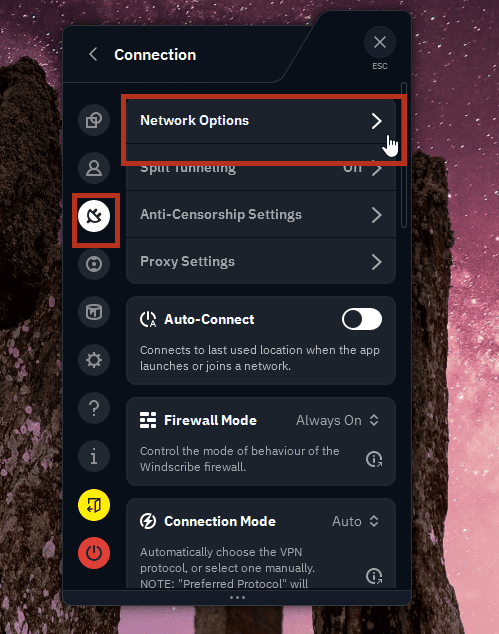
Abrir Network Options na aplicação Windscribe
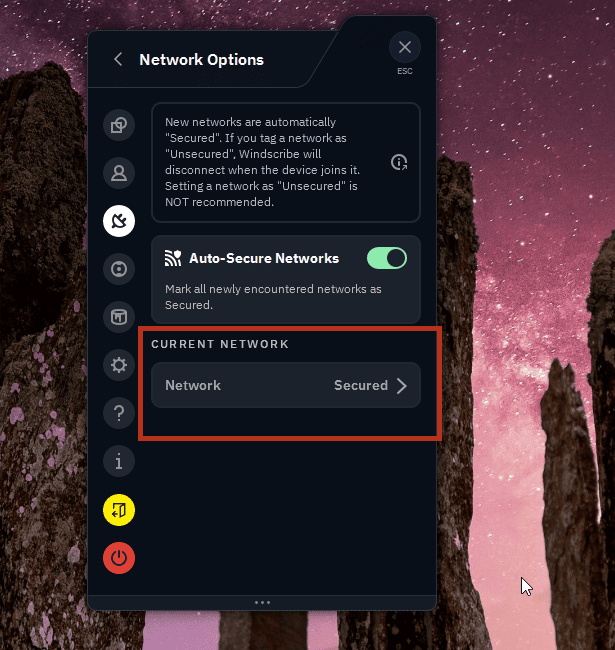
Selecionar a sua rede atual
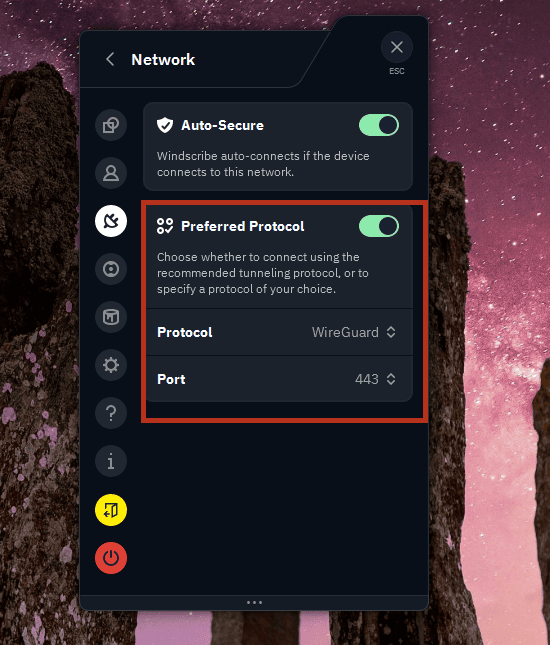
Definir Preferred Protocol como WireGuard
- Encontrar os detalhes da rede: enquanto estiver ligado, encontre o adaptador/interface VPN do Windscribe e o respetivo endereço VPN local.
- Windows: pode consultar estes dados em Settings > Network & Internet (abra os detalhes do adaptador Windscribe/WireGuard).
- macOS: aceda a System Settings > Network.
- Anote o nome do adaptador/interface e o respetivo endereço VPN local, pois poderá ter de experimentar qualquer um deles num passo posterior.
- Aceder às configurações do Deluge: abra o Deluge. Aceda a Edit > Preferences. Clique no separador Network à esquerda.
- Associar a interface de saída: encontre o campo Outgoing Interface. Este é o campo essencial para impedir que o Deluge estabeleça ligações através da rota errada. O Deluge aceita aqui um endereço IP ou o nome de uma interface de rede, mas o melhor valor pode variar consoante o sistema operativo e o protocolo VPN. Comece pelo nome da interface/adaptador do Windscribe, se estiver claramente disponível. Se o Deluge não transferir nada depois de o reiniciar, experimente antes o endereço IP VPN local do adaptador.
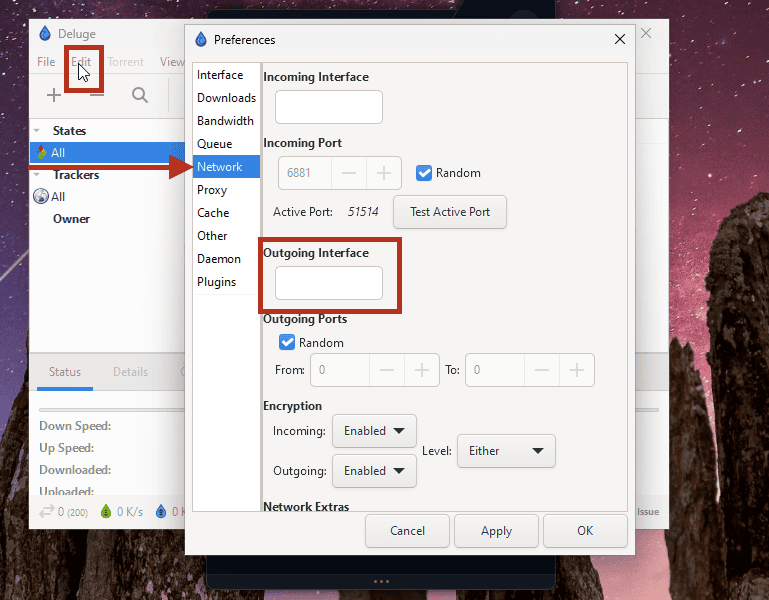
Preferências Network do Deluge: localizar o campo Outgoing Interface
Evite carateres universais: não use um IP com caráter universal, como 10.5.3.*, a menos que o Deluge documente oficialmente o respetivo suporte na versão que está a usar. E se fizer a associação por IP e o seu endereço VPN mudar depois de voltar a ligar, trocar de protocolo ou mudar de localização, regresse a este campo e verifique-o novamente.
- Associar a interface de entrada (opcional): defina o campo Incoming Interface (por vezes apresentado como "Incoming Address") com o mesmo valor que confirmou funcionar no passo anterior. Esse campo controla as ligações que os pares estabelecem consigo. Outgoing Interface é o campo mais importante para manter o Deluge no túnel.
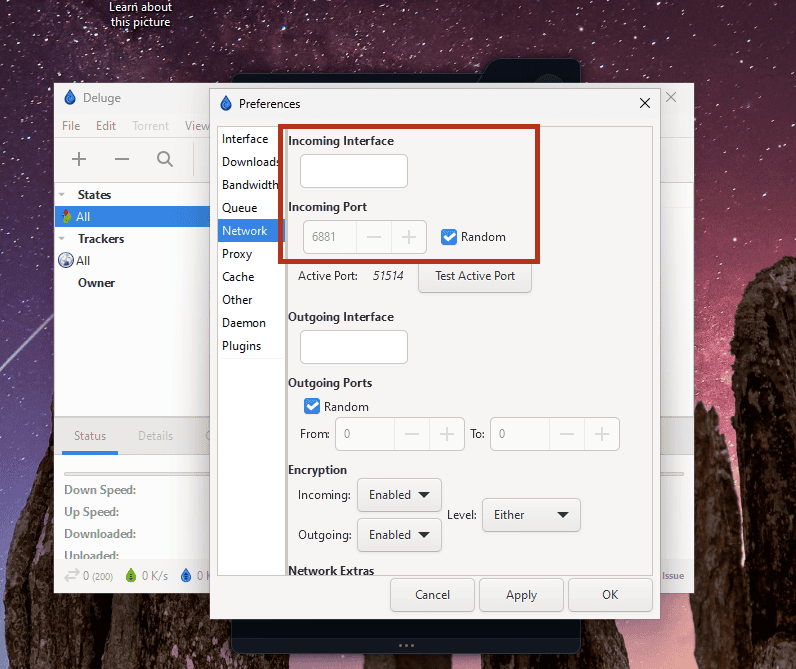
Preferências Network do Deluge: localizar o campo Incoming Interface
- Guardar e reiniciar: clique em Apply, depois em OK, e reinicie o Deluge para que a alteração produza todos os efeitos.
A partir de agora, se a VPN não estiver ligada, o Deluge não terá uma porta válida por onde estabelecer ligações e as transferências ficarão paradas, em vez de regressarem silenciosamente à ligação desprotegida do seu ISP.
Utilizadores de Linux, FreeBSD ou de split tunneling avançado: esta associação pela interface gráfica é o método simples e destina-se sobretudo a utilizadores de Windows e Mac que executam a aplicação Windscribe. Se preferir encaminhar o tráfego ao nível do sistema operativo, o Deluge mantém o seu próprio guia de VPN com abordagens mais avançadas de encaminhamento ao nível do sistema operativo em deluge-torrent.org/userguide/vpn.
A sequência de execução segura
A associação à interface e a Firewall são recursos poderosos, mas só funcionam se executar tudo pela ordem correta. Encare isto como um ciclo que deve repetir sempre. O objetivo é nunca deixar uma lacuna em que o Deluge esteja ativo mas o túnel não.
Arranque
- Abra a aplicação Windscribe e defina Firewall como Always On. (Preferences > Connection > Firewall Mode > Always On.)

Firewall Mode definido como Auto (predefinição)

Firewall Mode definido como Always On (o que pretende)
- Ligue-se à localização P2P que escolheu e aguarde até que a aplicação indique uma ligação bem-sucedida.
- Só então deve abrir o Deluge e iniciar as transferências.
Encerramento
- Primeiro, encerre completamente o Deluge. Fechá-lo para a área de notificação não conta, por isso saia totalmente da aplicação.
- Depois, desligue a VPN do Windscribe.
A regra a memorizar: a VPN é a primeira coisa a ligar e a última a desligar. O Deluge nunca pode estar ativo quando o túnel está desligado. Siga esta ordem e não haverá qualquer intervalo em que possa ocorrer uma fuga.
Verificar a ligação segura
Não precisa de confiar cegamente que tudo isto funcionou. Pode verificar em menos de um minuto com uma ferramenta de verificação de IP por torrent (os sites criados especificamente para isso fornecem uma pequena ligação "magnet" para adicionar ao cliente).
- Com a VPN ligada e o Deluge em execução, adicione ao Deluge o magnet ou torrent de rastreio da ferramenta de verificação.
- A ferramenta comunica o endereço IP público que o seu cliente de torrent está realmente a anunciar ao swarm.
- Confirmar o resultado: verifique se o IP comunicado pertence ao Windscribe ou ao respetivo fornecedor de alojamento, e não ao seu ISP. Se, em vez disso, mostrar o seu endereço real de casa ou do ISP, pare imediatamente de usar torrents: algo está errado na associação ou na sequência, e deve rever as secções de Configuração e Sequência de execução segura antes de continuar.
Uma nota rápida sobre o R.O.B.E.R.T.
O R.O.B.E.R.T. é o bloqueador integrado do Windscribe que bloqueia anúncios, malware e rastreadores da Web ao nível do DNS (o DNS é essencialmente a lista telefónica da Internet que transforma nomes em números). Por predefinição, os rastreadores que bloqueia são rastreadores de publicidade e análise, não os trackers BitTorrent que ajudam o Deluge a encontrar pares, por isso normalmente não interfere com os seus torrents.
O problema costuma estar nas regras personalizadas. Se você adicionou suas próprias regras de bloqueio ao R.O.B.E.R.T. e o Deluge de repente parou de encontrar pares ou os trackers não resolvem mais, confira as configurações da sua conta Windscribe (Minha conta → Segurança → Regras personalizadas) e confirme que nenhuma regra personalizada está bloqueando sem querer o domínio onde o tracker fica. Adicione ali uma regra Permitir para esse domínio e a conexão deve voltar.
Perguntas frequentes
Porque não posso simplesmente introduzir a palavra-passe principal da minha conta Windscribe numa configuração de proxy?


Um proxy SOCKS5 cifraria o meu tráfego da mesma forma que a aplicação de desktop?
O que acontece às minhas transferências se a aplicação Windscribe falhar a meio de um torrent?
Começar
Pode experimentar gratuitamente o serviço geral do Windscribe, que lhe oferece 10 GB de dados por mês para testar a aplicação e decidir se gosta.
Para o Deluge em particular, precisa de um plano pago, pois o P2P só funciona nas localizações do Windscribe com P2P ativado (as que não têm a marca "P2P" riscada). O Full Pro permite usar qualquer uma dessas localizações P2P permitidas com dados ilimitados e sem limites. Os utilizadores do Build-a-Plan só podem usar torrents nas localizações pagas incluídas no respetivo plano. De qualquer forma, as localizações gratuitas têm o P2P desativado, por isso é obrigatório ter um plano pago para usar torrents.
Uma última observação, porque é importante: descarregue ou partilhe apenas ficheiros que tenha realmente o direito de usar. Uma VPN protege a sua privacidade, mas não muda a lei. Usar o Windscribe para contornar direitos de autor ou infringir o trabalho de outra pessoa viola os Termos de Serviço do Windscribe e não é essa a finalidade desta configuração.