

Como configurar e usar a Windscribe no Linux (GUI)


A maneira mais fácil de usar a Windscribe no Linux é pelo app oficial para desktop. Com ele, você pode se conectar, trocar de localização e gerenciar os principais recursos da VPN sem editar manualmente os arquivos de configuração da VPN. O cliente para desktop é de código aberto, e você pode analisar o código ou acompanhar o desenvolvimento no repositório do Windscribe Desktop App.
Antes de começar
Antes de iniciar o processo de configuração, confira se você tem tudo o que precisa:
- Requisito de sistema operacional: Uma distribuição Linux para desktop compatível. Atualmente, há suporte para Ubuntu 22.04 ou mais recente, Fedora 36 ou mais recente, openSUSE Leap 15.6, Arch Linux com glibc 2.35 ou mais recente e distribuições imutáveis compatíveis. Baixe o pacote oficial correspondente à sua distribuição e arquitetura de CPU (consulte Pacotes Linux compatíveis abaixo).
- Requisitos da conta: Uma conta válida da Windscribe. Por padrão, as contas gratuitas recebem uma franquia mensal de 2 GB, que aumenta para 10 GB por mês depois que você confirma seu endereço de e-mail. Consulte Planos e preços abaixo para ver as diferenças entre Free, Pro e Build-A-Plan.
- O pacote de instalação: Baixe o instalador correto do cliente para o seu computador diretamente na página oficial de downloads da Windscribe.
A Windscribe não registra sua atividade de navegação nem vende dados de usuários; consulte nossa Política de Privacidade para saber mais.
Planos e preços
A Windscribe oferece um plano gratuito e duas opções pagas. Seu plano determina quantos dados você recebe, quais localizações da VPN pode acessar e quanto do R.O.B.E.R.T. pode configurar.
- Free: Não exige pagamento. Você recebe 2 GB de dados por mês ou 10 GB por mês depois que confirma seu endereço de e-mail. Contas gratuitas podem se conectar apenas às localizações gratuitas da VPN.
- Pro: Dados ilimitados, acesso a todas as localizações da VPN e acesso completo ao R.O.B.E.R.T. A cobrança pode ser mensal ou anual, e o plano anual tem um custo mensal menor.
- Build-A-Plan: Uma opção flexível em que você paga por localização e pode adicionar dados ilimitados e acesso completo ao R.O.B.E.R.T. É uma boa escolha se você precisa apenas de alguns países específicos.
Os preços podem variar de acordo com a região e a moeda, e a Windscribe oferece promoções sazonais. Por isso, confira os valores atuais no site da Windscribe antes de assinar.
Pacotes Linux compatíveis
Atualmente, os pacotes oficiais para desktop estão disponíveis para:
- Debian / Ubuntu: AMD64 e ARM64/AARCH64
- Fedora: AMD64 e ARM64/AARCH64
- Arch Linux: AMD64
- openSUSE: AMD64
Use o pacote correspondente à sua distribuição e arquitetura de CPU. Outras distribuições relacionadas podem funcionar com o pacote correspondente, mas nem sempre fazem parte do suporte oficial. Para garantir que o app funcione como esperado, baixe pacotes apenas pelos canais oficiais da Windscribe.
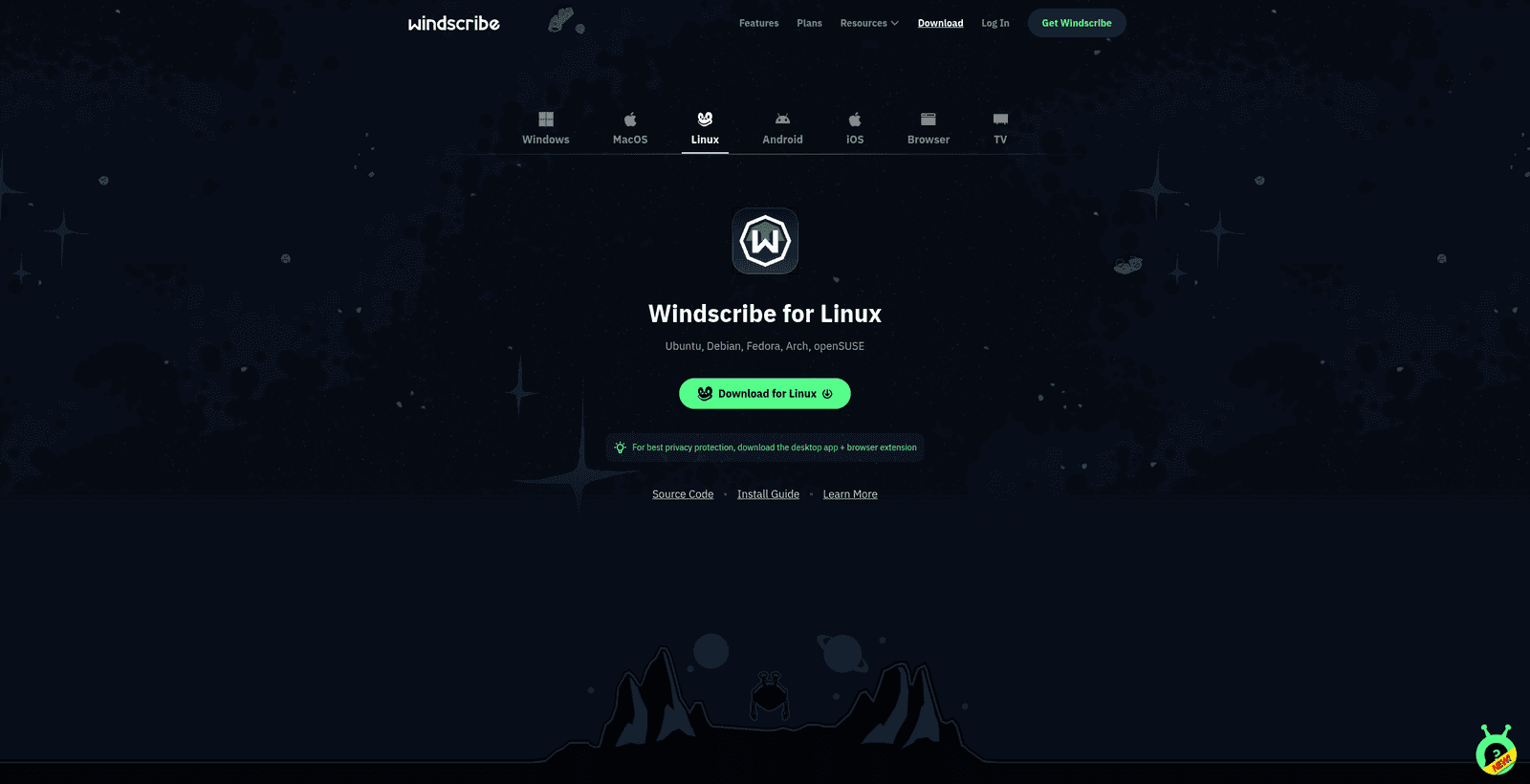
Figura 1: Selecione Linux na página de downloads da Windscribe e baixe o pacote correspondente à sua distribuição e arquitetura de CPU.
Os nomes exatos dos arquivos são semelhantes aos exemplos abaixo, com [current version] substituído pelo número real da versão. Os exemplos mostram as compilações Intel/AMD de 64 bits e as compilações ARM64 disponíveis:
- Debian & Ubuntu (Intel/AMD de 64 bits):
windscribe_[current version]_amd64.deb - Debian & Ubuntu (ARM de 64 bits):
windscribe_[current version]_arm64.deb - Fedora (Intel/AMD de 64 bits):
windscribe_[current version]_amd64_fedora.rpm - Fedora (ARM de 64 bits):
windscribe_[current version]_arm64_fedora.rpm - Arch Linux (Intel/AMD de 64 bits):
windscribe_[current version]_amd64.pkg.tar.zst - openSUSE (Intel/AMD de 64 bits):
windscribe_[current version]_amd64_opensuse.rpm
Aqui, [current version] é substituído pelo número real da versão. Portanto, o nome de um arquivo real para Debian ou Ubuntu será semelhante a windscribe_2.x.y_amd64.deb.
Além do app para desktop acima, a Windscribe também oferece pacotes separados de interface de linha de comando para Linux. Eles são destinados a computadores headless, servidores e ambientes que usam apenas o terminal e não têm um desktop instalado. Consulte Como usar a Windscribe no Linux (CLI & Headless) para saber quando usar um pacote de linha de comando em vez do app para desktop.
No momento, a Windscribe não mantém compilações oficiais em Flatpak ou Snap. Por isso, os usuários devem usar esses pacotes nativos para ter uma experiência compatível.
Como instalar o app
Método 1: pelo terminal (recomendado e mais confiável)
Como diferentes distribuições Linux lidam de maneiras distintas com instaladores gráficos de pacotes, usar o terminal é a forma mais confiável de instalar o app. Abra o terminal e execute o comando correspondente à sua distribuição.
Os comandos abaixo pressupõem que o pacote está na pasta ~/Downloads; ajuste o caminho se você o salvou em outro local. Eles usam os pacotes Intel/AMD (AMD64) de 64 bits. Se você baixou um pacote ARM de 64 bits, use o nome de arquivo ARM64 correspondente.
- Ubuntu / Debian:
sudo apt install ~/Downloads/windscribe_[current version]_amd64.deb - Fedora:
sudo dnf install ~/Downloads/windscribe_[current version]_amd64_fedora.rpm - Arch Linux:
sudo pacman -U ~/Downloads/windscribe_[current version]_amd64.pkg.tar.zst - openSUSE:
sudo zypper install ~/Downloads/windscribe_[current version]_amd64_opensuse.rpm
Os pacotes da Windscribe para Linux são assinados com a mesma chave GPG da Windscribe. Se o openSUSE se recusar a instalar o pacote porque a chave de assinatura não está presente, primeiro importe a chave pública oficial:
sudo rpm --import https://windscribe.com/windscribe_linux_signing_key.pubMétodo 2: pela central gráfica de programas
Se sua distribuição permitir instalações gráficas com dois cliques, você poderá instalar o app sem digitar comandos:
- Abra o gerenciador de arquivos do sistema e acesse a pasta Downloads.
- Clique duas vezes no pacote da Windscribe que você baixou.
- A central de programas ou o instalador de pacotes do seu sistema operacional será aberto. Selecione o botão Install.
- Quando solicitado, digite a senha de administrador do sistema para concluir a instalação.
Como abrir a Windscribe
- Abra o menu de aplicativos ou a visão geral de atividades do sistema.
- Procure por Windscribe e selecione o ícone do app para abri-lo.
- Selecione o botão Login na janela principal do app.
- Digite seu nome de usuário e sua senha da Windscribe e selecione a seta verde para entrar.
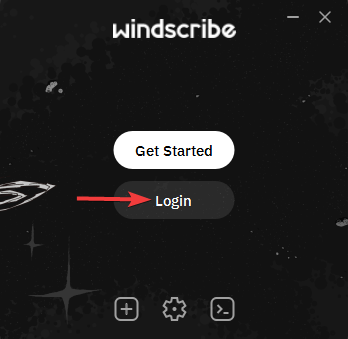
Figura 2: Selecione Login se você já tem uma conta da Windscribe.
Como se conectar
Para proteger sua conexão imediatamente, selecione o botão grande de ligar na janela do app.
Para escolher uma localização específica da VPN, selecione o campo de localização na janela do app para abrir a lista completa e escolha seu destino preferido.
Contas gratuitas podem se conectar apenas às localizações gratuitas da VPN. As localizações Premium marcadas com uma estrela exigem uma assinatura Build-A-Plan ou Pro. Se uma localização aparecer bloqueada, isso é um limite do plano, não um erro de conexão.
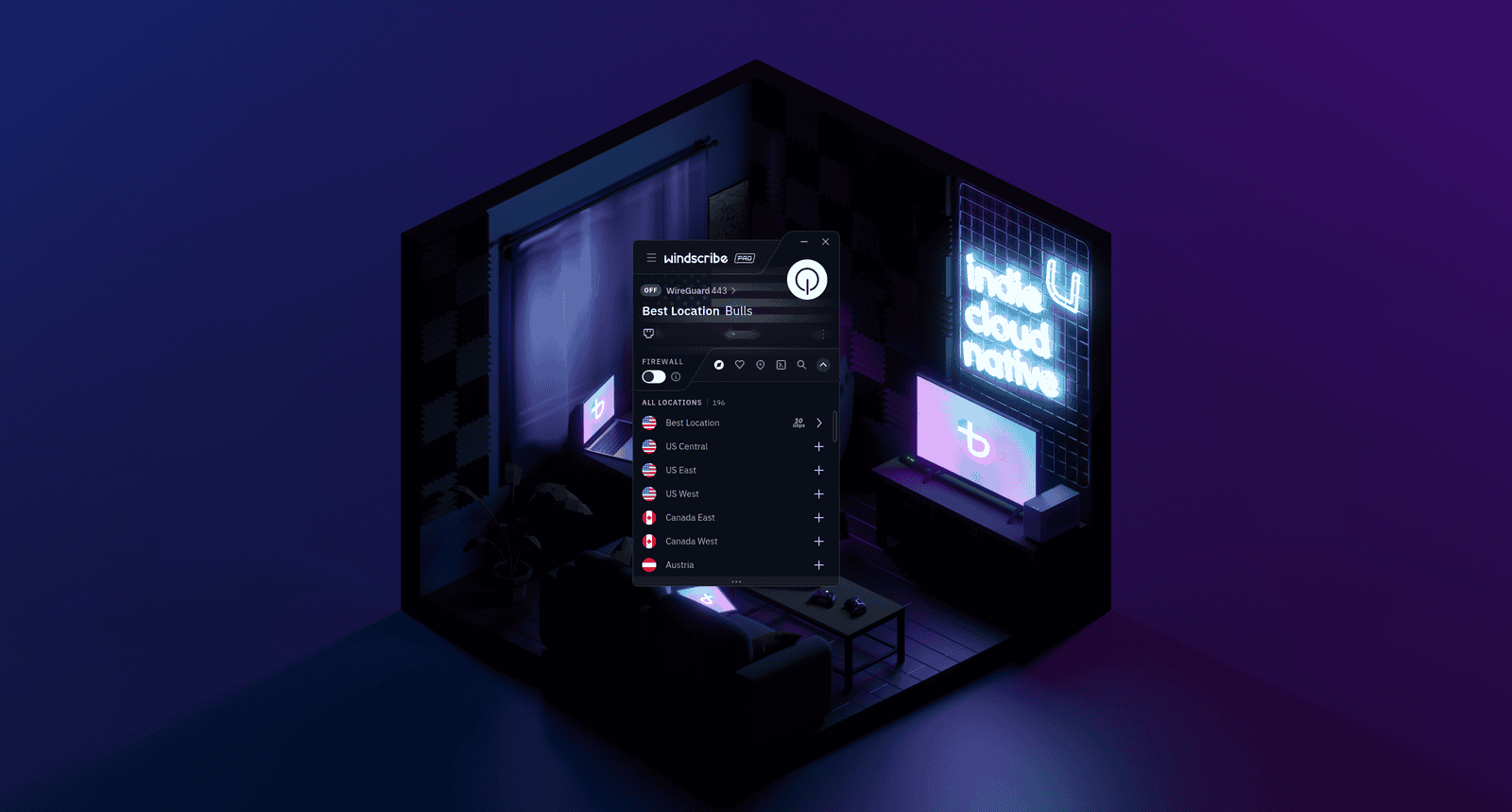
Figura 3: A lista de localizações permite escolher um destino antes de se conectar. O app mostrado aqui ainda está desconectado.
Você saberá que a conexão foi estabelecida quando a janela principal do app ficar azul, o botão de ligar acender em verde, o status mostrar ON e o novo endereço IP atribuído pela VPN aparecer na tela no lugar do seu endereço IP pessoal.
Como se desconectar
Quando quiser se desconectar, selecione novamente o botão de ligar. O app voltará ao estado desconectado OFF.
Como desinstalar
Se você precisar remover a Windscribe, use o gerenciador de pacotes da sua distribuição. Execute o comando correspondente ao seu sistema:
- Ubuntu / Debian:
sudo apt remove windscribe - Fedora:
sudo dnf remove windscribe - Arch Linux:
sudo pacman -R windscribe - openSUSE:
sudo zypper remove windscribe
Antes de desinstalar, desconecte-se da VPN e desative o Firewall para evitar qualquer problema inesperado com sua conexão de rede depois.
Configurações úteis
O app para desktop inclui vários recursos essenciais de segurança que podem ser acessados pelo menu Preferences.
Firewall
- O que é: Um Firewall integrado e proativo que opera diretamente no nível de pacotes do sistema.
- O que faz: Em vez de reagir apenas depois de uma queda, ele bloqueia proativamente o tráfego fora do túnel da VPN para ajudar a evitar vazamentos.
- Por que você precisa dele: Se sua rede Wi-Fi cair inesperadamente ou um cabo de rede for desconectado, seu computador tentará voltar à rota padrão do seu provedor de internet. Como o Firewall já está bloqueando todo o tráfego fora da VPN, essa mudança não acontece, o que ajuda a evitar a exposição do seu endereço IP real.
R.O.B.E.R.T.
- O que é: Uma ferramenta de filtragem de domínios no lado do servidor que opera no nível do DNS.
- O que faz: Bloqueia categorias selecionadas de domínios, como malware, anúncios e rastreadores, no nível do DNS antes que seu dispositivo se conecte a eles.
- Por que você precisa dele: Reduz o desperdício de dados em segundo plano ao impedir o carregamento de anúncios, domínios maliciosos e rastreadores no seu navegador. Essa filtragem é aplicada enquanto você está conectado à Windscribe, mas configurações personalizadas de DNS-over-HTTPS no navegador ou de DNS local podem ignorá-la.
O quanto você pode configurar do R.O.B.E.R.T. depende do seu plano:
- Free: As listas de bloqueio Malware e Ads + Trackers, além de até 3 regras personalizadas.
- Build-A-Plan: Todas as listas de bloqueio, além de até 10 regras personalizadas.
- Pro: Todas as listas de bloqueio, além de até 1,000 regras personalizadas.
Split Tunneling
- O que é: Um mecanismo seletivo de roteamento de rede.
- O que faz: Permite escolher apps, nomes de host, endereços IP ou redes IP específicos para usar o túnel da VPN ou ignorá-lo.
- Por que você precisa dele: É útil para apps ou sites que você quer manter dentro ou fora do túnel. Por exemplo, um site ou serviço que bloqueia endereços IP desconhecidos de VPN devido a sistemas automatizados de segurança ou risco. Para acessar dispositivos da rede local, como impressoras ou um NAS, use a configuração Allow LAN Traffic, que é a opção específica para conexões locais. O Split Tunneling baseado em apps depende do binário ou iniciador real do app que você seleciona. Portanto, em algumas configurações de desktop Linux, talvez seja necessário indicar o executável correto para que a regra entre em vigor.
Seleção de protocolo
- O que é: A estrutura de comunicação usada para criptografar e empacotar seus dados.
- O que faz: Define as regras de transferência de dados entre seu computador e as localizações da VPN da Windscribe.
- Por que você precisa dela: Permite que você se adapte a diferentes ambientes de rede.
No Linux, o app para desktop oferece cinco opções de conexão:
- WireGuard: É o padrão. Rápido, moderno e eficiente; a melhor opção para o uso diário.
- OpenVPN UDP: Um protocolo confiável e consolidado; geralmente, é o mais rápido dos dois modos OpenVPN.
- OpenVPN TCP: Use esta opção se o UDP não conseguir se conectar. É mais resistente em redes ruins, mas pode ser mais lento.
- Stealth: Encapsula uma conexão OpenVPN em um túnel TLS para disfarçar o tráfego da VPN. É útil em redes que bloqueiam protocolos de VPN padrão.
- WStunnel: Encapsula a conexão em um WebSocket para oferecer uma ofuscação mais profunda. É uma opção de último recurso em redes com muitas restrições.
Stealth e WStunnel podem ajudar você a se conectar em redes restritivas ou censuradas, mas nenhuma VPN pode garantir acesso em todas as situações, pois os métodos de bloqueio mudam com o tempo.
Network Rules / Auto-Connect
Network Rules permite que o app se conecte ou desconecte automaticamente de acordo com a rede que você acessa. Isso é útil para quem usa notebook e quer que a Windscribe seja ativada automaticamente ao se conectar a redes Wi-Fi públicas ou não confiáveis.
MAC Address Spoofing
MAC Address Spoofing permite substituir o endereço de hardware do seu dispositivo por outro. Você pode configurar o comportamento do recurso, inclusive para que ele gere automaticamente um novo endereço. Isso adiciona uma camada de privacidade em redes públicas nas quais o endereço MAC real do seu dispositivo poderia ser rastreado.
Perguntas frequentes
O app para desktop funciona em servidores Linux headless?


Por que o app exige a senha do meu sistema durante a instalação?
Posso usar a Windscribe junto com outros firewalls ou outras VPNs ativas no Linux?
Mudar o protocolo da VPN afeta a velocidade da minha conexão?
O plano gratuito é permanente ou é uma versão de teste?
A Windscribe registra minha atividade?
Solução de problemas
O pacote do app não é instalado no meu sistema
O app mostra a mensagem Login Failed
O app não consegue se conectar a nenhuma localização da VPN
A filtragem de DNS ou as regras do R.O.B.E.R.T. não funcionam corretamente
Próximos passos
Precisa de mais informações técnicas ou de ajuda para gerenciar suas configurações ativas? Analise o cliente de código aberto no repositório do Windscribe Desktop App, saiba mais sobre o R.O.B.E.R.T. ou acesse nossa Central de Ajuda para encontrar guias de configuração dos seus outros dispositivos.