

Como habilitar a extensão Windscribe Split Tunnel nas configurações do sistema macOS


Por que preciso disso?
Se você estiver tentando usar o Split Tunneling no macOS, pode encontrar um problema com a extensão do sistema Split Tunnel sendo desabilitada automaticamente por padrão, o que fará com que o recurso não funcione como esperado.
Para que o Split Tunneling funcione, o próprio sistema macOS precisa dar permissão ao aplicativo Windscribe para monitorar e manipular o tráfego; caso contrário, o Windscribe não pode executar adequadamente as funções de tunelamento dividido. Isso é apenas o macOS garantindo que você conceda explicitamente essa permissão. Um aplicativo malicioso que tentar acessar seu tráfego de rede não conseguirá fazer isso por causa desse aviso de segurança.
Quando a extensão de split tunnel é usada pela primeira vez no macOS, o sistema operacional exibe um aviso único indicando que o usuário deve permitir a extensão nas configurações do sistema.
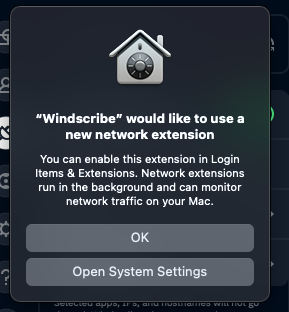
Isso às vezes pode passar despercebido se a caixa de diálogo for simplesmente fechada sem ação. De qualquer forma, aqui estão as instruções sobre como habilitar esse recurso se necessário (role para baixo para instruções em versões anteriores do macOS).
Como habilitar a extensão Windscribe Split Tunnel (macOS 15):
- Abra as Configurações do sistema (
Command + Space, digite "Configurações do sistema", pressione Enter). - Na barra lateral esquerda, selecione Geral.
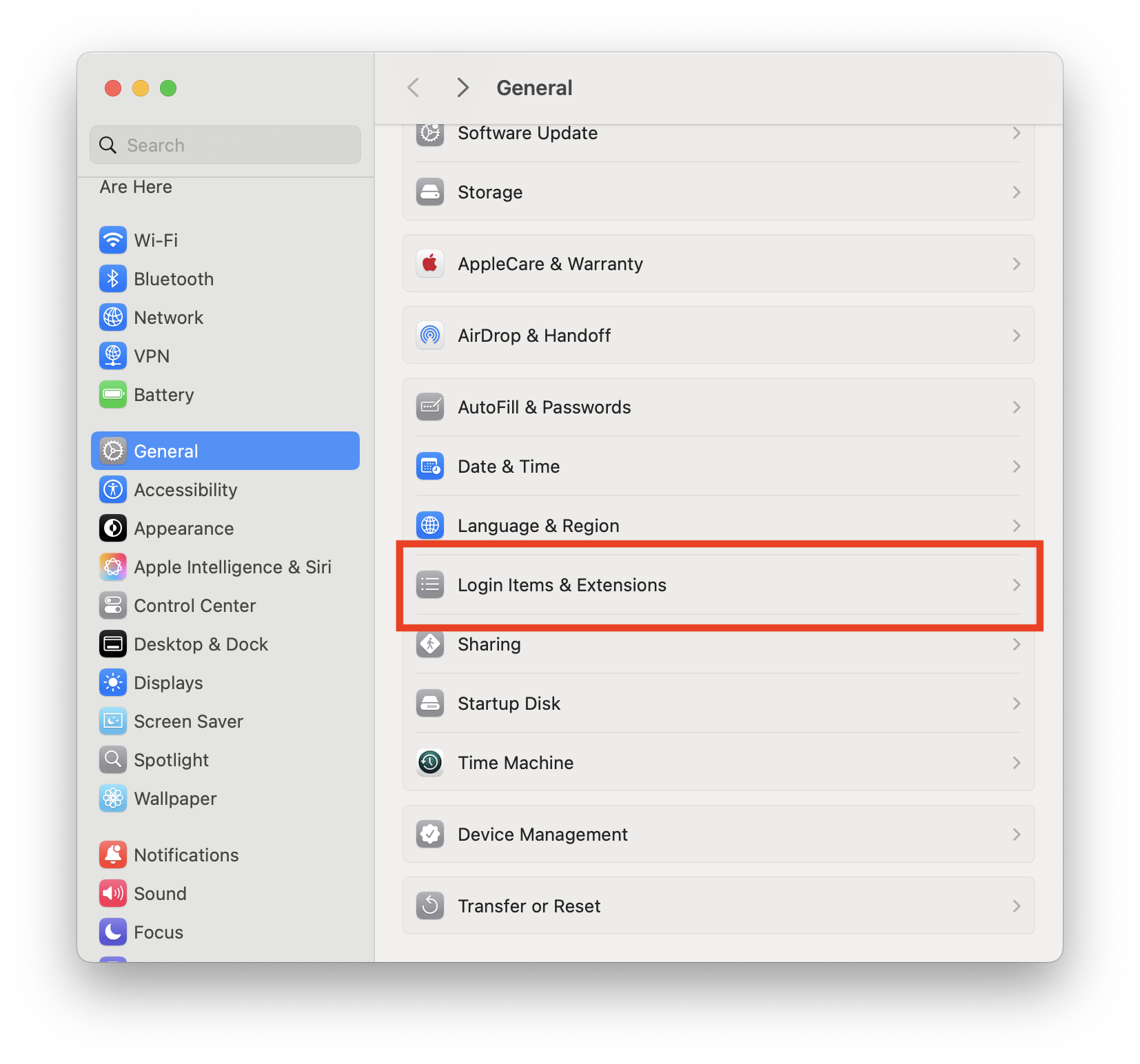
- Clique em Itens de login e extensões.
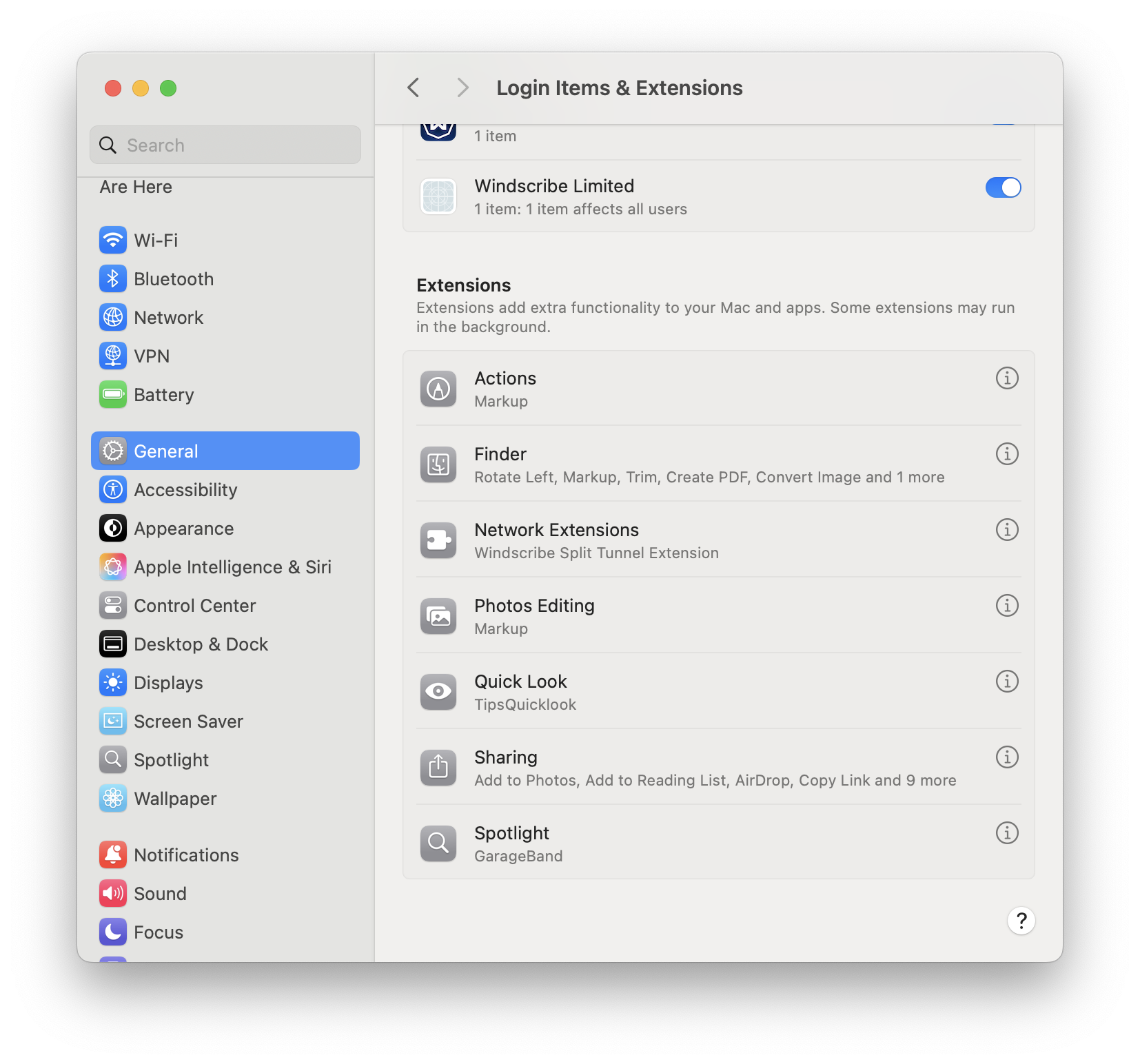
- Role para baixo até Extensões e clique no botão de informação (ⓘ) ao lado de Extensões de rede.
- Localize a Windscribe Split Tunnel Extension e ative-a (ATIVADO).
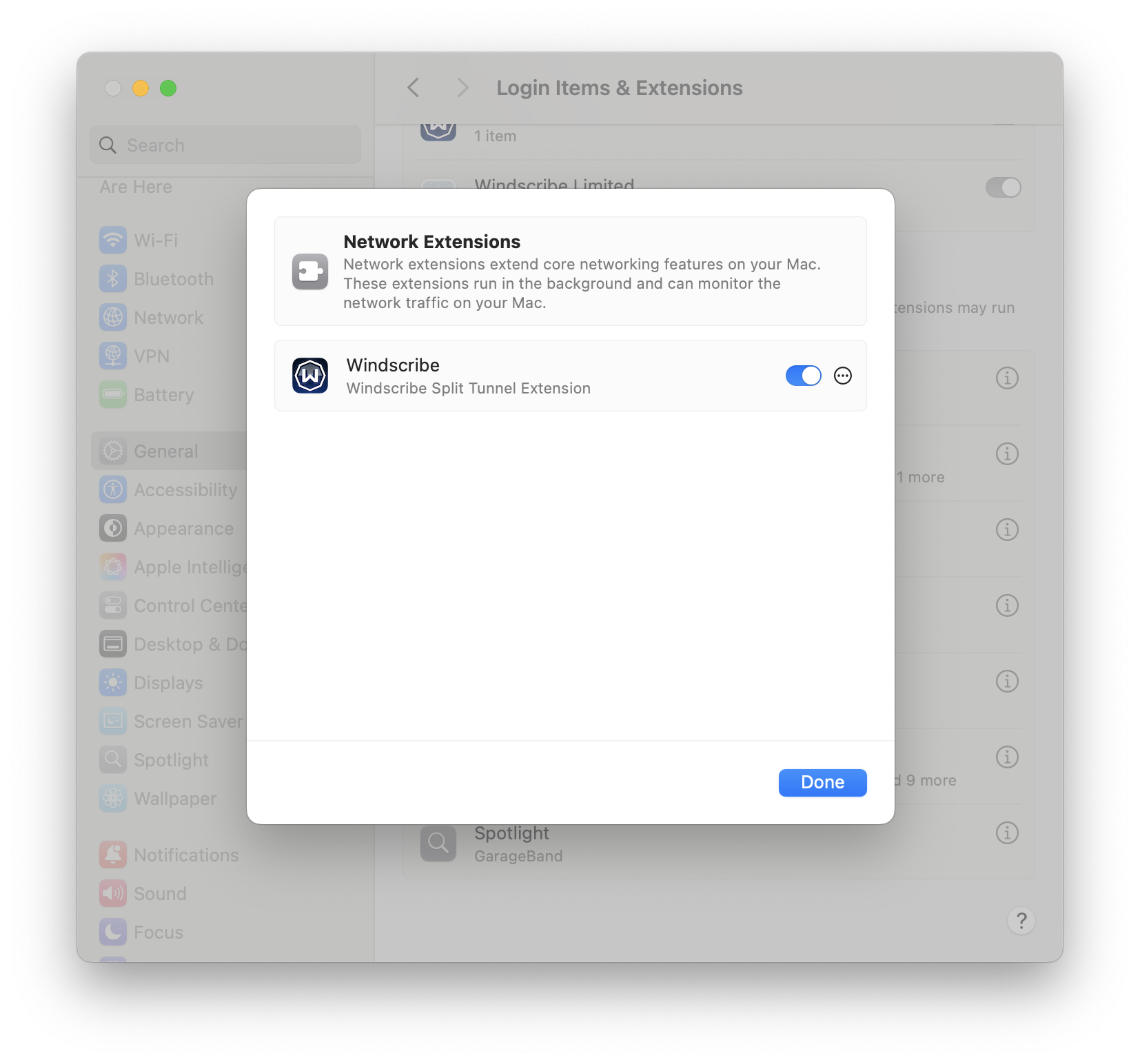
- Se solicitado, insira sua senha de administrador do macOS ou use Touch ID.
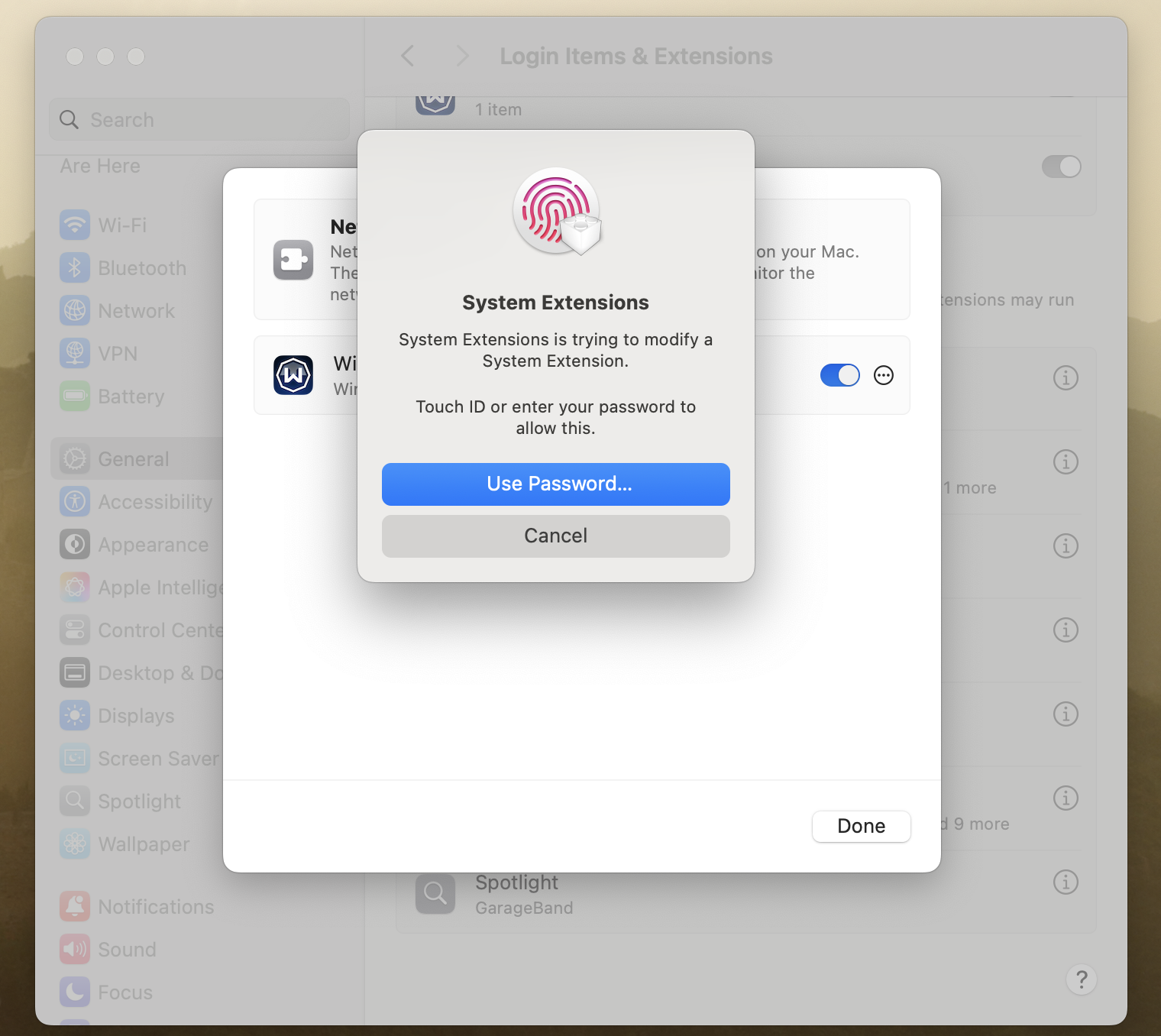
- Reinicie o Windscribe para aplicar as alterações.
Como habilitar a extensão Windscribe Split Tunnel (macOS 11, 12):
- Abra Preferências do sistema
- Clique em Segurança e privacidade
- Clique no cadeado para fazer alterações e insira a senha do Mac (se já estiver bloqueado)
- Clique no botão Permitir em "O software do sistema do aplicativo “Windscribe” foi bloqueado durante o carregamento"
Como habilitar a extensão Windscribe Split Tunnel (macOS 13, 14):
- Abra Configurações do sistema
- Clique em Privacidade e segurança
- Role para baixo até a seção Segurança
- Clique no botão Permitir em "O software do sistema do aplicativo “Windscribe” foi bloqueado durante o carregamento"
- Insira a senha do Mac
Leitura adicional
O que é Split Tunneling e como usá-lo
Por que o aplicativo Windscribe para iOS não tem Split Tunneling?