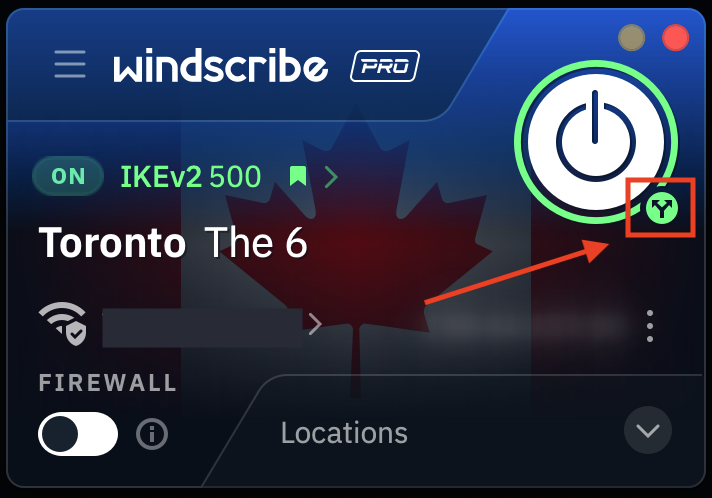
O tunelamento dividido está disponível em dispositivos MacOS no nível de IP/nome de host. Aqui estão os passos para ativá-lo no seu dispositivo:
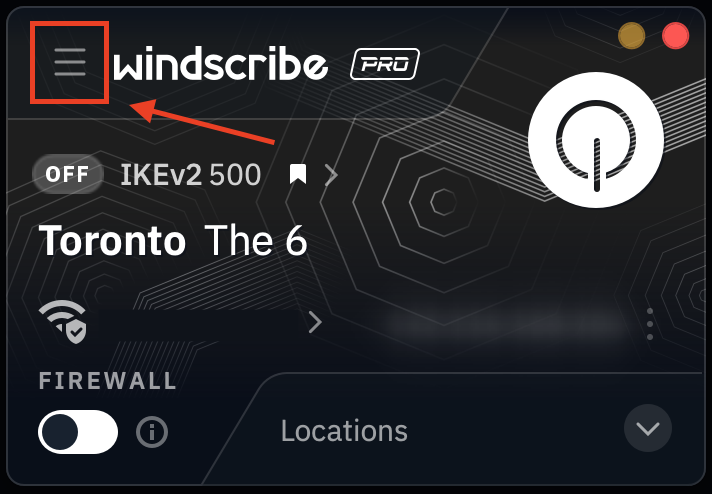
1. Abra o aplicativo Windscribe e toque no botão Preferências/Menu no canto superior esquerdo
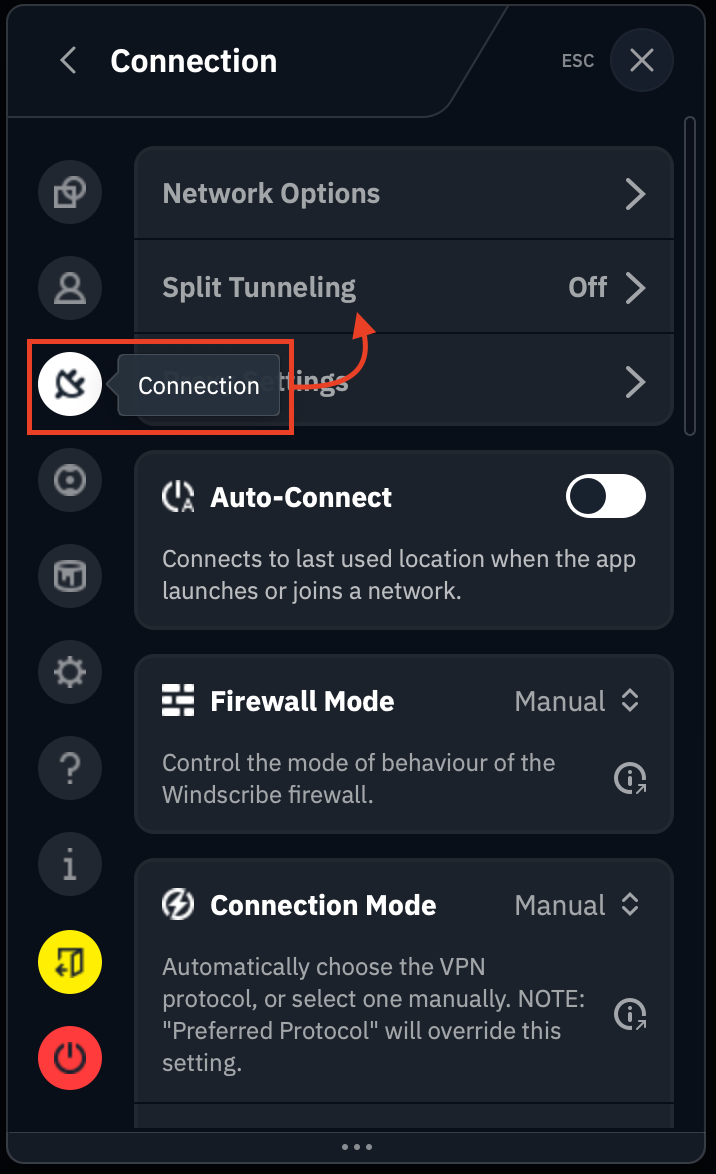
2. Vá ao submenu Conexão e selecione Tunelamento dividido
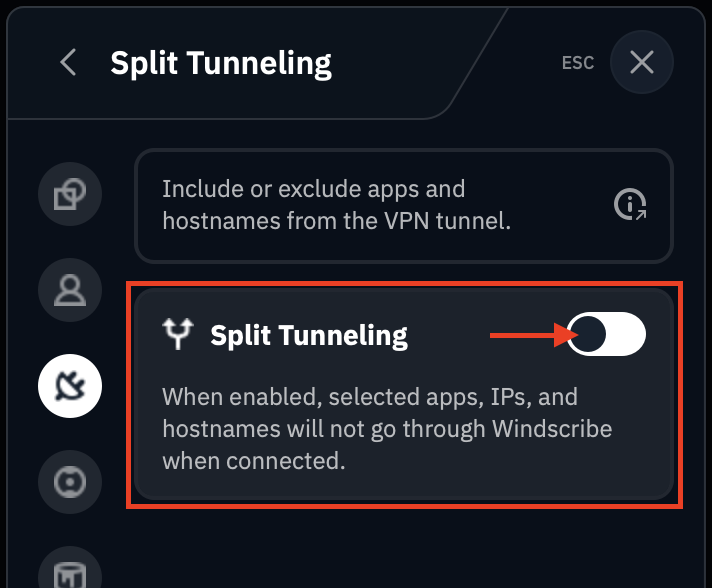
3. Ative o interruptor para habilitar o tunelamento dividido no dispositivo (verde = ativado)
4. Se esta for a primeira vez que você ativa este recurso, verá um aviso solicitando que você ative a extensão do sistema de tunelamento dividido nas configurações do MacOS
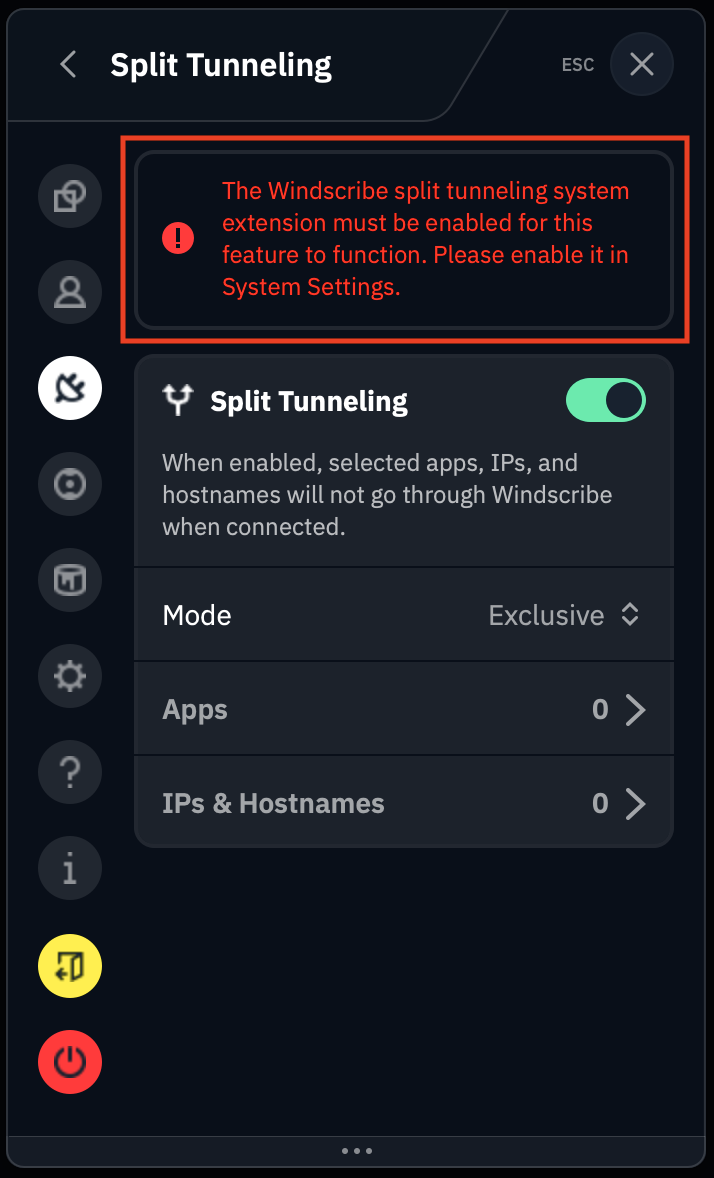
Se não for a primeira vez, ou se já tiver ativado este recurso, prossiga para o próximo passo
5. Escolha qual modo de tunelamento dividido deseja usar: Exclusivo ou Inclusivo
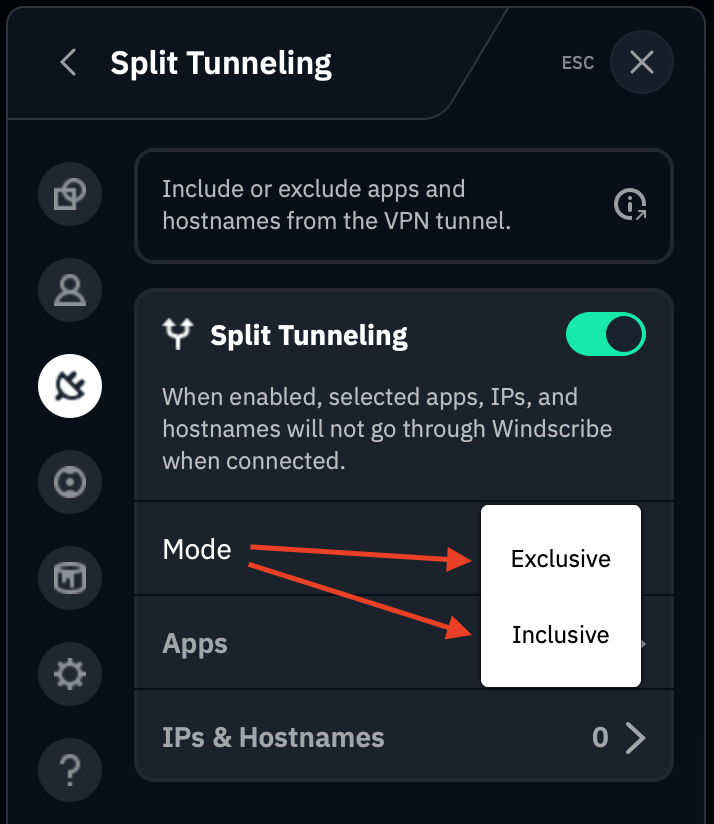
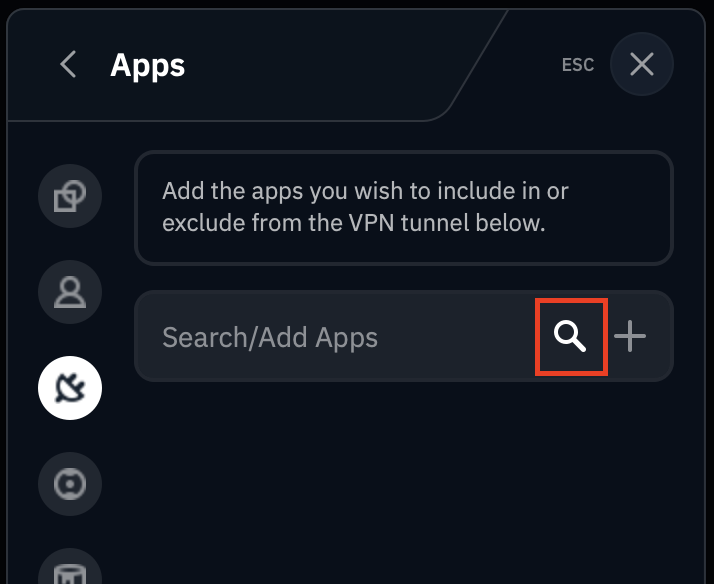
6. Em seguida, selecione os aplicativos que deseja adicionar às suas regras de tunelamento dividido. Você pode pesquisar em uma lista automaticamente preenchida de aplicativos instalados no seu dispositivo pelo ícone de lupa
Em seguida, você pode rolar a lista ou digitar o nome de um aplicativo que está procurando, como o Discord no nosso exemplo aqui:
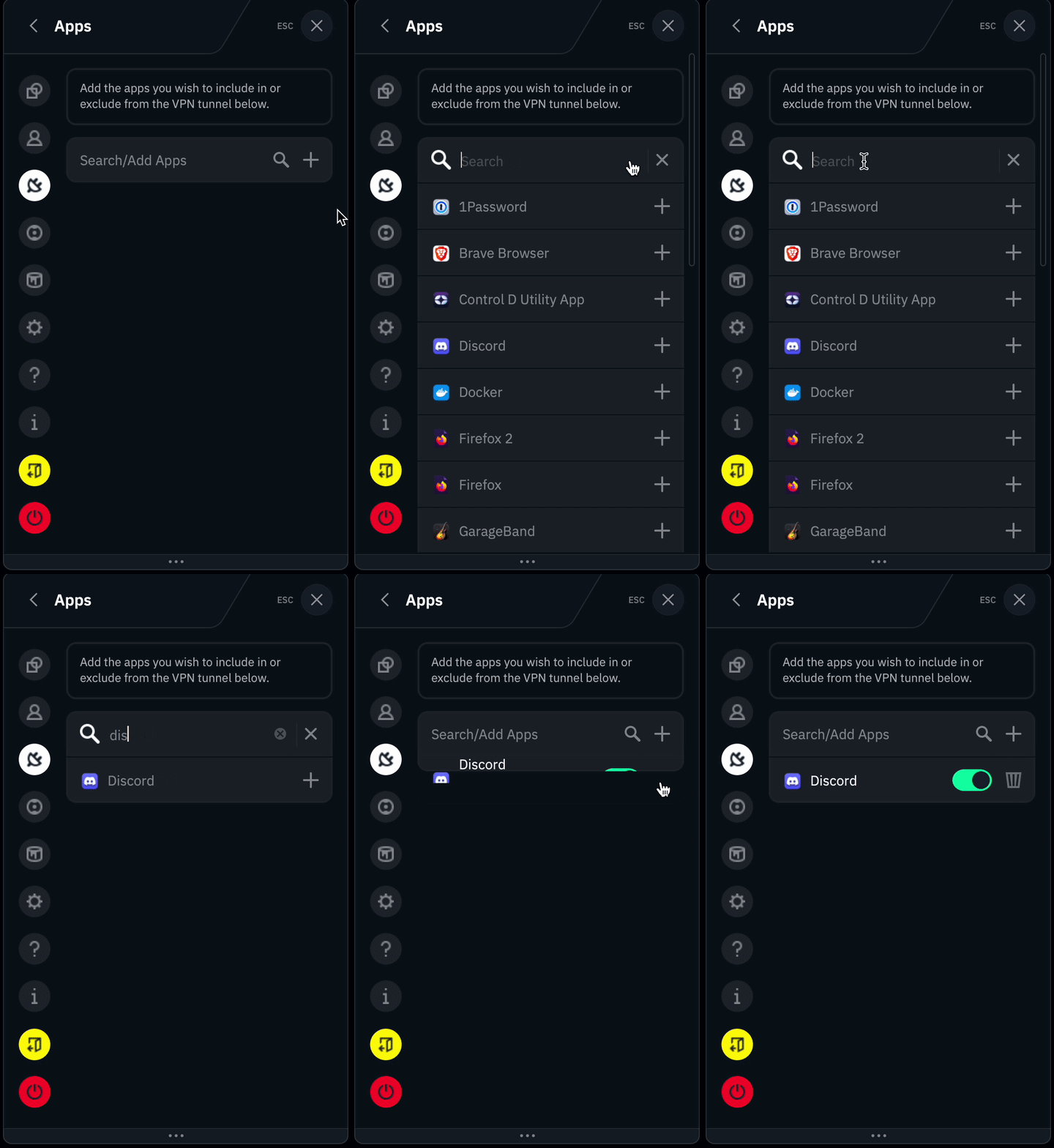
Se preferir usar a opção de IPs & Nomes de host, pule para o próximo passo.
7. Selecione a opção de IPs & Nomes de host e insira o nome do host ou o endereço IP que deseja adicionar à lista de regras de tunelamento dividido. Pressione o ícone de mais (+) para adicioná-lo à lista.
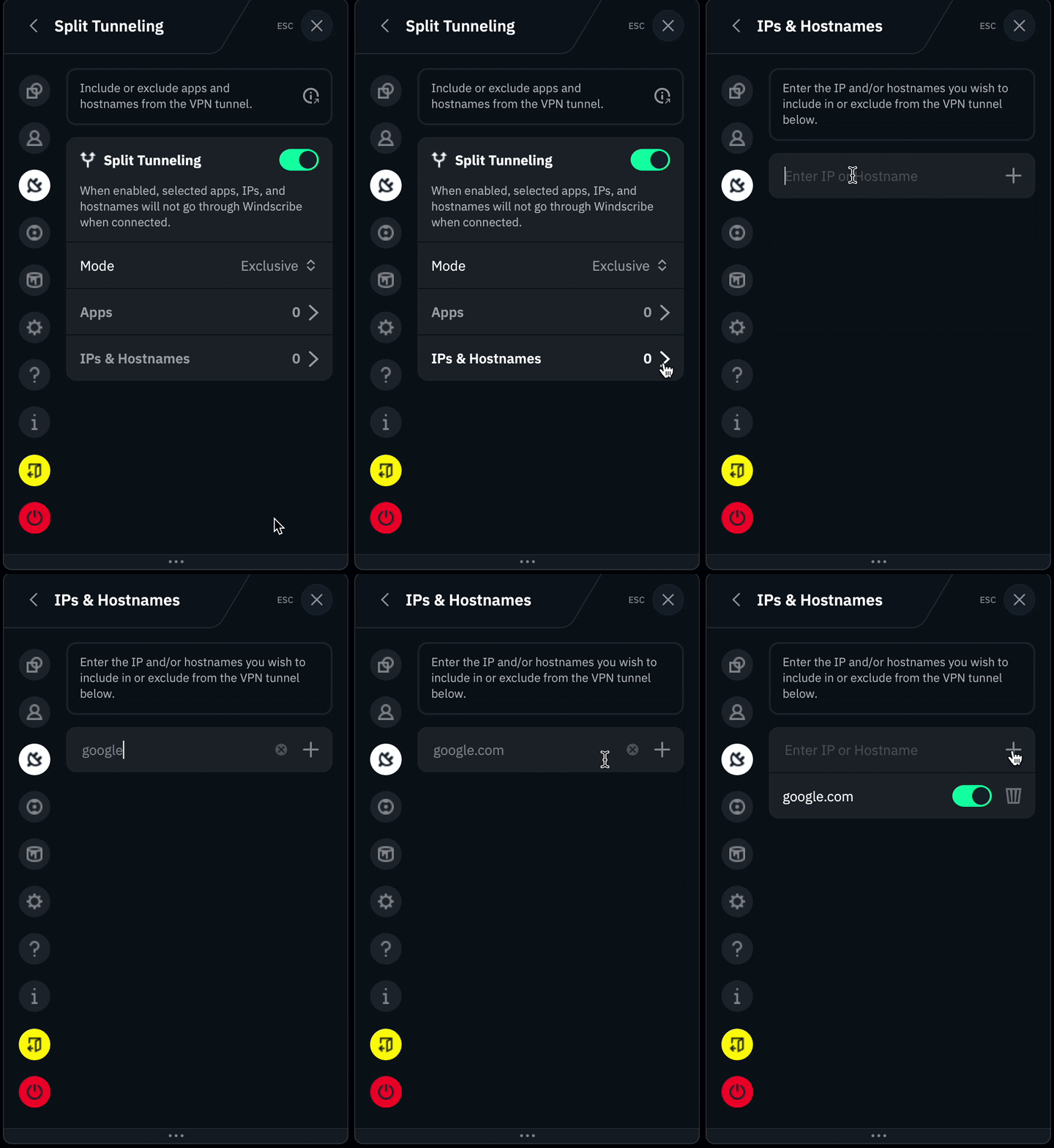
ou
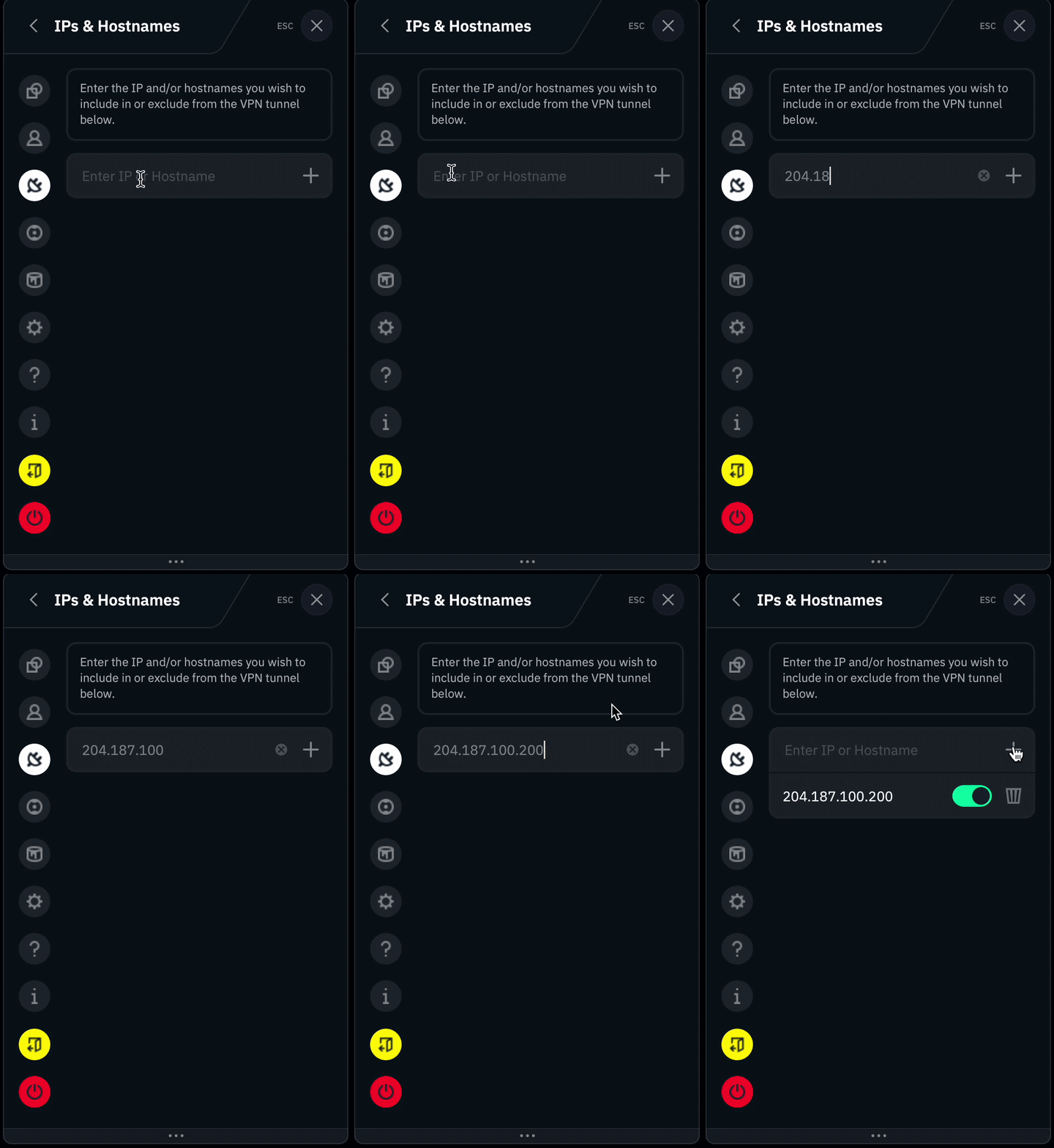
8. Depois de adicionar os IPs e/ou nomes de host à sua lista de regras, retorne à tela principal do aplicativo, desconecte-se da VPN e reconecte-se. Você verá um pequeno ícone de setas divergentes abaixo do botão de conexão quando o tunelamento dividido estiver ativado.