

Teste de VPN: Como saber se minha VPN está funcionando?


Você se conectou ao Windscribe, mas como sabe realmente que a VPN está te protegendo?
Se você está se perguntando como saber se uma VPN está funcionando, não basta apenas ver o botão "conectado" na tela. Mesmo com a VPN ativa, vazamentos podem ocorrer e expor seu IP real, localização e atividade de navegação. Assustador, não é?
Neste guia, vamos orientá-lo por 6 testes essenciais para verificar o desempenho da sua VPN e garantir que ela realmente proteja sua privacidade.
|
Resposta rápida Sua VPN está funcionando se:
|
Verificação rápida: Sua VPN está conectada?
Primeiro, verifique se seu serviço VPN está realmente conectado. Quando você se conecta no aplicativo Windscribe, verá alguns sinais claros de que a conexão está ativa:
-
O grande botão LIGADO estará na posição LIGADO e iluminado em verde.
-
Você verá a palavra LIGADO no canto superior esquerdo, com o texto iluminado em verde.
-
O fundo do aplicativo mudará de cinza para azul.
-
Por fim, você notará que seu endereço IP muda e o ícone de cadeado estará fechado. Este é um indicador claro de que sua conexão é segura.
Você também pode verificar o status da conexão VPN fazendo sua própria verificação de IP para validar que o serviço VPN está ativado:
-
Certifique-se de que sua VPN está desligada e verifique seu endereço IP via nossa ferramenta de verificação de IP.
-
Ligue o Windscribe, conecte-se a um servidor e atualize a página. Seu endereço IP deve agora ser diferente, indicando que seu servidor VPN está ativo e seu IP real está oculto.
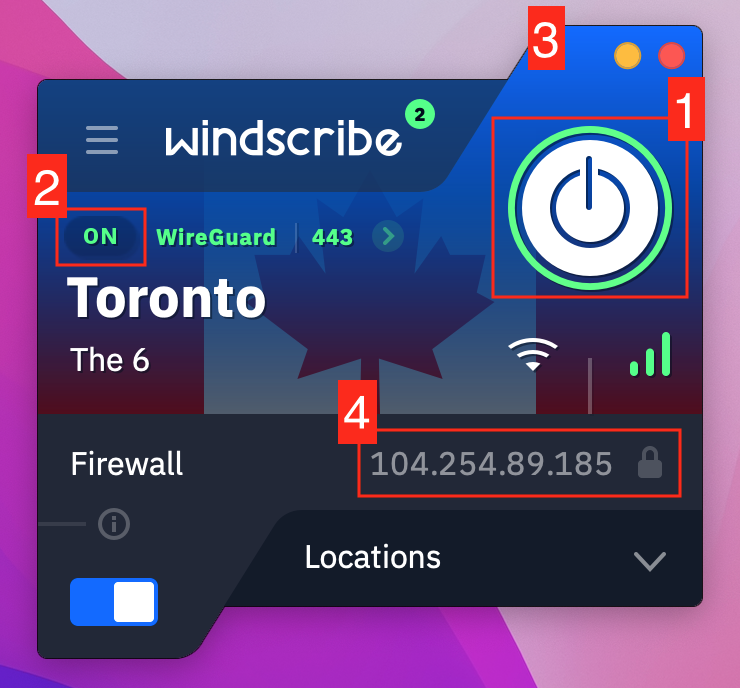
Esses indicadores confirmam que você está conectado ao software VPN, mas lembre-se: estar conectado não garante que não haja vazamentos. A confirmação visual é um bom começo, mas ainda precisamos testar se sua VPN realmente está te protegendo.
Teste #1: Teste de vazamento de endereço IP (A verificação mais importante)
Um endereço IP é um identificador único para seu dispositivo na internet. Quando você visita um site, seu IP é usado para direcionar o tráfego de e para seu dispositivo e identificar seus dados, como sua localização e o nome do seu provedor de serviços de internet.
Uma VPN oculta seu endereço IP real. Quando você se conecta a uma VPN, ela roteia seu tráfego de internet por um de seus próprios servidores, dando a você um endereço IP anônimo. Isso faz parecer que você está navegando de uma localização física diferente. Sem VPN, seu IP real está exposto, e qualquer pessoa pode ver de onde você está navegando.
Veja como verificar se sua VPN está realmente ocultando seu endereço IP público (ou seja, se não há vazamentos de endereço IP em sua conexão VPN).
Como verificar seu endereço IP
Primeiro, você vai querer verificar seu endereço IP real. Veja como:
-
Se você já estiver conectado ao Windscribe, desligue-o.
-
Acesse a ferramenta de verificação de IP do Windscribe.
-
Anote seu endereço IP público.
-
Ligue o Windscribe e conecte-se a qualquer servidor
-
Atualize a página de verificação de IP
-
Compare: os IPs devem ser diferentes.
Um teste bem-sucedido fornecerá:
-
Um endereço IP diferente
-
Uma localização diferente (você verá uma nova cidade ou país com base no servidor ao qual está conectado)
-
Um ISP diferente (seu ISP não deve mais ser seu provedor de serviços de internet real, mas o associado ao servidor VPN).
O que fazer se seu IP não mudou
Se seu endereço IP ainda é o mesmo, significa que sua VPN não está funcionando corretamente e não está ocultando seu IP real. Isso geralmente indica um problema de conexão ou uma falha ao rotear corretamente seu tráfego pelo servidor VPN. Há alguns passos simples de solução de problemas que você pode tentar:
-
Reinicie o aplicativo Windscribe: às vezes, uma simples reinicialização pode resolver problemas de conexão e atualizar o roteamento da VPN.
-
Troque de servidor: se um servidor não estiver funcionando, tente se conectar a um servidor VPN diferente.
-
Verifique sua conexão com a internet: certifique-se de que seu dispositivo esteja corretamente conectado à internet e que nenhum outro problema esteja afetando sua conexão.
Se esses passos não resolverem o problema, pode haver um problema mais profundo com a conexão. Você sempre pode contatar o suporte do Windscribe para ajuda adicional e solução de problemas.
Teste #2: Teste de vazamento de DNS (Sites estão rastreando o que você visita?)
DNS (Sistema de Nomes de Domínio) traduz nomes de sites em endereços IP que os computadores podem entender. Um vazamento de DNS ocorre quando sua VPN não consegue rotear essas solicitações através de seu túnel seguro, expondo cada site que você visita para seu ISP ou outros terceiros. Isso significa que, mesmo usando uma VPN, sua atividade de navegação ainda pode ser vista por outros.
Como os vazamentos de DNS acontecem
Vazamentos de DNS ocorrem devido à má configuração da VPN, onde ela não consegue rotear corretamente as solicitações de DNS. Isso pode acontecer se os servidores DNS do seu ISP forem usados em vez dos da VPN. Às vezes, as configurações de túnel dividido também podem causar vazamentos ao permitir que algum tráfego ignore a VPN.
Como testar vazamentos de DNS
Veja como testar vazamentos de DNS passo a passo:
-
Conecte-se ao Windscribe VPN
-
Acesse a ferramenta de teste de vazamento de DNS do Windscribe
-
Verifique o resultado:
-
Nenhum vazamento de DNS detectado: servidores DNS pertencem ao Windscribe
-
Vazamento de DNS detectado: servidores DNS mostram o nome do seu ISP ou sua localização real
Como corrigir vazamentos de DNS
Se você estiver enfrentando um vazamento de DNS, siga estes passos:
-
Use uma VPN com proteção contra vazamentos de DNS integrada. O Windscribe inclui esse recurso para prevenir vazamentos.
-
Verifique o comportamento do IPv6. Se sua conexão suporta IPv6 através do Windscribe, seu endereço IPv6 visível deve pertencer ao Windscribe. Se sua conexão não suporta IPv6, o Windscribe deve bloquear o IPv6 para que não possa vazar fora do túnel.
-
Não configure o DNS manualmente. Deixe sua VPN gerenciar as configurações de DNS automaticamente.
-
Tente um servidor Windscribe diferente. Trocar de servidor pode resolver o problema.
-
Entre em contato com o suporte do Windscribe se o problema persistir.
Realize um teste de vazamento de DNS para confirmar que o problema foi resolvido. Se você continuar experimentando um vazamento de DNS da VPN, use os passos acima para garantir que sua conexão seja segura.
Teste #3: Teste de vazamento de WebRTC (Seu navegador está te traindo?)
WebRTC (Web Real-Time Communication) é um recurso integrado na maioria dos navegadores modernos que permite videochamadas e comunicação em tempo real (como Zoom, Google Meet, etc.). Ele permite conexões peer-to-peer diretamente entre navegadores sem precisar de plugins extras. No entanto, WebRTC pode contornar sua VPN e vazar seu endereço IP atual para sites, mesmo quando você está conectado a uma VPN.
Como testar vazamentos de WebRTC
-
Conecte-se ao Windscribe
-
Verifique os resultados:
-
Aprovado: Mostra apenas o endereço IP da VPN do Windscribe
-
Reprovado: Mostra seu endereço IP real
Como desativar o WebRTC no seu navegador
Vazamentos de WebRTC são específicos do navegador, portanto teste cada navegador que você usa separadamente. Veja como desativar o WebRTC no seu navegador.
Chrome/Edge/Brave:
-
Instale a extensão "WebRTC Network Limiter" (extensão oficial do Google)
-
Alternativamente, instale a extensão "WebRTC Leak Shield".
Firefox:
-
Digite about:config na barra de endereços.
-
Procure por media.peerconnection.enabled.
-
Clique duas vezes para definir como FALSE.
Safari:
-
O Safari não tem o WebRTC habilitado por padrão, portanto nenhuma ação é necessária.
Opera:
-
Similar ao Chrome, use uma extensão que bloqueie WebRTC.
Teste #4: Teste de vazamento de IPv6 (O vazamento oculto que a maioria perde)
A maioria das verificações de VPN foca em seu endereço IPv4, mas alguns dispositivos e redes também podem usar IPv6. IPv4 é o protocolo de internet mais antigo e comum. Parece algo assim: 192.168.1.1. IPv6 é mais novo, usa um formato de endereço muito maior e parece algo assim: 2001:0db8:85a3:0000:0000:8a2e:0370:7334.
Um vazamento de IPv6 pode ocorrer quando sua VPN protege seu tráfego IPv4, mas seu tráfego IPv6 ainda passa pelo seu provedor de internet regular. Se isso acontecer, sites e serviços podem ainda ser capazes de ver um endereço IP vinculado à sua rede real.
Você precisa de IPv6 para que sua VPN funcione?
Não. Sua VPN ainda pode estar funcionando corretamente mesmo que você não veja um endereço IPv6. Há três resultados seguros:
- Sua VPN mostra um endereço IPv4 protegido e nenhum endereço IPv6.
- Sua VPN mostra tanto um endereço IPv4 protegido quanto um endereço IPv6 protegido.
- Seu dispositivo, rede, aplicativo, protocolo ou servidor VPN não usa IPv6, então IPv6 está bloqueado ou indisponível.
O problema não é «sem IPv6». O problema é ver um endereço IPv6 do seu provedor de internet regular enquanto a VPN está conectada.
Você tem IPv6?
Para verificar se seu dispositivo tem IPv6, siga estes passos:
-
Acesse test-ipv6.com ou use o verificador de IP do Windscribe.
-
Se você ver apenas um endereço IPv4, pode pular esta seção.
-
Se você ver ambos endereços IPv4 e IPv6, deve testar vazamentos de IPv6.
Como testar vazamentos de IPv6
-
Conecte-se ao Windscribe.
-
Acesse test-ipv6.com ou qualquer outro site de teste de vazamento de IPv6.
-
Verifique se seu endereço IPv6 real está visível. Se estiver, sua VPN está vazando seu IPv6.
Como corrigir vazamentos de IPv6
- Certifique-se de que seu aplicativo VPN está atualizado.
- Tente um protocolo ou servidor VPN diferente.
- Desconecte e reconecte, depois teste novamente.
- Verifique se sua VPN suporta tráfego IPv6 ou bloqueia IPv6 para prevenir vazamentos. O Windscribe suporta IPv6 em locais de servidor pagos disponíveis.
- Se o vazamento ainda aparecer, entre em contato com a equipe de suporte do seu provedor VPN com uma captura de tela dos resultados do teste.
- Como fallback temporário, você pode desativar IPv6 no seu dispositivo, mas isso não deve ser a correção padrão, a menos que seu provedor VPN recomende.
Teste #5: Você consegue acessar conteúdo bloqueado?
Ao usar uma VPN, uma das razões mais comuns para se conectar é acessar conteúdo com restrição geográfica em plataformas como Netflix, BBC iPlayer, Hulu e mais. Mas se você não consegue acessar esse conteúdo, algo está errado. Vamos testar se sua VPN está à altura.
Como testar o acesso ao streaming
-
Conecte-se a um servidor Windscribe no país de destino (ex.: Reino Unido para BBC).
-
Tente acessar o serviço de streaming (ex.: Netflix).
-
Verifique os resultados:
-
Sucesso: O conteúdo carrega e você consegue acessar uma biblioteca diferente baseada no país de destino.
-
Falha: Você vê um erro como "Proxy detectado" ou "VPN detectada", significando que o serviço bloqueou a conexão.
Por que sites de streaming bloqueiam VPNs
Serviços de streaming frequentemente bloqueiam VPNs por causa de acordos de licença que restringem conteúdo a regiões específicas. Essas plataformas detectam e bloqueiam ativamente IPs de VPN conhecidos para garantir conformidade com regulamentações locais. Nem todos os servidores VPN funcionarão com todos os serviços de streaming, por isso o teste é essencial para confirmar a funcionalidade.
O que fazer se o streaming não funcionar
-
Tente diferentes servidores do Windscribe. Às vezes, um servidor VPN diferente pode contornar restrições.
-
Limpe os cookies/cache do seu navegador. Serviços de streaming podem lembrar da sua localização anterior.
-
Experimente os servidores de streaming dedicados do Windscribe. Nossos servidores Windflix são otimizados para streaming.
-
Entre em contato com o suporte para orientação sobre os melhores servidores para serviços específicos se você ainda tiver problemas.
Teste #6: Teste de velocidade de VPN (Sua conexão está sendo limitada?)
Ao usar uma VPN, sua conexão vai naturalmente diminuir devido à criptografia. No entanto, se sua conexão diminuir excessivamente, isso pode ser sinal de um problema mais profundo. Este teste ajuda a identificar se a lentidão é causada por servidores sobrecarregados, throttling do ISP ou problemas com a configuração da sua VPN.
Como testar a velocidade da sua VPN
-
Desconecte-se do Windscribe.
-
Execute um teste de velocidade de internet em Fast.com ou Speedtest.net.
-
Anote suas velocidades de download/upload e ping.
-
Conecte-se ao Windscribe e selecione um servidor.
-
Execute o teste de velocidade novamente no mesmo site.
-
Verifique se as velocidades são significativamente mais baixas quando conectado à VPN.
Qual é a perda de velocidade normal?
Uma redução de velocidade de 10-30% é típica e aceitável ao usar uma VPN. Essa perda ocorre porque a VPN criptografa seus dados, o que leva um pouco mais de tempo. No entanto, se você experimentar uma redução de 50% ou mais, isso pode indicar um problema. Vale a pena tentar um servidor diferente ou protocolo VPN para ver se isso melhora a velocidade.
Como melhorar a velocidade da VPN
Se sua VPN está lenta e você quer melhorar sua velocidade, aqui estão algumas coisas que você pode tentar:
-
Conecte-se a servidores mais próximos: quanto mais próximo o servidor, mais rápida tende a ser a conexão. Tente se conectar a um servidor em uma localização geograficamente mais próxima de você.
-
Experimente diferentes protocolos VPN: o Windscribe oferece vários protocolos como WireGuard, IKEv2 e OpenVPN. Mudar para um protocolo diferente pode ajudar a aumentar sua velocidade, especialmente com o WireGuard sendo um dos mais rápidos.
-
Evite servidores gratuitos/lotados: servidores gratuitos ou com alto tráfego de usuários geralmente têm velocidades mais lentas devido à congestão. Escolha servidores com menos carga.
-
Verifique se seu ISP está limitando conexões VPN: alguns ISPs desaceleram o tráfego VPN, chamado de throttling de VPN. Se for esse o caso, pode ser necessário usar uma porta ou protocolo diferente para contornar o throttling.
-
Teste em diferentes horários do dia: a carga do servidor pode flutuar ao longo do dia, então testar em diferentes horários pode fornecer melhores resultados durante horários fora do pico.
Problemas comuns de VPN & como corrigi-los
Quando os testes falham, é hora de solucionar problemas. Aqui está um guia para ajudá-lo a resolver problemas comuns de VPN dependendo do problema que você está enfrentando.
VPN não conecta
-
Verifique sua conexão com a internet.
-
Tente se conectar a diferentes servidores do Windscribe.
-
Certifique-se de que seu aplicativo Windscribe está atualizado.
-
Desative temporariamente o firewall/antivírus.
-
Verifique se sua VPN está sendo bloqueada pela sua rede.
-
Reinicie seu dispositivo para limpar possíveis problemas.
VPN continua desconectando
-
Verifique a estabilidade da sua rede.
-
Se um servidor estiver sobrecarregado, tente mudar para um servidor diferente.
-
Ative o Auto-Pilot para escolher automaticamente o melhor servidor.
-
Verifique se seu ISP está interferindo na sua conexão.
-
Ative o Firewall/Kill Switch do Windscribe.
VPN conectada mas não funciona
-
Execute todos os testes de vazamento mencionados acima.
-
Limpe o cache/cookies do seu navegador.
-
Desative extensões do navegador que podem interferir com sua VPN.
-
Tente usar o modo de navegação incógnita/privada.
-
Verifique suas configurações de túnel dividido para garantir o roteamento adequado do tráfego.
Não consigo acessar certos sites
-
Tente se conectar a um servidor diferente.
-
Verifique se o site usa detecção de WebRTC.
-
Mude para um protocolo diferente para evitar detecção.
-
Limpe seus cookies.
Antivírus/Firewall bloqueando VPN
-
Adicione o Windscribe à lista de permissões ou exceções do seu antivírus/firewall.
-
Desative temporariamente seu firewall/antivírus.
-
Configure regras de firewall para permitir tráfego VPN.
Ainda com problemas? Entre em contato com a equipe de suporte 24/7 do Windscribe.
Entendendo o kill switch da VPN (Sua rede de segurança)
Um kill switch de VPN é um recurso crítico que desconecta automaticamente sua internet se sua conexão VPN cair. Isso garante que seu endereço IP real não seja exposto durante desconexões acidentais. Sem um kill switch, seu dispositivo pode continuar enviando tráfego pela sua conexão de internet regular, revelando sua verdadeira localização e identidade.
No Windscribe, oferecemos um Firewall, que age como nossa versão de um kill switch. Ele bloqueia toda a conectividade fora do túnel VPN para prevenir quaisquer vazamentos se a VPN desconectar inesperadamente. Para ativar o Firewall do Windscribe, simplesmente ative o interruptor de Firewall no aplicativo.
Como testar seu kill switch
Para garantir que seu Firewall/Kill Switch está funcionando, siga estes passos:
-
Ative o Firewall/Kill Switch no seu aplicativo Windscribe
-
Conecte-se a um servidor VPN escolhido
-
Desconecte intencionalmente a VPN ou force o fechamento do aplicativo
-
Tente navegar na internet:
-
Sucesso: A internet está bloqueada e você não consegue acessar nada
-
Falha: Se você ainda consegue navegar, o kill switch não está funcionando
Com que frequência você deve testar sua VPN?
Testar seu serviço VPN regularmente garante que ele está funcionando conforme esperado, protegendo sua privacidade e prevenindo vazamentos. Aqui está um resumo da frequência de testes baseado em com que frequência você usa sua VPN e o nível de privacidade que deseja.
Frequência de teste de VPN baseada nas necessidades do usuário
Usuários casuais:
-
Teste mensalmente ou quando notar problemas.
-
Uma verificação rápida de IP e teste de vazamento de DNS são suficientes.
Usuários conscientes de privacidade
-
Teste semanalmente ou antes de atividades sensíveis.
-
Execute todos os 6 testes.
Usuários de alta segurança
-
Teste antes de cada sessão.
-
Execute todos os 6 testes.
Quando testar sua VPN
Você deve sempre testar sua VPN nas seguintes situações para evitar problemas inesperados:
-
Após atualizações do aplicativo VPN
-
Após atualizações do sistema operacional
-
Ao viajar ou trocar de rede
-
Ao trocar de servidor
-
Após alterar as configurações da VPN
Lista de verificação de segurança de VPN: O que testar
Certifique-se de executar esses testes regularmente para garantir que sua VPN está segura e funcionando conforme esperado:
-
Endereço IP mudou?
-
Teste de vazamento de DNS passou?
-
Teste de vazamento de WebRTC passou?
-
IPv6 protegido ou desativado?
-
Streaming funciona?
-
Velocidade aceitável?
-
Firewall/kill switch ativado?
Por que escolher o Windscribe? (Recursos de proteção integrados)
O Windscribe vai além da proteção básica de VPN com uma gama de recursos integrados de proteção contra vazamentos e privacidade.
Alguns dos recursos do Windscribe
-
Firewall/Kill switch: bloqueia todo o tráfego se a VPN desconectar.
-
Política de zero logs: nenhum dado é armazenado sobre sua atividade de navegação.
-
Criptografia forte: criptografia AES-256 para proteger seus dados.
-
DNS flexível: opções de DNS personalizáveis para privacidade adicional e controle sobre suas solicitações DNS.
-
IPs estáticos: o Windscribe oferece IPs estáticos para usuários que precisam de um endereço IP consistente.
Ferramentas de teste gratuitas do Windscribe
O Windscribe fornece ferramentas fáceis de usar para testar sua conexão VPN:
-
Verificador de IP do Windscribe: verifique rapidamente seu IP antes e depois de conectar.
-
Ferramenta de teste de vazamento de DNS do Windscribe: teste vazamentos de DNS.
Com essas ferramentas, o Windscribe garante que você esteja totalmente protegido e possa testar o desempenho da sua VPN a qualquer momento.
Perguntas frequentes
Como saber se minha VPN Windscribe está funcionando no meu celular?


Alguém pode ver o que estou fazendo se minha VPN estiver ligada?
Minha VPN funcionará no Wi-Fi público?
Por que meu IP às vezes vaza mesmo com a VPN ligada?
Preciso testar minha VPN toda vez que me conectar?
Qual é a diferença entre um vazamento de IP e um vazamento de DNS?
Posso confiar em sites gratuitos de teste de VPN?
O Windscribe é bom para torrenting?
O que devo fazer se eu falhar em vários testes de VPN?
Usar uma VPN deixa minha internet mais lenta?
Fique seguro: Faça os testes de VPN um hábito
Sua privacidade online vale 5 minutos de testes. Ao executar os 6 testes essenciais (IP, DNS, WebRTC, IPv6, streaming e velocidade), você saberá que sua VPN está fazendo seu trabalho para mantê-lo protegido. Os testes são rápidos, mas podem salvá-lo de grandes riscos de privacidade.
Salve este guia nos favoritos, defina um lembrete mensal para executar seus testes e sempre ative o kill switch para manter as coisas seguras. Teste sua conexão Windscribe agora ou entre em contato com o suporte do Windscribe se precisar de ajuda.