Aan de slag met Windscribe op Windows


Een VPN is een hulpmiddel waarmee u toegang kunt krijgen tot internet alsof u zich in een ander deel van de wereld bevindt. Het gebruik van een VPN stelt u in staat om toegang te krijgen tot geblokkeerde websites, geografische beperkingen te omzeilen en anoniem te blijven. Als Facebook bijvoorbeeld geblokkeerd is in uw land, kunt u verbinding maken met een VPN-locatie in de VS, en uw apparaat kan dan toegang krijgen tot Facebook omdat het lijkt alsof u zich in de VS bevindt.
Dit wordt gedaan door al uw verkeer eerst naar onze VPN-server in de VS te sturen, waarna het verkeer naar Facebook gaat. Zonder VPN wordt uw poging om toegang te krijgen tot geblokkeerde sites gestopt door uw netwerkbeheerder of internetprovider.
Ons VPN gebruiken is vrij eenvoudig en snel.
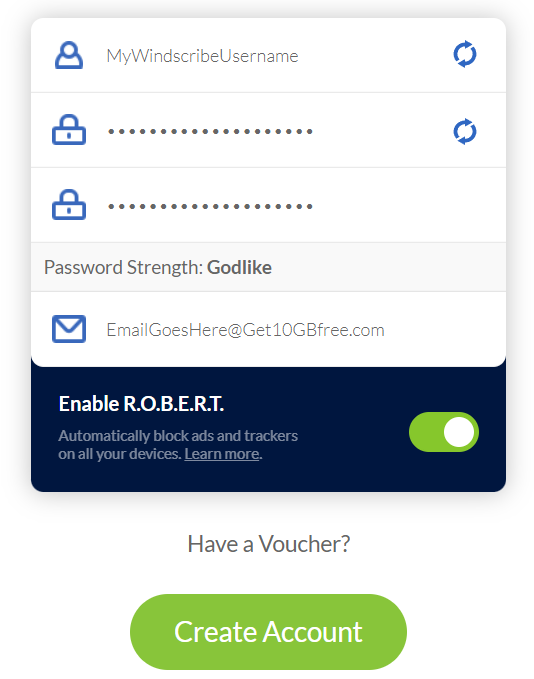
- Begin met het registreren van een account op deze pagina: https://windscribe.com/signup. U kunt 2 GB gratis verkeer krijgen (zonder e-mail) of 10 GB (met e-mail). Met e-mail ontvangt u direct 10 GB gratis verkeer per maand zodra u uw e-mailadres bevestigt door op de link te klikken die we u hebben gestuurd.
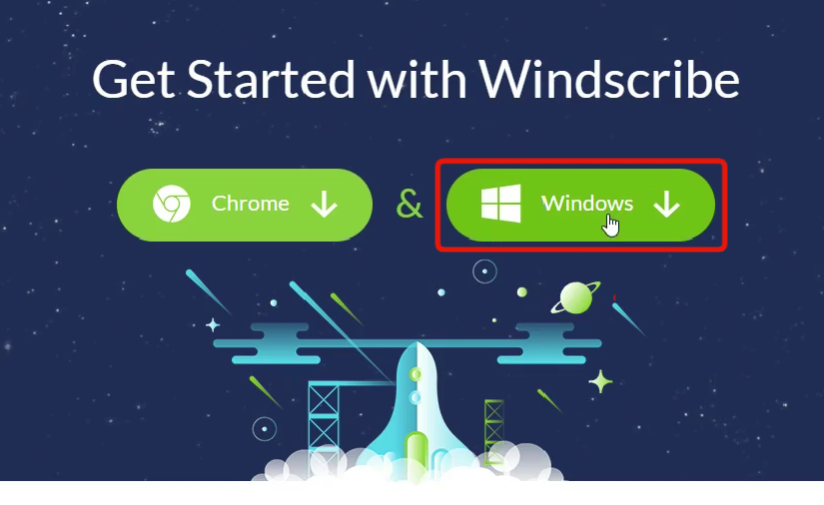
- Na het registreren van uw account moet u de Windscribe-app downloaden van deze pagina: https://windscribe.com/download
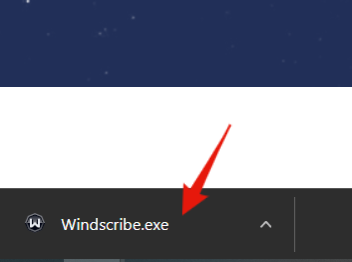
- Na het downloaden opent u het bestand.
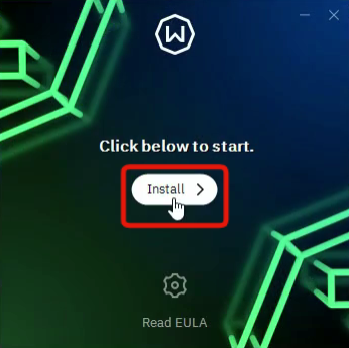
- Klik op de knop Installeren/Install en wacht een paar seconden.
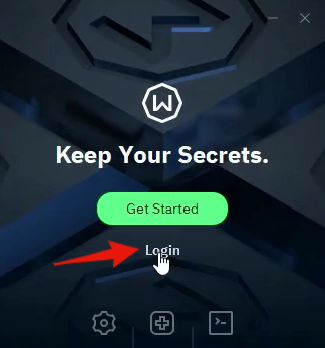
- Na de installatie klikt u op Inloggen/Login.
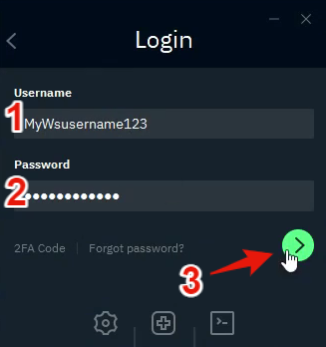
- Voer uw gebruikersnaam, wachtwoord in en klik op de groene pijl om in te loggen.
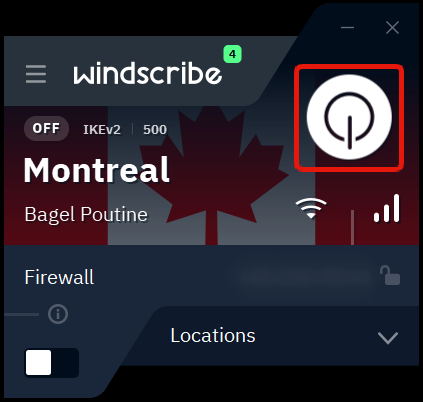
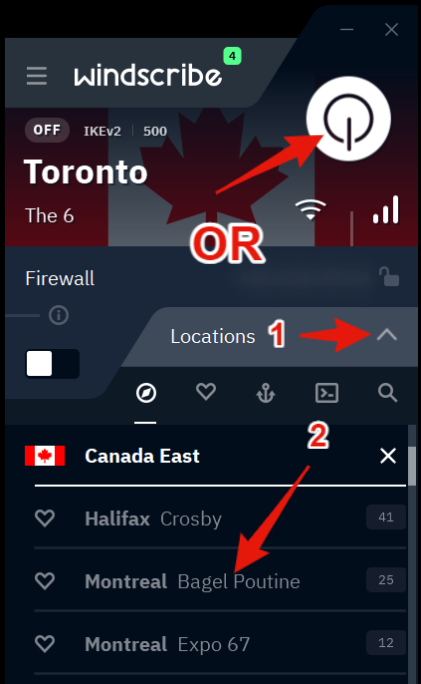
- Na het inloggen kunt u verbinding maken door op de grote knop bovenaan te klikken, of door de landenlijst te openen en een land te kiezen.
- Wanneer het VPN verbonden is, ziet u ON in de linkerbovenhoek en wordt de app blauw. Het IP-adres verandert ook naar het nieuwe VPN IP-adres. Na het verbinden met het VPN gaat al uw internetverkeer op dit apparaat via de Windscribe-servers, en het lijkt alsof u zich in het door u gekozen land bevindt. Websites en apps die u gebruikt, zien het VPN IP-adres dat in de app wordt weergegeven in plaats van uw persoonlijke IP-adres.
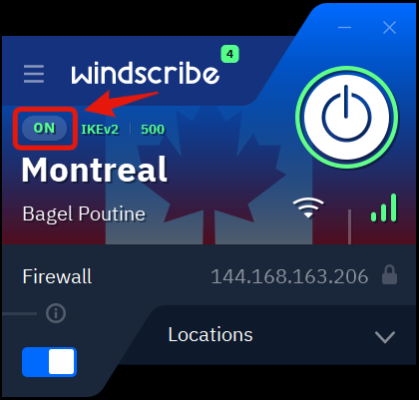
- U kunt de VPN-verbinding verbreken door op de grote knop bovenaan te klikken.