

R.O.B.E.R.T. debuggen voor defecte sites en diensten


Net als de meeste van onze gebruikers heeft u waarschijnlijk R.O.B.E.R.T. ingeschakeld om advertenties, trackers en malware te blokkeren binnen de VPN-tunnel. R.O.B.E.R.T. werkt door domeinen op onze servers te blokkeren en hoewel deze blokkeringen in 99% van de gevallen zonder problemen werken, kan het in zeldzame gevallen voorkomen dat een domein wordt geblokkeerd terwijl dat niet zou moeten, of omgekeerd.
Voor deze gevallen hebben we een handige debugfunctie gemaakt die, wanneer ingeschakeld, u alle domeinverzoeken toont die R.O.B.E.R.T. heeft gezien tijdens de debugsessie. Deze domeinen worden nergens opgeslagen buiten uw lokale webpagina, dus we loggen niets permanent — we tonen u alleen de domeinen op uw scherm die R.O.B.E.R.T. heeft verwerkt.
Dit proces helpt ons enorm om bepaalde problemen te identificeren, niet alleen voor R.O.B.E.R.T. maar ook voor het deblokkeren van geo-beperkte sites en diensten, omdat we de lijst van domeinen kunnen zien die we moeten verwerken om ze werkend te krijgen. Normaal doen we dit aan onze kant, maar we kunnen niet altijd exact dezelfde verbinding reproduceren, daarom vragen we gebruikers ons te helpen.
Het debuggen is heel eenvoudig: we hoeven alleen de domeinen te verzamelen die worden geladen wanneer u de site of dienst probeert te gebruiken. Hier zijn de stappen om deze lijst van domeinen te krijgen.
- Sluit idealiter alle actieve apps om minimale verstoring van het proces te garanderen. Open vervolgens de Windscribe-app en maak verbinding met een server.
- Zodra u verbonden bent met de VPN, opent u uw browser en gaat u naar de pagina Debug van R.O.B.E.R.T.: https://windscribe.com/myaccount/security/debug. U komt er ook via Mijn account door in de zijbalk Beveiliging en vervolgens Debug te selecteren:
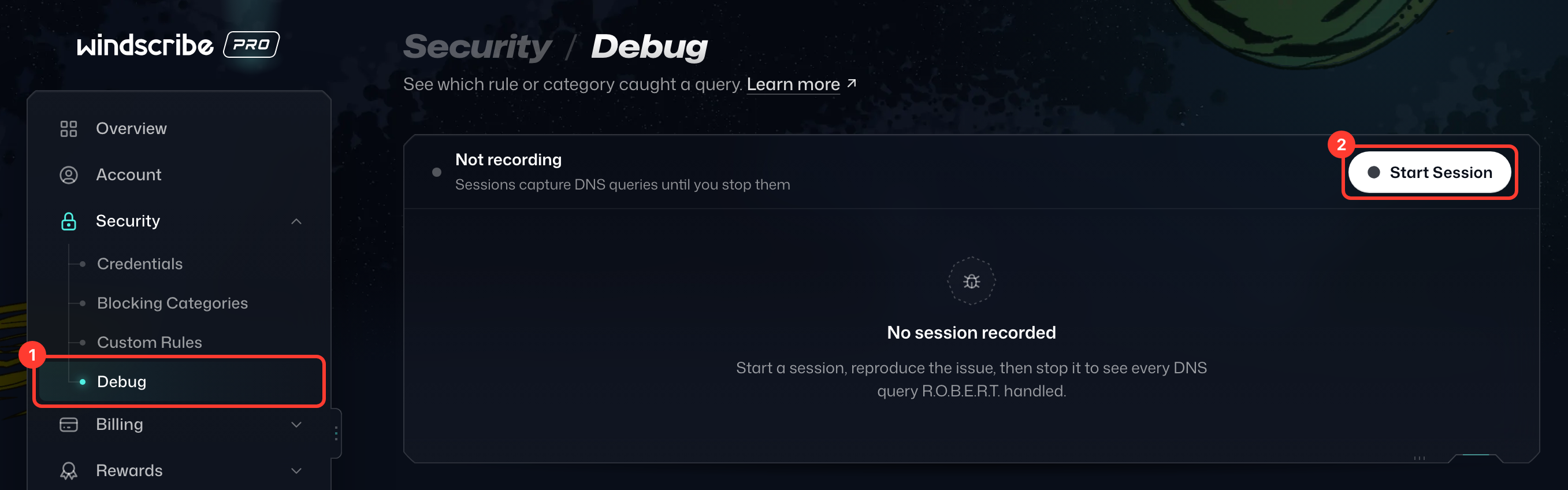
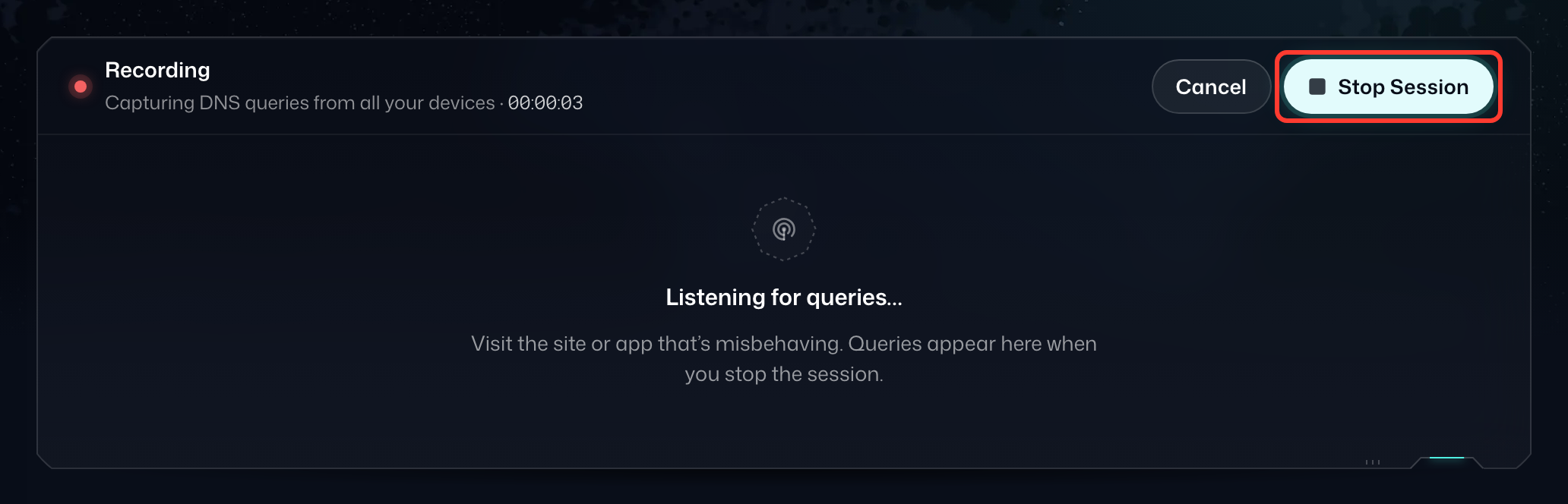
- Druk op Sessie starten en houd het tabblad en de browser open. De sessie legt elke query vast die R.O.B.E.R.T. verwerkt (geblokkeerd, toegestaan en vervalst), en een timer laat zien hoelang de sessie al loopt.
- Open nu de website of dienst en probeer deze zoals normaal te gebruiken. Reproduceer het probleem en geef indien mogelijk een screenshot van eventuele fouten die u krijgt, want dat kan ook nuttig zijn.
- Zodra u het probleem hebt gereproduceerd, gaat u terug naar de Windscribe-debugging in uw browser en drukt u op Sessie stoppen.
- U ziet nu een lijst met de domeinen die R.O.B.E.R.T. heeft verwerkt, elk met het bijbehorende resultaat (Geblokkeerd, Toegestaan of Vervalst). Met de tabbladen boven de lijst filtert u op resultaat, en Herkend door toont de eigen regel die een domein heeft opgevangen, als dat zo is. Kopieer/plak al deze domeinen in een bericht aan Garry, onze supportassistent (https://windscribe.com/contact-support), en wij onderzoeken eventuele problemen of mogelijke omleidingen die van onze kant nodig zijn.
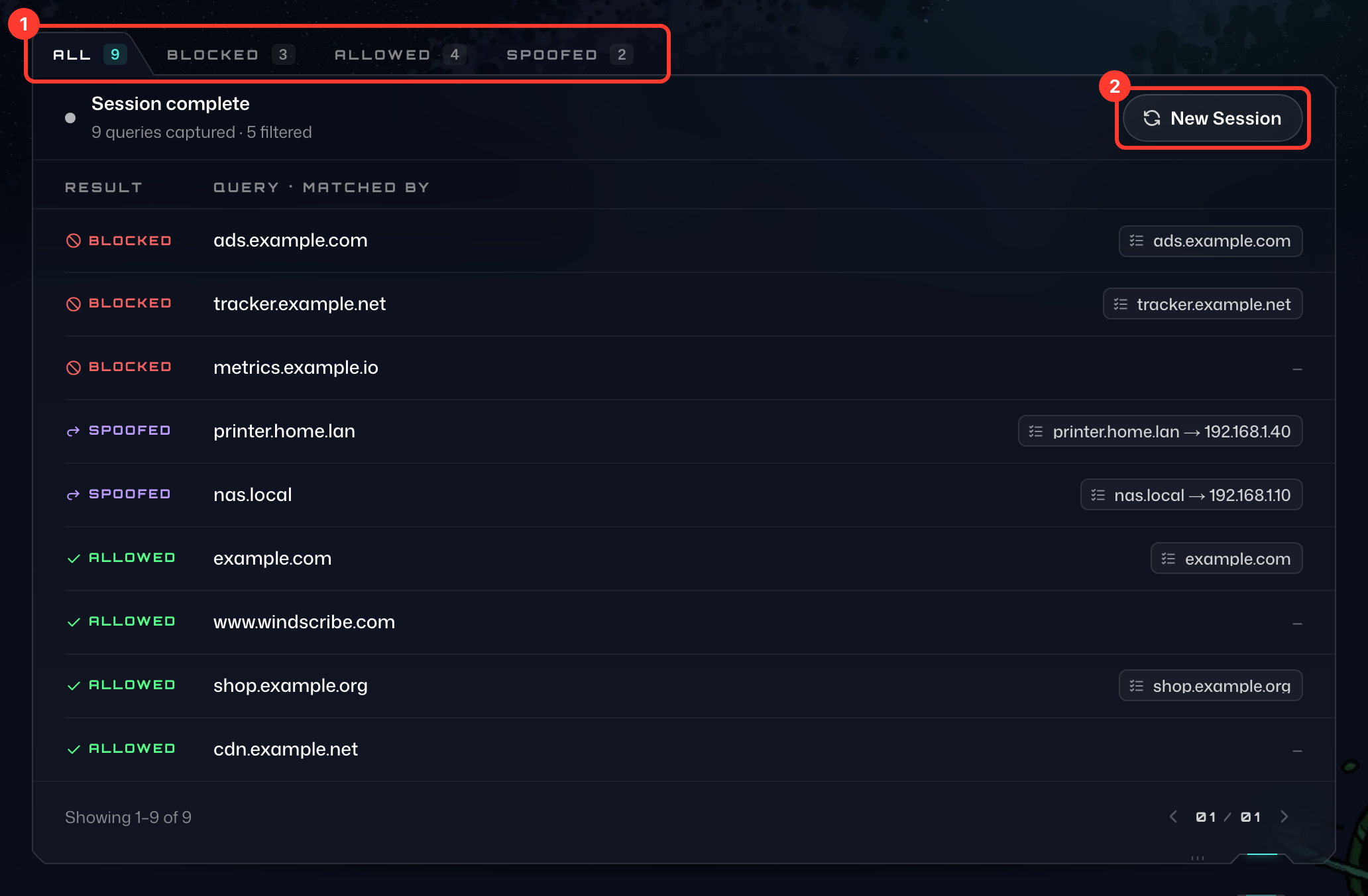
Onthoud dat deze lijst met domeinen voorgoed verdwijnt zodra u de pagina verlaat of op Nieuwe sessie drukt. Als u de lijst niet hebt gekopieerd, moet u de test opnieuw uitvoeren om een nieuwe lijst te krijgen.
Als u benieuwd bent hoe R.O.B.E.R.T. onder de motorkap werkt, hebben we ook een volledig artikel daarover op onze blog!