

Problemen bij het inloggen op Windscribe


Als u problemen ondervindt bij het inloggen op Windscribe, zijn er een paar dingen die u kunt proberen om het probleem op te lossen.
Het eerste wat u moet doen is bepalen wat het probleem is. Meestal kunt u dit doen door naar de foutmelding te kijken die u krijgt. Dit zijn de meest voorkomende fouten en de stappen die u kunt nemen om ze op te lossen:
Geen API-connectiviteit
Dit betekent dat er geen verbinding met Windscribe tot stand kan worden gebracht en uw inloggegevens niet kunnen worden geverifieerd. U hoeft slechts één keer in te loggen op de Windscribe-app; daarna kunt u nog steeds verbinding maken met de servers, omdat de serverlijst lokaal op uw apparaat is opgeslagen.
Android- of iOS-app – Het netwerk waarop u zich bevindt, blokkeert mogelijk de Windscribe-verbinding. Probeer verbinding te maken met een ander netwerk, zoals een andere WiFi-router of schakel over naar mobiele data. Als u op een ander netwerk kunt inloggen, kunt u terugschakelen naar het andere en verbinding maken.
Browserextensie – Het beste wat we kunnen aanbevelen is om eerst de desktopapp te gebruiken om in te loggen (zie de onderstaande schermafbeelding), omdat deze meer back-upmethoden heeft om contact op te nemen met onze API. Nadat u bent ingelogd op de desktopapp, maakt u verbinding met de VPN en zal de inlogpoging van de extensie de API-connectiviteitsblokkering omzeilen.
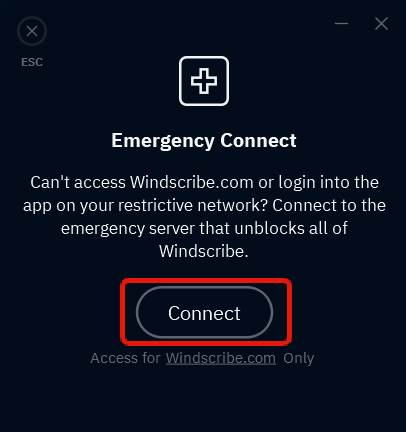
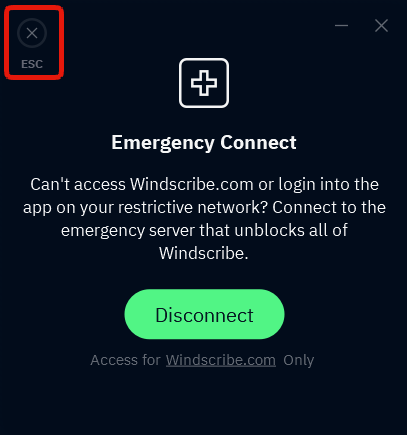
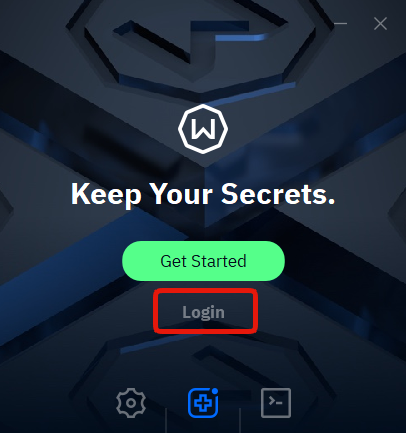
Desktopapp – De functie Noodverbinding is speciaal gemaakt voor inlogproblemen. Hiermee wordt een tijdelijke VPN-tunnel geopend om uitsluitend toegang te krijgen tot het Windscribe-domein om in te loggen: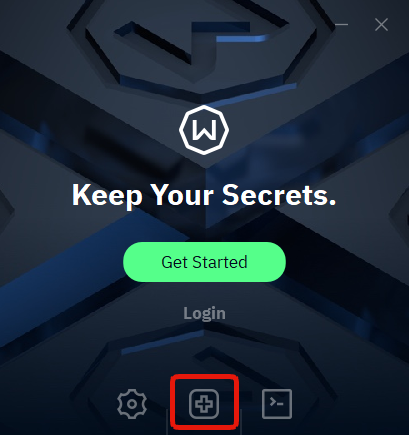
Als geen van de bovenstaande stappen helpt om het probleem op te lossen, stuur ons dan een Debug-logboek na uw inlogpoging vanuit de app-Voorkeuren en dien een supportticket in met een beschrijving van het probleem zodat we u kunnen helpen.
Ongeldige inloggegevens
Als u een foutmelding krijgt dat uw inloggegevens onjuist zijn, kunnen er een paar redenen voor de fout zijn.
- Controleer eerst of u uw gebruikersnaam en wachtwoord correct heeft gespeld, want dit is het meest voorkomende probleem
- Als de spelling correct is, probeer dan in te loggen op onze website en kijk of dezelfde inloggegevens daar wel of niet werken.
- Als ze op de website werken maar niet in de app, probeer dan de applicatie opnieuw op te starten of zelfs opnieuw te installeren om te zien of dat het probleem oplost.
- Als uw inloggegevens ook niet op de website werken, kunt u proberen uw wachtwoord opnieuw in te stellen, omdat het account mogelijk gecompromitteerd is.
- Als geen van de bovenstaande stappen helpt om het probleem op te lossen, stuur ons dan een Debug-logboek na uw inlogpoging vanuit de app-Voorkeuren en dien een supportticket in met een beschrijving van het probleem zodat we u kunnen helpen.