

Windscribe gebruiken met Vuze


Hier lees je in heldere taal en op een beginnersvriendelijke manier hoe je Vuze instelt met Windscribe, zodat je downloads van jou blijven, plus een snelle test om te controleren of het echt werkt.
Inleiding en reikwijdte
Als je torrents via een gewone internetverbinding uitvoert, kan elke peer in je swarm je echte IP-adres zien. Ook je internetprovider (het bedrijf waaraan je voor internet betaalt) kan je BitTorrent-verkeer en verbindingsmetadata zien, en behandelt die vaak minder als privéactiviteit en meer als een verhandelbaar bezit.
Een VPN helpt dit te voorkomen door torrentverkeer door een versleutelde tunnel te leiden. Peers zien het IP-adres van Windscribe in plaats van je thuis-IP, terwijl je internetprovider een verbinding met Windscribe ziet in plaats van gewoon torrentverkeer.
Eén duidelijke waarschuwing voordat je ook maar één instelling aanraakt
Deze gids is uitsluitend voor Vuze geschreven. De onderstaande stappen voor interfacebinding zijn specifiek voor de manier waarop Vuze netwerkinstellingen verwerkt. Plak deze instructies niet in je browser, e-mailprogramma of een andere torrent-app in de verwachting dat ze daar werken. In het beste geval doen ze niets. In het slechtste geval verbreken ze de verbinding van die app of lekken ze verkeer waarvan je dacht dat het beschermd was. Als het geen Vuze is, is deze gids er niet voor bedoeld.
De Firewall-regel versus de kill switch
De meeste VPN's worden geleverd met een "kill switch" en Windscribe heeft iets sterkers dat Firewall heet. Dat verschil is belangrijk, dus hier is de eenvoudige uitleg.
- Een kill switch reageert achteraf. Hij wacht af. Wanneer je VPN-verbinding wegvalt, merkt de kill switch dit even later op en probeert hij snel je internet af te sluiten. In het korte gat tussen het wegvallen en afsluiten kunnen pakketten met je echte IP-adres alsnog naar buiten glippen.
- De Firewall van Windscribe werkt proactief. Zie het zo: in plaats van een bewaker neer te zetten die reageert nadat iemand ontsnapt, metsel je elke uitgang van het gebouw dicht, behalve die ene VPN-tunnel. Er is geen gat om misbruik van te maken, want er was om te beginnen geen andere uitweg.
Als de tunnel instort, ontsnapt er niets, omdat er vanaf het begin niets mocht ontsnappen. Technici noemen dit gedrag "fail closed" en het helpt lekken buiten de tunnel te voorkomen. Dit is precies wat je wilt bij torrenten, waar een lek van één seconde al genoeg is om je aan een hele swarm bloot te stellen.
Stapsgewijze configuratiegids
Je gaat twee dingen configureren: de Firewall van Windscribe en de interfacebinding van Vuze.
Interfacebinding klinkt ingewikkeld, maar het idee is eenvoudig. Je computer heeft verschillende “deuren” naar het internet (je wifi, je ethernetkabel en, zodra de VPN actief is, een virtuele VPN-deur). Met binding vertel je Vuze: "Je mag alleen deze ene specifieke VPN-deur gebruiken en geen andere." Als die deur dicht is, blijft Vuze gewoon rustig zitten in plaats van via je gewone verbinding naar buiten te gaan.
Deel A: stel de Firewall van Windscribe in
- Open de Windscribe-desktop-app.
- Klik op het hamburgermenu (de drie horizontale streepjes, meestal rechtsboven) en kies Preferences.
- Ga naar het tabblad Connection.
- Zoek Firewall Mode en stel deze in op Always On.

Firewall Mode ingesteld op Auto (standaard)
Firewall Mode ingesteld op Always On (de gewenste instelling)
Dat is alles voor Windscribe. "Always On" betekent dat je internet volledig wordt uitgeschakeld tenzij je met een Windscribe-locatie bent verbonden. Dat geldt zelfs als de app crasht, als je hem sluit en na een herstart, omdat deze functie op besturingssysteemniveau werkt.
Deel B: maak eerst verbinding en bind daarna Vuze
De virtuele deur van de VPN verschijnt alleen in je lijst met netwerkinterfaces wanneer de VPN daadwerkelijk actief is. Dus:
Maak in de Windscribe-app verbinding met een locatie waar P2P is toegestaan en laat de verbinding actief. Hierbij moet je twee dingen weten: P2P werkt alleen op betaalde Windscribe-locaties (op gratis locaties is het uitgeschakeld), en sommige locaties staan P2P niet toe, ongeacht je abonnement. Kies een betaalde locatie die niet als No-P2P is gemarkeerd. Windscribe houdt de actuele lijst met beperkte locaties bij in het supportartikel over P2P, dus controleer die lijst als je twijfelt.
Deel C: bind Vuze aan de Windscribe-interface
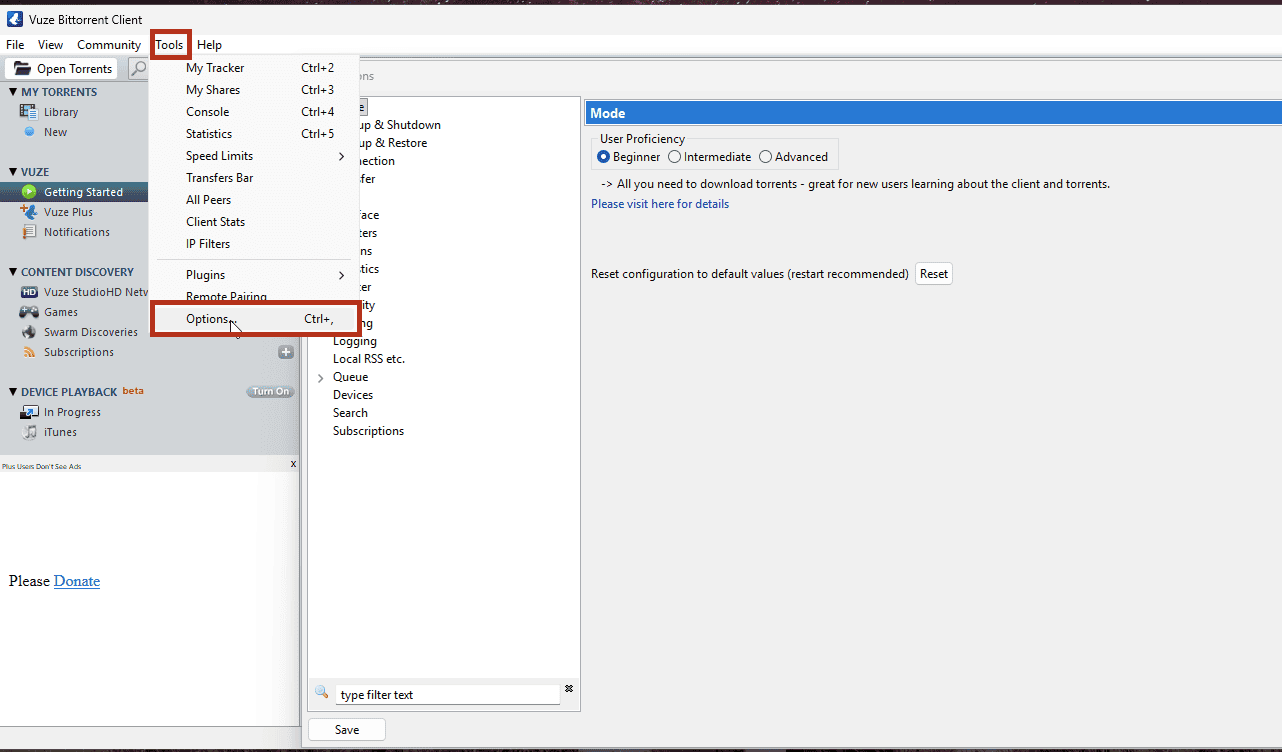
- Open Vuze. Ga naar Tools > Options (of druk gewoon op Ctrl + ,).
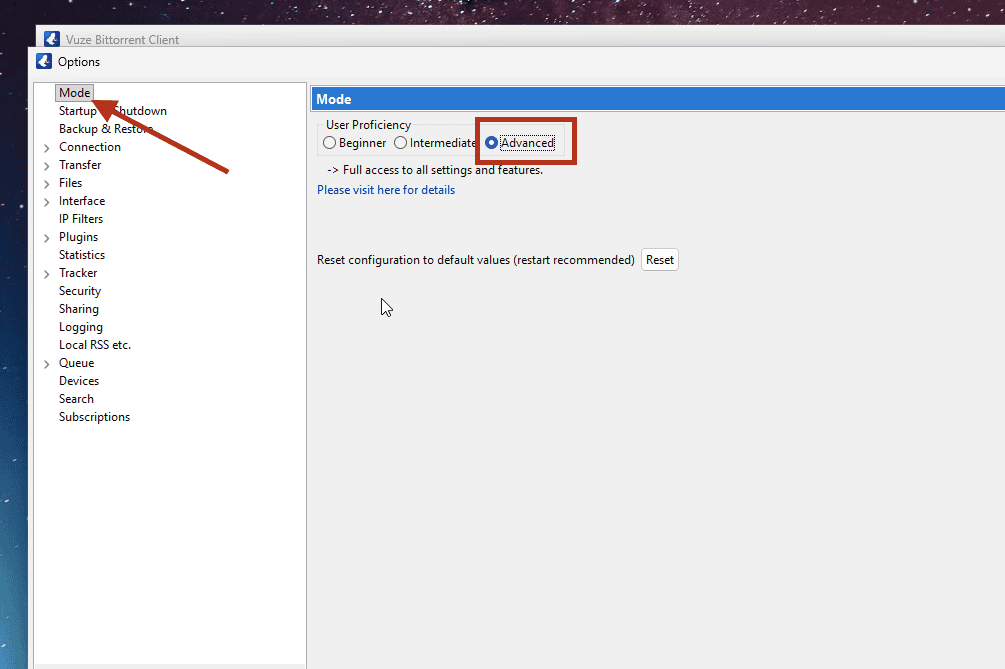
Tools > Options openen in Vuze - Klik in het linkerdeelvenster op Mode. Stel het gebruikersniveau in op Advanced en klik daarna op Save. (De bindingsoptie is verborgen in de beginnersmodus.)
Scherm Mode: gebruikersniveau ingesteld op Advanced - Vouw in het linkerdeelvenster Connection uit en klik op Advanced Network Settings.
- Bekijk de lijst met netwerkinterfaces op dat scherm. Als Windscribe verbonden is, zie je een vermelding voor de Windscribe-adapter (afhankelijk van je protocol kan deze worden weergegeven als "Windscribe", een "Wintun"-adapter of een "TAP"-adapter). Noteer de exacte naam.
- Typ die exacte adapternaam in het veld met het label Bind to local IP address or interface.

Advanced Network Settings: het lege veld Bind to local IP address or interface opzoeken - Scrol omlaag en vink het vakje Enforce IP bindings even when interfaces are not available aan. Hierdoor stopt Vuze onmiddellijk als de VPN-verbinding wegvalt, in plaats van ongemerkt terug te vallen op je echte verbinding.
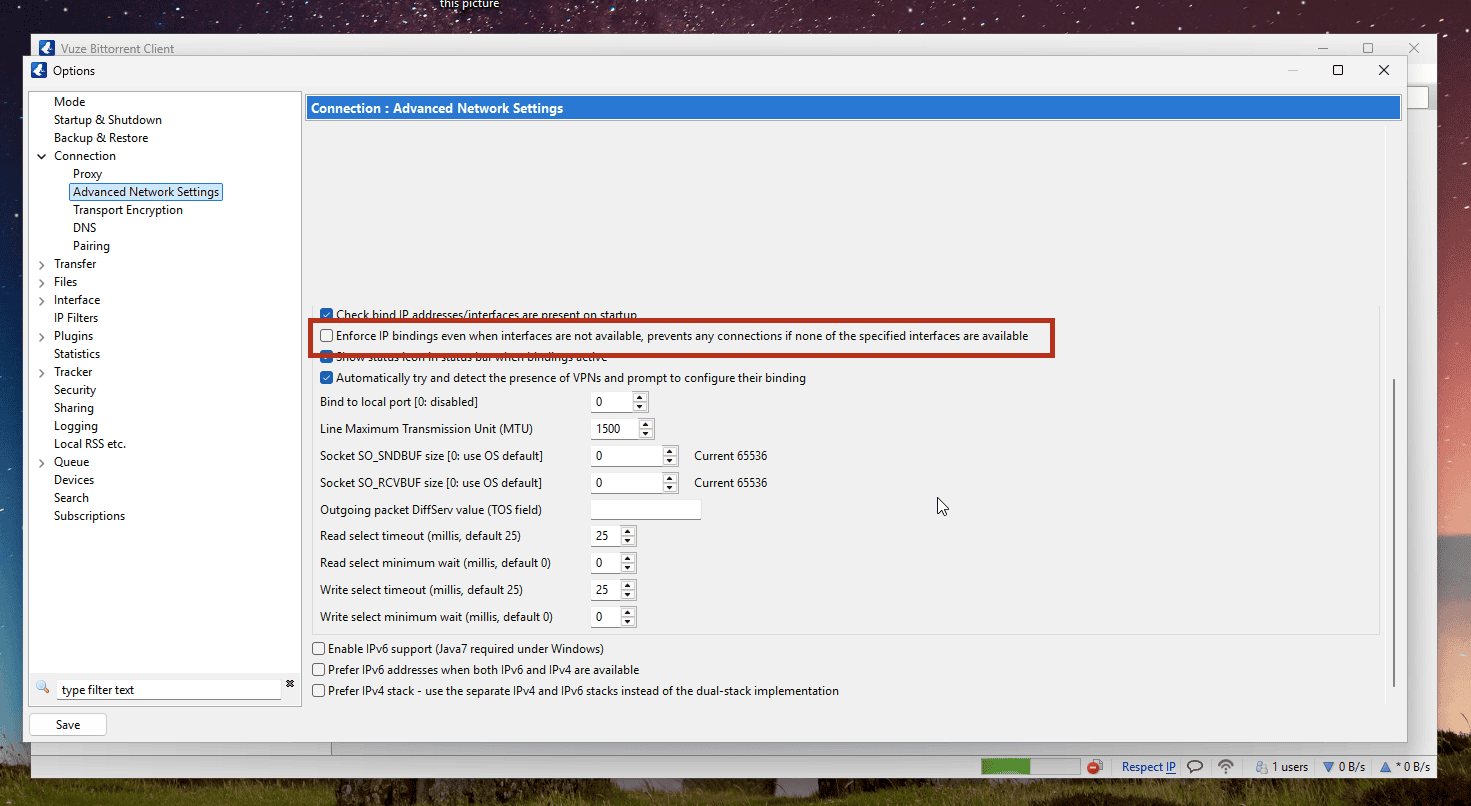
De optie Enforce IP bindings opzoeken voordat je deze aanvinkt; lokale interfacegegevens zijn afgeschermd - Klik op Save en sluit het venster Options.
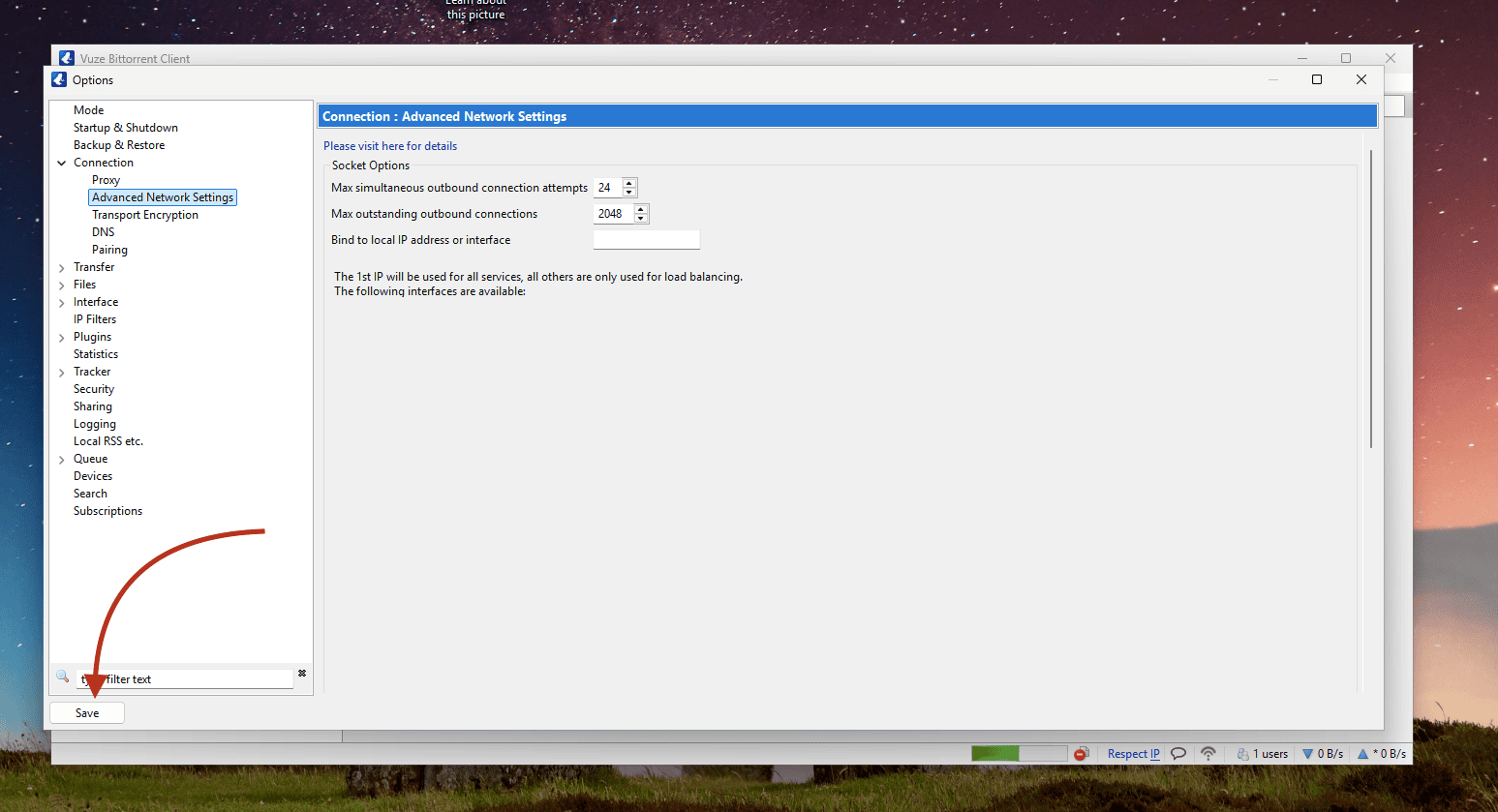
De knop Save in Advanced Network Settings van Vuze; lokale interfacegegevens zijn afgeschermd
Vuze is nu aan de tunnel gebonden. Geen inloggegevens, geen proxypoorten, geen aparte aanmelding: de binding doet het werk.
Twee dingen om in de gaten te houden
- Als je later van protocol of locatie wisselt (of als de naam van de Windscribe-adapter om welke reden dan ook verandert), maak dan opnieuw verbinding met Windscribe, open Vuze opnieuw en controleer in Advanced Network Settings of de gebonden interface nog steeds naar de actieve adapter verwijst. Door een verouderde binding kan Vuze naar een deur blijven wijzen die niet meer bestaat.
- Als je Split Tunneling van Windscribe gebruikt (een functie waarmee je kiest welke apps de VPN overslaan), zorg er dan voor dat Vuze niet op de lijst met uitgesloten apps staat. Een uitgesloten Vuze zou volledig om de tunnel heen gaan, precies het tegenovergestelde van wat je hier wilt.
De veilige uitvoeringsvolgorde
De bovenstaande instellingen zijn maar de helft van het werk. De andere helft is dat je de handelingen elke keer in de juiste volgorde uitvoert. Beschouw dit als een cyclus met een vast begin en een vast einde.
Opstarten (van boven naar beneden)
- Controleer of de Windscribe Firewall is ingesteld op Always On.
- Maak verbinding met een Windscribe-locatie waar P2P is toegestaan en wacht totdat wordt aangegeven dat de verbinding actief is.
- Open Vuze pas daarna.
Afsluiten (van boven naar beneden)
- Sluit Vuze volledig af. Niet minimaliseren en niet alleen naar het systeemvak sluiten: sluit het programma echt af, zodat er geen torrents op de achtergrond actief blijven.
- Verbreek daarna de verbinding met de Windscribe VPN.
De logica is eenvoudig. Vuze mag nooit geopend zijn als de tunnel niet actief is: geen seconde tijdens het opstarten en geen seconde tijdens het afsluiten. Volg deze cyclus en er is geen moment waarop Vuze zonder de VPN ervoor met het internet kan communiceren.
De beveiligde verbinding controleren
Vertrouwen is goed, controleren is beter. Er is een gratis hulpmiddel dat precies hiervoor is gemaakt: een torrent-IP-checker.
- Open terwijl Windscribe verbonden en Vuze geconfigureerd is een browser en ga naar ipleak.net.
- Scrol naar het gedeelte Torrent Address detection en klik erop om het te activeren. De site geeft je een magnetlink.
- Voeg die magnetlink toe aan Vuze (File > Open > URL/Magnet URI en plak hem).
- Wacht een paar seconden en vernieuw daarna de pagina van ipleak.net.
De site meldt het IP-adres dat je torrentclient aan de buitenwereld bekendmaakt. De belangrijkste voorwaarde om voor de test te slagen is eenvoudig: het torrent-IP moet een IP-adres van Windscribe zijn en mag nooit je thuisinternetprovider, woonplaats of echte IP-adres zijn. Zie je je echte IP-adres of thuislocatie, stop dan onmiddellijk met torrenten en controleer de eerder beschreven binding opnieuw.
Opmerking over browserextensies: als je de Windscribe-browserextensie gebruikt of als er een andere proxy in die browser actief is, kan het browser-IP verschillen van het torrent-IP, zelfs wanneer Vuze de desktoptunnel correct gebruikt. Voer de controle uit in een gewone browsersessie zonder actieve proxy- of VPN-extensie om verwarring te voorkomen, of beoordeel alleen het torrent-IP volgens de bovenstaande regel.
Een korte opmerking over R.O.B.E.R.T.
R.O.B.E.R.T. is de ingebouwde blokkering van Windscribe die advertenties, trackers en malware op DNS-niveau filtert. Deze functie is echt nuttig, maar blokkeert per categorie. In sommige gevallen kan een agressieve blokkeerlijst of aangepaste regel ook de domeinen onderscheppen die je torrenttrackers gebruiken om peers te vinden. Dit gebeurt niet altijd, maar het is de moeite waard om deze mogelijkheid uit te sluiten.
Als je torrents wel verbinding maken maar geen enkele seed kunnen vinden, ga dan naar Mijn account → Beveiliging en controleer of geen blokkeerlijst of aangepaste regel ongemerkt je trackerverkeer onderschept. Door een verdachte blokkeerlijst even uit te schakelen, kun je snel controleren of R.O.B.E.R.T. de boosdoener is.
Veelgestelde vragen
Waarom kan ik niet gewoon het wachtwoord van mijn hoofdaccount bij Windscribe gebruiken om de proxy in te stellen?


Versleutelt het binden van Vuze aan de VPN mijn verkeer op dezelfde manier als de desktop-app?
Wat gebeurt er met mijn torrents als de Windscribe-app crasht?
Probeer het
Eerst een korte juridische opmerking: download of deel alleen bestanden waarvoor je daadwerkelijk gebruiksrechten hebt, en houd je aan de plaatselijke wetgeving en de servicevoorwaarden van Windscribe. Een VPN beschermt je privacy, maar verandert niet wat wel en niet legaal via torrents mag worden gedeeld.
Over abonnementen: je kunt Windscribe installeren en deze volledige configuratie oefenen met het gratis abonnement, dat je 10 GB data per maand geeft (bevestig je e-mailadres om de volledige hoeveelheid te krijgen). Dat gratis niveau is prima om de app te installeren en de binding van Vuze goed af te stellen. Je kunt er echter niet daadwerkelijk mee torrenten, omdat P2P-verkeer op de gratis locaties van Windscribe is uitgeschakeld.
Om echt te torrenten heb je een van de betaalde opties nodig:
- Full Pro geeft je onbeperkte data op alle Windscribe-locaties. Voor torrents kies je nog steeds een locatie waar P2P is toegestaan, maar je hoeft niet langer rekening te houden met een datalimiet of een korte locatielijst.
- Build-a-Plan laat je een abonnement op maat samenstellen. Gebruikers van Build-a-Plan kunnen alleen torrenten op de betaalde locaties die in hun abonnement zijn opgenomen.