

Windscribe gebruiken met uTorrent


Een Windscribe-installatiegids voor uTorrent op Windows. Dit is geen gids voor uTorrent Web, dat in de browser draait en de onderstaande instellingen niet beschikbaar maakt.
Lees dit eerst
Elke instelling in deze gids is specifiek afgestemd op uTorrent Classic (de desktop-app voor Windows), niet op uTorrent Web en niet op de mobiele app. De namen van de geavanceerde instellingen hieronder gelden alleen voor de desktopclient. De interfacekoppeling en de firewallvolgorde die hier worden beschreven, zijn bedoeld voor een torrentclient en voor niets anders. Neem deze instellingen niet over in je browser, je e-mailprogramma of een andere toepassing, want daarmee kun je de verbinding van die toepassing kapotmaken of een onopgemerkt lek veroorzaken. Alleen uTorrent Classic dus.
Juridische opmerking: gebruik torrents alleen voor materiaal dat je mag downloaden of delen. Een VPN beschermt je privacy; het verandert niets aan het auteursrecht.
Inleiding en reikwijdte
Als je torrent via een gewone internetverbinding, is je verkeer op twee plekken volledig zichtbaar:
- Je internetprovider ziet dat je peer-to-peer-verbindingen (P2P) maakt, samen met de bijbehorende metadata.
- De swarm (iedere andere peer die hetzelfde bestand downloadt of seedt) ziet je echte openbare IP-adres.
Omdat P2P-techniek vereist dat peers rechtstreeks verbinding met elkaar maken, verspreidt die van nature je netwerklocatie onder vreemden. Een VPN pakt dat aan door je verkeer in een versleutelde tunnel te verpakken en je openbare IP-adres te vervangen door het IP-adres van de VPN-server. In deze gids lees je hoe je die verbinding veilig instelt met Windscribe.
De firewallregel versus de kill switch
De meeste VPN's maken gebruik van een reactieve "kill switch". Als de VPN-tunnel wegvalt, merkt een kill switch die storing op en probeert vervolgens je internetverbinding te verbreken. Maar in het korte moment tussen het wegvallen van de tunnel en de reactie van de software kan je echte IP-adres naar de swarm lekken.
De firewall van Windscribe werkt proactief. In plaats van te reageren op een verbroken verbinding blokkeert hij het verkeer buiten de VPN-tunnel vanaf het moment dat hij is ingeschakeld.
Zie het als een gesloten beveiligingspoort: een gewone kill switch probeert de poort dicht te gooien nadat een inbraak is opgemerkt. De firewall van Windscribe houdt de hoofdpoort permanent op slot en laat verkeer alleen door de beveiligde VPN-zijdeur. Met de firewall op Always On heeft uTorrent geen enkele fysieke route naar het open internet als de tunnel wegvalt of de app vastloopt.
Stapsgewijze configuratiegids
Voor deze opzet stel je eerst Windscribe zo in dat de systeemverbinding op slot gaat, en daarna uTorrent zodat die aansluit op de VPN-adapter.
Abonnementsbeperkingen
Peer-to-peer-verkeer is een functie van de betaalde abonnementen. Het werkt met Full Pro en met Build-a-Plan voor de serverlocaties die in je abonnement zitten. Het is uitgeschakeld op gratis servers en alleen beschikbaar op serverlocaties waar P2P is toegestaan. Locaties met beperkingen zijn in de app gemarkeerd met een doorgestreept P2P-pictogram. Met een gratis account beveiligen deze stappen de client wel, maar je torrents komen pas op gang als je met een betaald abonnement verbinding maakt met een server waar P2P is toegestaan.
Deel A: Windscribe op slot zetten
- Open de Windscribe-desktop-app, klik op de menuknop (drie horizontale strepen) en kies Preferences.
- Ga naar Preferences > Connection > Firewall Mode en kies Always On.

Firewall Mode op Automatic (standaard)
Firewall Mode op Always On (wat je wilt hebben) - Zet in hetzelfde menu Connection de Connection Mode op Manual en kies daarna WireGuard (aanbevolen voor snelheid) of UDP (OpenVPN via UDP).
- Ga terug naar het hoofdscherm, open de locatielijst en maak verbinding met een server die P2P ondersteunt (let erop dat er geen doorgestreept P2P-pictogram bij staat). Kies een locatie die geografisch dicht bij je in de buurt ligt voor de beste prestaties.
Deel B: uTorrent op het VPN afstemmen
De Always-On Firewall voorkomt weliswaar verkeerslekken, maar met deze lokale instellingen zorg je ervoor dat uTorrent correct omgaat met de netwerkinterface.
- Open uTorrent Classic en ga naar Options > Preferences (of druk op Ctrl + P).
- Kies het tabblad Connection. Zet onder Proxy Server het Type op (none).
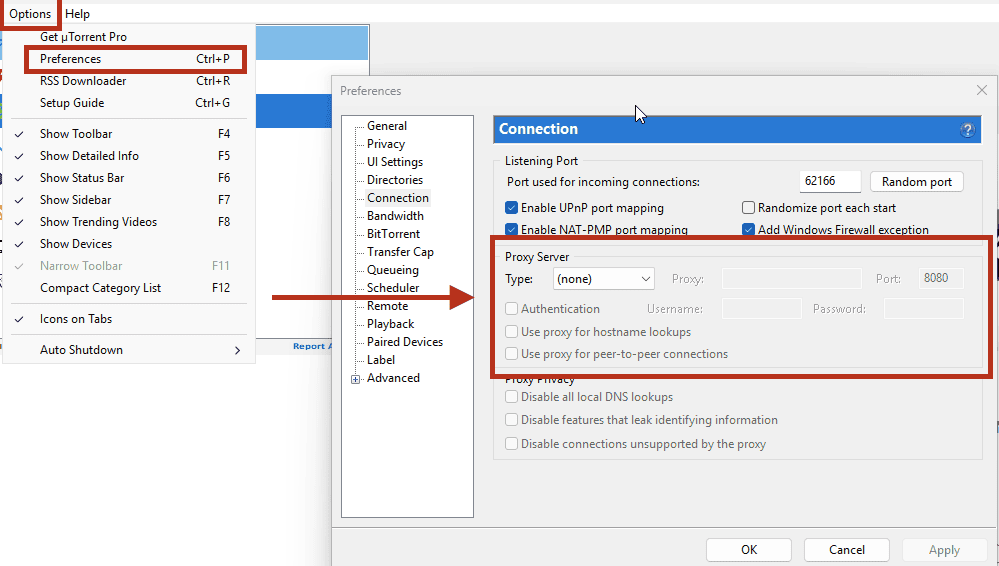
Het paneel Options > Preferences > Connection van uTorrent, met Proxy Type op (none) - Regel op hetzelfde tabblad Connection je poortmapping. Vink voor een strikte privacy-eerst-configuratie Enable UPnP port mapping en Enable NAT-PMP port mapping uit.
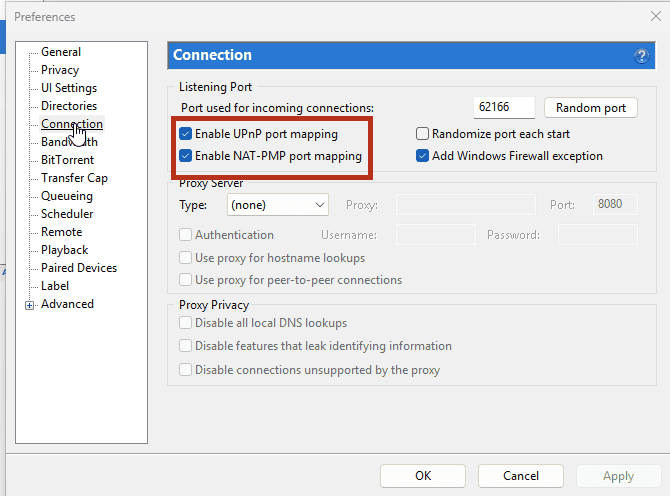
Waar je de opties Enable UPnP port mapping en Enable NAT-PMP port mapping vindt in het Connection-paneel van uTorrent - Optionele extra beveiliging (koppelen aan een interface): kies het tabblad Advanced. Zoek met het filtervak naar net.bind_ip (regelt de adapterkoppeling voor inkomend verkeer) en net.outgoing_ip (regelt de adapterkoppeling voor uitgaand verkeer) en pas ze aan. Stel beide waarden in op het privé-IP-adres van de Windscribe-VPN-interface, niet op het openbare VPN-IP-adres dat externe IP-controlesites tonen. Klik na het bijwerken van elke waarde op Set en daarna op Apply.
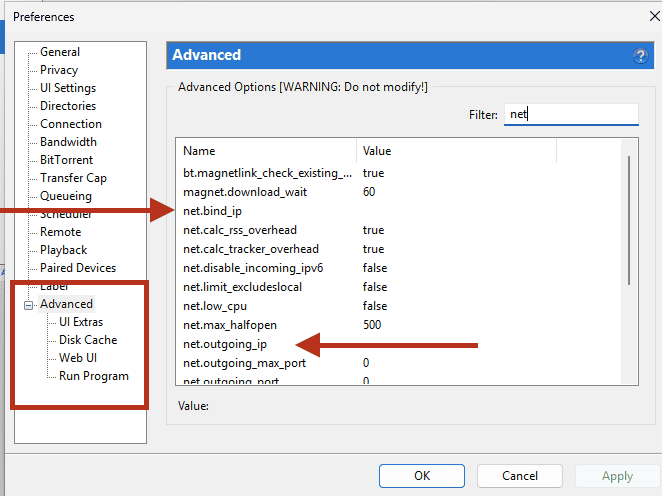
net.bind_ip en net.outgoing_ip opzoeken op het tabblad Advanced van uTorrent
Let op: Windscribe heeft zijn oude, losstaande SOCKS5-proxydienst uit dienst genomen. Een oude proxyconfiguratie die in deze velden is achtergebleven, leidt tot verbindingsfouten.
Let op: door UPnP en NAT-PMP uit te schakelen voorkom je dat je router automatisch poorten opent, wat je inkomende peerverbindingen kan verminderen en het seeden kan vertragen. Heb je inkomende bereikbaarheid nodig, gebruik dan de eigen port forwarding-opties van Windscribe.
Kanttekening: het privé-IP-adres dat aan de VPN-adapter wordt toegewezen, kan tussen verbindingssessies veranderen, waardoor je het dan met de hand moet bijwerken. Bovendien kan Windows soms de beperkingen van de adapterkoppeling omzeilen, afhankelijk van de prioriteit van de interfacemetriek. Beschouw het koppelen aan een interface als een secundaire beveiliging; je belangrijkste bescherming tegen lekken blijft de Always-On Firewall.
Inkomende bereikbaarheid en seedprestaties
- Pro-gebruikers: je kunt zonder extra kosten tijdelijke port forwarding gebruiken. Genereer een tijdelijke poort via My Account > Port Forwarding en maak daarna verbinding met een locatie waar P2P is toegestaan. Deze poorten blijven zeven dagen actief en vervallen daarna.
- Build-a-Plan en gratis: geen tijdelijke port forwarding. Build-a-Plan kan P2P-verkeer verwerken op de betaalde locaties in je abonnement waar P2P is toegestaan, maar tijdelijke port forwarding is uitsluitend een Pro-functie.
- Static IP's: voor een permanent doorgestuurde poort is een Static IP-uitbreiding nodig, die bovenop een Pro-abonnement wordt gefactureerd. Waarschuwing: op Residential Static IP's is P2P-verkeer uitdrukkelijk verboden. Koop je een permanente poort specifiek om te torrenten, zorg er dan voor dat je een Datacenter Static IP kiest.
De veilige volgorde van handelen
Om te voorkomen dat verkeer wordt blootgesteld tijdens updates van toepassingen of systeemwijzigingen, houd je een vaste routine aan bij het opstarten en afsluiten:
Opstartvolgorde
- Controleer of de Windscribe-firewall actief is en op Always On staat.
- Maak verbinding met een Windscribe-server waar P2P is toegestaan en wacht tot de verbinding is bevestigd.
- Start uTorrent Classic.
Afsluitvolgorde
- Sluit uTorrent Classic volledig af. Klik niet op de knop "X" als die is ingesteld om te minimaliseren naar het systeemvak. Gebruik File > Exit om zeker te weten dat alle P2P-taken op de achtergrond volledig zijn gestopt.
- Verbreek de VPN-verbinding met Windscribe.
De beveiligde verbinding controleren
Gewone IP-websites controleren alleen de verbinding van je webbrowser en merken een torrentspecifiek lek niet op. Gebruik een speciale torrenttrackertest om je configuratie te controleren terwijl het VPN actief is en uTorrent draait:
- Ga in je browser naar ipleak.net.
- Zoek de sectie Torrent Address detection en start de test om een unieke magnetlink voor tracering te genereren.
- Kopieer de magnetlink, open uTorrent, kies File > Add Torrent from URL en plak de link.
- Laat de torrent enkele seconden lopen en ga daarna terug naar de pagina van ipleak.net om het gemelde IP-adres te bekijken.
- Controleer of het adres onder de torrentsectie niet overeenkomt met je thuis-IP-adres en wel met het openbare IP-adres van de Windscribe-server. Verschijnt je echte thuis-IP-adres in de torrentsectie, stop dan onmiddellijk alle lopende overdrachten en controleer je firewallinstellingen opnieuw.
Kort over R.O.B.E.R.T.
De serverzijdige blokkering van Windscribe, R.O.B.E.R.T., filtert schadelijke domeinen en trackers op DNS-niveau. De standaardblokkeerlijsten zitten gewone openbare torrenttrackers niet in de weg. Eigen instellingen van gebruikers kunnen dat wel doen.
Maken je torrentdownloads geen verbinding of geven ze trackerfouten terwijl de VPN-verbinding bevestigd is, bekijk dan je persoonlijke blokkeerregels. Log in op je account, ga naar Mijn account > Beveiliging, controleer de pagina's Blokkeercategorieën en Eigen regels op conflicterende domeinen, schakel de verdachte blokkeerlijst uit en start uTorrent opnieuw.
Veelgestelde vragen
Waarom gebruikt deze gids geen proxygegevens in uTorrent?


Zorgt een SOCKS5-proxy voor versleuteling van gegevens?
Wat gebeurt er als het achtergrondproces van Windscribe vastloopt?
Abonnementen en bronnen
Windscribe biedt een gratis abonnement met 10 GB data per maand zodra je je e-mailadres bevestigt. Voor P2P heb je Full Pro of een Build-a-Plan nodig om toegang te krijgen tot de betaalde locaties waar P2P-verkeer is toegestaan.