


Dit is de heldere, beginnersvriendelijke manier om qBittorrent met Windscribe in te stellen, zodat je downloads van jou blijven, plus een snelle test om te controleren of het echt heeft gewerkt.
Telkens wanneer je via een gewone verbinding van je internetprovider een torrent laadt, geef je ongemerkt je echte IP-adres prijs aan elke andere peer in de swarm. Ondertussen kan je internetprovider genoeg verbindingsmetadata zien om alles veel minder privé te maken dan je waarschijnlijk wilt. Een VPN helpt dit te voorkomen door dat verkeer via een van onze locaties te leiden, zodat de swarm ons IP-adres ziet in plaats van het jouwe, maar alleen als de client correct is geconfigureerd.
BitTorrent is op zichzelf volkomen legale technologie. Deze gids gaat ervan uit dat je alleen bestanden downloadt en deelt die je daadwerkelijk mag gebruiken. Wat je ermee verstuurt, is jouw verantwoordelijkheid.
Een duidelijke waarschuwing voordat je ook maar één instelling wijzigt: deze gids is geschreven voor qBittorrent en alleen voor qBittorrent. De hieronder beschreven koppeling aan de netwerkinterface is specifiek voor de manier waarop deze client zijn verbindingen afhandelt. Pas hetzelfde idee niet klakkeloos toe op een browser, gamelauncher of andere torrent-app. Daarmee kun je de verbinding van die app kapotmaken of, erger nog, een lek veroorzaken dat het hele doel van je VPN tenietdoet.
De meeste VPN's worden geleverd met een "kill switch". Die bewaakt je verbinding en sluit je internet af zodra wordt vastgesteld dat de VPN-verbinding is weggevallen, zodat je echte IP-adres niet naar buiten komt. Het addertje onder het gras is de timing: een reactieve kill switch kan een kort venster openlaten tussen het wegvallen van de tunnel en het ingrijpen van de schakelaar. Bij een drukke torrentverbinding kan dat venster al genoeg zijn om verschil te maken.
De firewall van Windscribe werkt precies andersom. Als je deze op Always On instelt, worden standaard alle verbindingen geblokkeerd die niet door de VPN-tunnel lopen. Daardoor is er om te beginnen geen uitwijkroute waarlangs je verkeer kan ontsnappen.
Je schakelt dit zo meteen in via Preferences > Connection > Firewall Mode > Always On.
Er is één heldere, beginnersvriendelijke manier om qBittorrent aan je VPN te vergrendelen: koppel het programma aan de netwerkinterface van Windscribe.
"Interfacekoppeling" klinkt technisch, maar het idee is eenvoudig. Je vertelt qBittorrent dat het maar één specifieke deur mag gebruiken om het internet te bereiken (de VPN-verbinding). Als die deur gesloten is omdat de VPN uitstaat, blijft qBittorrent gewoon stilzitten in plaats van ongemerkt terug te vallen op je echte verbinding.
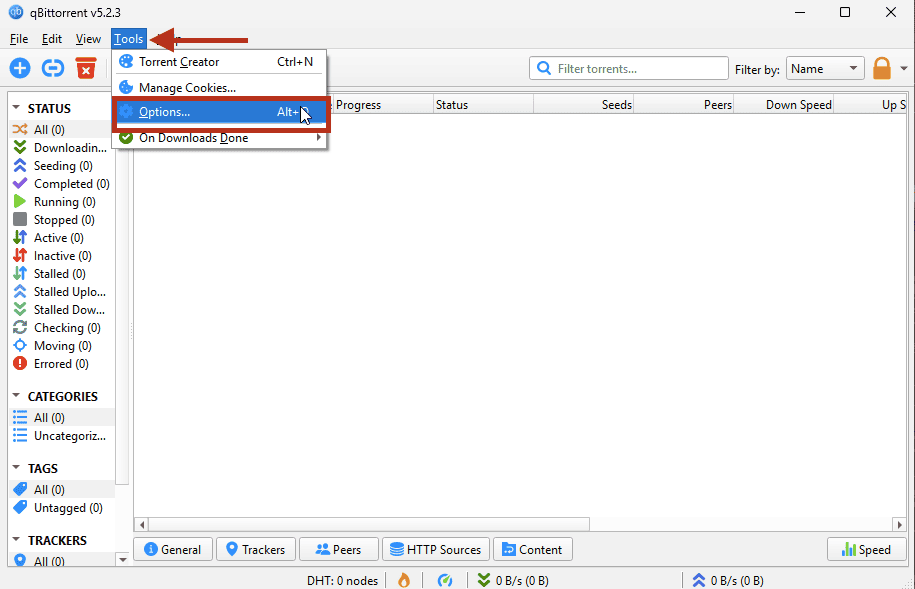
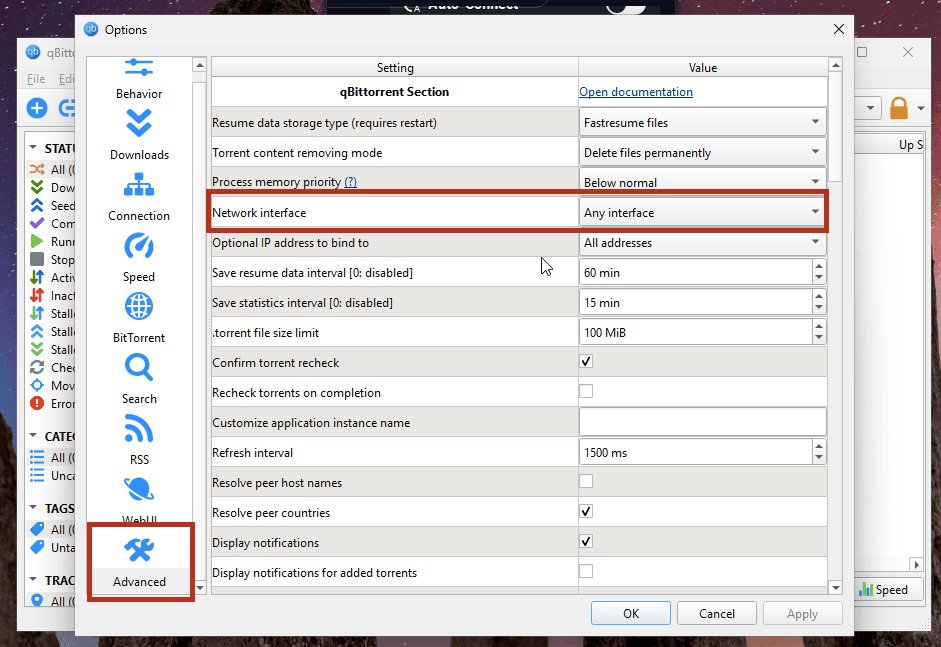
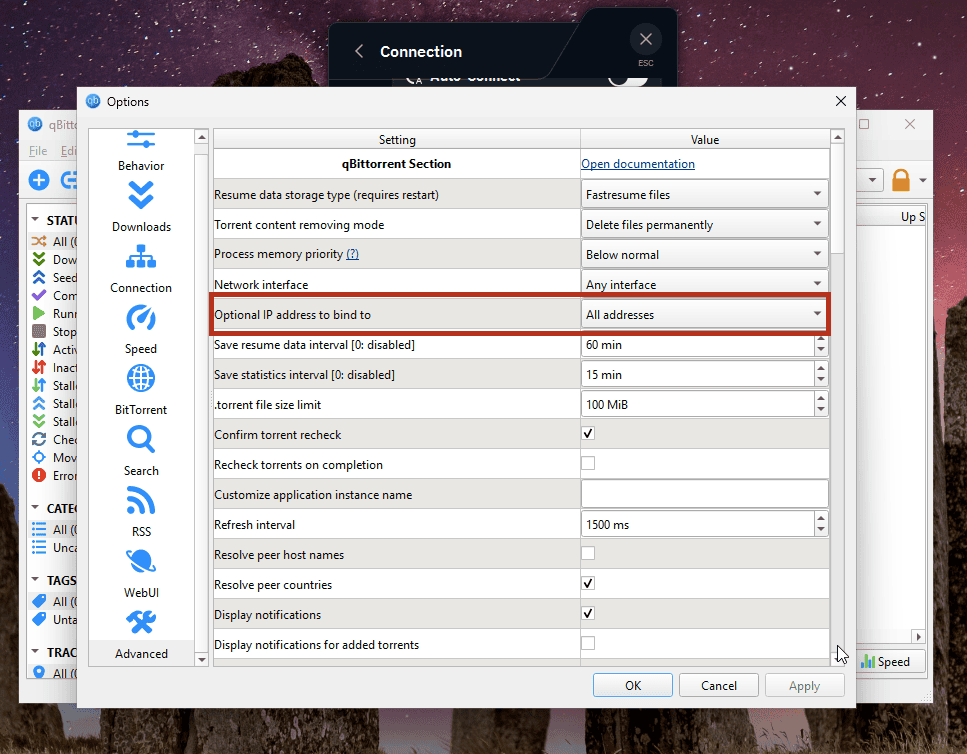
Vanaf nu weigert qBittorrent gegevens te versturen of ontvangen als de VPN niet is verbonden. Dat is precies wat je wilt.
Geavanceerde opmerking (optioneel, sla dit over als je een beginner bent): met qBittorrent kun je ook aan één specifiek IP-adres koppelen in plaats van aan de hele interface. Dat klinkt strenger, maar werkt vaak averechts. Het IP-adres van je tunnel kan veranderen wanneer je opnieuw verbinding maakt, van protocol wisselt of een andere locatie kiest. Een hardgecodeerd IP-adres houdt dan meteen op met werken. Door aan de naam van de interface te koppelen (de stap hierboven), voorkom je die hoofdpijn volledig.
De configuratie is maar de helft van het werk. De volgorde waarin je alles start en stopt, houdt de installatie waterdicht. Doorloop deze cyclus elke keer in deze volgorde:


De ene regel die je moet onthouden: je opent de torrentclient nadat je de VPN hebt verbonden en sluit hem voordat je de VPN verbreekt.
Dit is de stap die de meeste mensen overslaan, en hij duurt ongeveer dertig seconden. Een gewone website die vertelt wat je IP-adres is, controleert alleen je browser en niet qBittorrent. Zo'n site zegt dus niets over de vraag of je torrents echt via de VPN worden geleid. Je hebt een controle nodig waarop de torrentclient zelf reageert.
De test moet het IP-adres van je Windscribe-locatie tonen, niet je thuis-IP. Als in plaats daarvan je echte adres wordt weergegeven, stop dan met torrenten en controleer je interfacekoppeling opnieuw.
Als qBittorrent zonder problemen verbinding maakt met peers maar je trackers niet kunnen worden omgezet (je ziet dat ze op "Not working", "Stalled" of "Unreachable" blijven staan), kan de oorzaak in je privacyinstellingen zitten. R.O.B.E.R.T. is ons DNS-filter en kan domeinen blokkeren die overeenkomen met een actieve blokkeerlijst of aangepaste regel. Af en toe kan een blokkeerlijst of aangepaste regel een trackerdomein treffen en voorkomen dat het wordt geladen.
Log om dit te controleren in op je account en ga rechtstreeks naar My Account > R.O.B.E.R.T. om je actieve blokkeerlijsten en aangepaste regels te bekijken. Als een trackerdomein wordt geblokkeerd, voeg je het toe als whitelistregel, sla je de wijziging op en maak je opnieuw verbinding zodat deze wordt toegepast.


Voor torrenten met Windscribe heb je een betaald abonnement nodig, omdat P2P op de gratis locaties is uitgeschakeld. Voor P2P heb je twee mogelijkheden:
Sommige locaties staan geen P2P-verkeer toe en zijn in de app gemarkeerd. Als een download niet wil starten, schakel dan gewoon over naar een andere P2P-vriendelijke locatie.