

Windscribe gebruiken met Deluge


Hier lees je in gewone taal en op een beginnersvriendelijke manier hoe je Deluge instelt met Windscribe, zodat je downloads privé blijven. Met een snelle test controleer je daarna of het echt heeft gewerkt.
Inleiding en reikwijdte
Als je Deluge via een gewone verbinding van je internetprovider gebruikt, kan iedereen in een torrent-swarm je echte IP-adres zien. Ook kan je internetprovider het torrentverkeer en de bijbehorende metadata zien die via je verbinding lopen. Internetproviders behandelen je surfgedrag als handelswaar die ze vastleggen, sturen en soms verkopen. Het is dus geen goed idee om ze een livestream van je P2P-activiteiten te geven.
Belangrijke waarschuwing voordat je begint
Deze gids is specifiek voor Deluge geschreven. De onderstaande stappen, de interfacekoppeling en de opstartvolgorde zijn precies afgestemd op de manier waarop Deluge zijn netwerkverbinding afhandelt. Neem deze exacte instellingen niet over in je webbrowser, e-mailprogramma of een andere torrent-app in de verwachting dat ze daar hetzelfde werken. In het beste geval doen ze niets. In het slechtste geval maak je de verbinding van die app kapot of veroorzaak je een lek terwijl je denkt dat je beschermd bent.
De firewallregel versus de kill switch
Elke VPN ter wereld strooit met de term "kill switch". Windscribe levert iets wat het de Firewall noemt, en het verschil is dertig seconden van je aandacht waard.
- Standaard kill switch: zie een standaard kill switch als een beveiliger die pas reageert nadat iemand al door de deur is gelopen. Er lekt verkeer naar buiten, de beveiliger merkt dat de VPN-verbinding is weggevallen en gooit dan de deur dicht. Beter dan niets, maar het lek heeft al plaatsgevonden.
- Windscribe Firewall: de Windscribe Firewall werkt andersom. Dit is een beveiliger die standaard alle deuren op slot houdt en alleen de deur naar de VPN-tunnel opent. Verkeer dat niet via Windscribe loopt, kan simpelweg nergens heen.
Er lekt niets terwijl het systeem zich haast om te reageren, want van zo'n reactieve haast is geen sprake: alles buiten de tunnel wordt geblokkeerd voordat het kan bewegen. Bij torrenten kan één onbeschermd moment je echte IP-adres aan een swarm tonen. Daarom is "standaard geblokkeerd" beter dan "achteraf verbroken".
Stapsgewijze configuratiegids
Het doel is om Deluge aan je Windscribe-verbinding te koppelen, zodat het weigert iets te verzenden of ontvangen tenzij de VPN-tunnel actief is. Dit heet koppelen aan een interface. Simpel gezegd vertel je Deluge: "Je mag alleen deze ene specifieke deur (de VPN) gebruiken, en als die deur dicht is, blijf je stilzitten en doe je niets."
Vereisten
Zorg dat de Windscribe-desktop-app is geïnstalleerd en dat je bent ingelogd. Koppelen aan een interface is je tweede beschermingslaag. De Firewall (in de volgende sectie) is de eerste laag en doet het meeste werk.
Configuratiestappen
- Maak verbinding met P2P: open de Windscribe-desktop-app en maak verbinding met een locatie waar P2P is toegestaan. Locaties waar torrenten niet is toegestaan, zijn gemarkeerd met een doorgestreept "P2P"-label. Kies dus een locatie zonder dat teken.
- Optimaliseer het protocol: open voor de beste snelheid en beveiliging de Preferences van de app, open Network Options, selecteer je huidige netwerk, schakel Preferred Protocol in en kies WireGuard of OpenVPN.
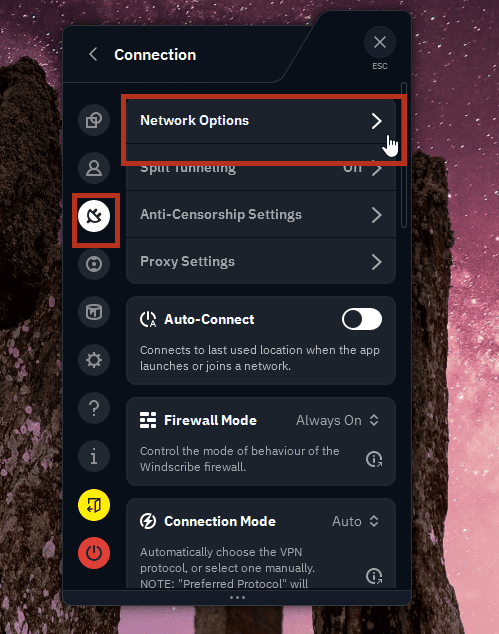
Network Options openen in de Windscribe-app
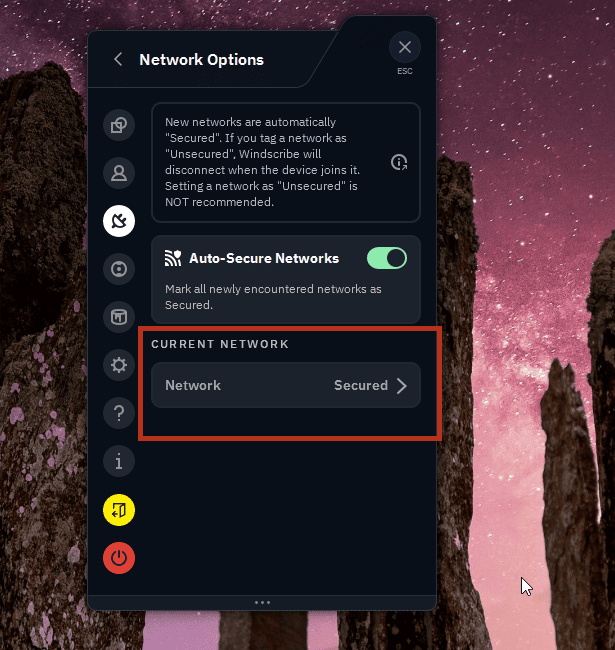
Je huidige netwerk selecteren
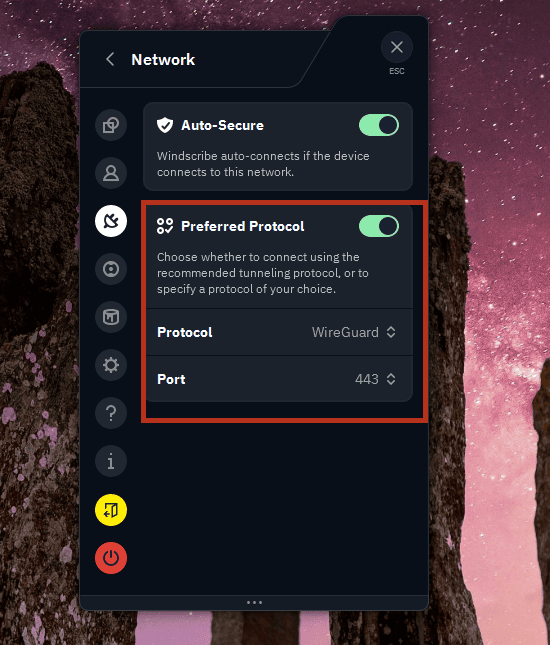
Preferred Protocol instellen op WireGuard
- Zoek je netwerkgegevens: zoek terwijl je verbonden bent naar de Windscribe-VPN-adapter of -interface en het lokale VPN-adres ervan.
- Windows: je vindt dit in Settings > Network & Internet (open de details van de Windscribe/WireGuard-adapter).
- macOS: ga naar System Settings > Network.
- Noteer zowel de naam van de adapter of interface als het lokale VPN-adres ervan, want in een latere stap moet je misschien beide proberen.
- Open de instellingen van Deluge: open Deluge. Ga naar Edit > Preferences. Klik links op het tabblad Network.
- Koppel de uitgaande interface: zoek het veld Outgoing Interface. Dit veld is essentieel om te voorkomen dat Deluge via de verkeerde route naar buiten gaat. Deluge accepteert hier een IP-adres of de naam van een netwerkinterface, maar de beste waarde kan per besturingssysteem en VPN-protocol verschillen. Begin met de naam van de Windscribe-interface of -adapter als die duidelijk beschikbaar is. Draagt Deluge na een herstart helemaal niets over, probeer dan het lokale VPN-IP-adres van de adapter.
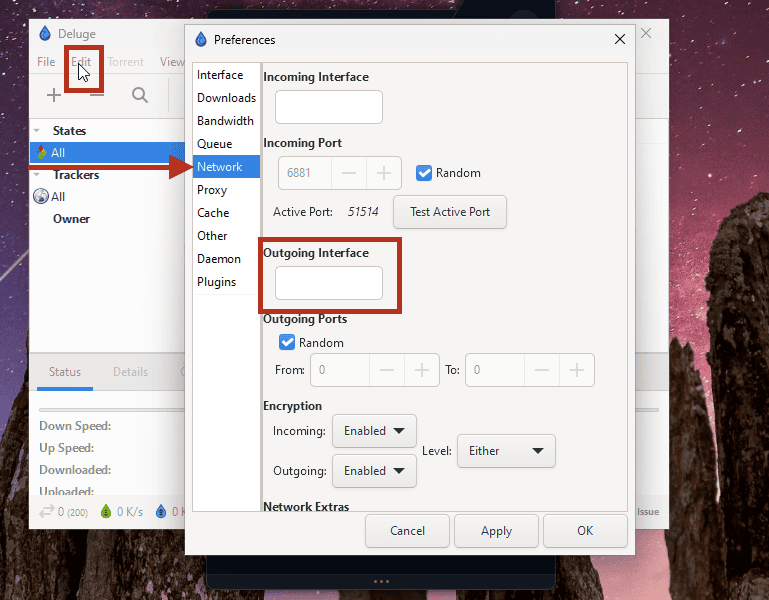
Network-voorkeuren van Deluge: het veld Outgoing Interface vinden
Vermijd jokertekens: gebruik geen IP-adres met een jokerteken, zoals 10.5.3.*, tenzij Deluge officieel vermeldt dat jouw versie dit ondersteunt. Als je op basis van een IP-adres koppelt en je VPN-adres verandert nadat je opnieuw verbinding hebt gemaakt, van protocol bent gewisseld of een andere locatie hebt gekozen, ga dan terug en controleer dit veld opnieuw.
- Koppel de inkomende interface (optioneel): stel het veld Incoming Interface (soms weergegeven als "Incoming Address") in op dezelfde waarde waarvan je in de vorige stap hebt vastgesteld dat die werkt. Dit veld regelt de verbindingen die peers met jou maken. Outgoing Interface is het belangrijkste veld om Deluge op de tunnel te houden.
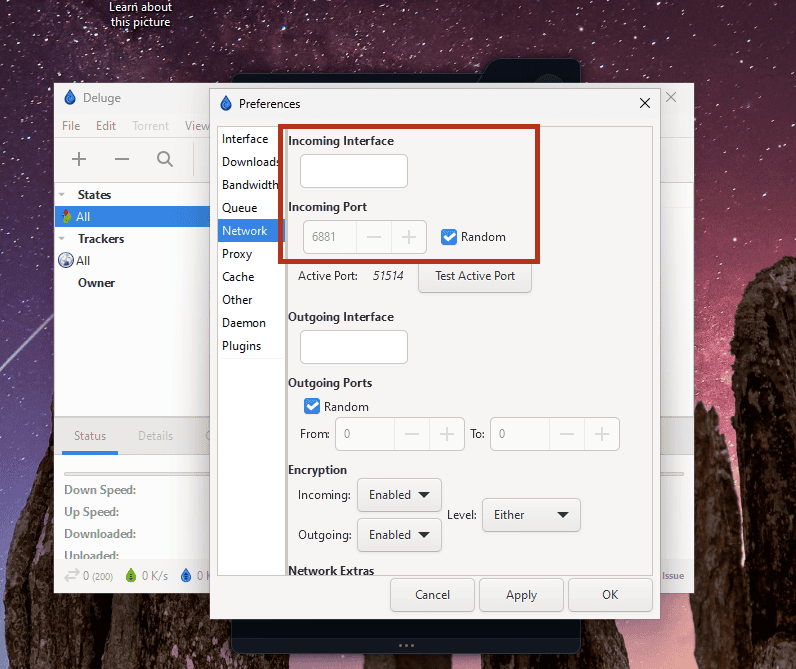
Network-voorkeuren van Deluge: het veld Incoming Interface vinden
- Sla op en start opnieuw: klik op Apply, daarna op OK en start Deluge opnieuw, zodat de wijziging volledig van kracht wordt.
Als de VPN vanaf nu niet verbonden is, heeft Deluge geen geldige deur om verkeer door te sturen. De overdrachten komen dan stil te staan in plaats van ongemerkt terug te vallen op de kale verbinding van je internetprovider.
Gebruikers van Linux, FreeBSD of geavanceerde split tunneling: deze koppeling via de grafische interface is de eenvoudige route en is vooral bedoeld voor Windows- en Mac-gebruikers met de Windscribe-app. Wil je het verkeer liever op het niveau van het besturingssysteem routeren, dan heeft Deluge op deluge-torrent.org/userguide/vpn een eigen VPN-gids met geavanceerdere routeringsmethoden op besturingssysteemniveau.
De veilige uitvoeringsvolgorde
Koppelen aan een interface en de Firewall zijn krachtige middelen, maar ze werken alleen als je alles in de juiste volgorde uitvoert. Zie dit als een cyclus die je elke keer opnieuw doorloopt. Het hele punt is dat Deluge nooit actief mag zijn wanneer de tunnel dat niet is.
Opstarten
- Open de Windscribe-app en zet de Firewall op Always On. (Preferences > Connection > Firewall Mode > Always On.)

Firewall Mode ingesteld op Auto (standaard)

Firewall Mode ingesteld op Always On (wat je wilt hebben)
- Maak verbinding met de door jou gekozen P2P-locatie en wacht tot de verbinding als geslaagd wordt weergegeven.
- Open pas daarna Deluge en start je overdrachten.
Afsluiten
- Sluit Deluge eerst volledig af. Minimaliseren naar het systeemvak telt niet, dus sluit het programma helemaal af.
- Verbreek daarna de verbinding met de Windscribe-VPN.
De regel om te onthouden: de VPN gaat als eerste aan en als laatste uit. Deluge mag nooit actief zijn terwijl de tunnel niet werkt. Houd deze volgorde aan en er ontstaat geen enkel moment waarop iets kan lekken.
De beveiligde verbinding controleren
Je hoeft er niet op te vertrouwen dat dit allemaal heeft gewerkt. Met een controletool voor torrent-IP-adressen kun je het binnen een minuut nagaan. Sites die speciaal hiervoor zijn gemaakt, geven je een kleine "magnet"-link die je aan je client toevoegt.
- Voeg met de VPN verbonden en Deluge actief de tracking-magnet of torrent van de controletool toe aan Deluge.
- De tool meldt het openbare IP-adres dat je torrentclient daadwerkelijk aan de swarm doorgeeft.
- Controleer het resultaat: ga na of het gemelde IP-adres bij Windscribe of zijn hostingprovider hoort en niet bij je internetprovider. Verschijnt in plaats daarvan je echte thuis-IP-adres of het IP-adres van je internetprovider, stop dan onmiddellijk met torrenten. Er klopt dan iets niet aan de koppeling of de volgorde. Controleer de secties Configuratie en Veilige uitvoeringsvolgorde opnieuw voordat je verdergaat.
Kort over R.O.B.E.R.T.
R.O.B.E.R.T. is de ingebouwde blokkering van Windscribe die advertenties, malware en webtrackers op DNS-niveau tegenhoudt. DNS is in feite het adresboek van het internet dat namen in nummers omzet. Standaard richt R.O.B.E.R.T. zich op advertentie- en analysetrackers, niet op de BitTorrent-trackers waarmee Deluge peers vindt. Je torrents worden er dus normaal gesproken niet door gehinderd.
Het addertje onder het gras zijn aangepaste regels. Heb je eigen blokkeerregels aan R.O.B.E.R.T. toegevoegd en kan Deluge opeens geen peers meer vinden of worden je trackers niet meer omgezet, controleer dan de instellingen in je Windscribe-account (Mijn account → Beveiliging → Eigen regels). Ga na of een aangepaste regel niet per ongeluk het domein van je tracker blokkeert. Voeg daar een Toestaan-regel voor dat domein toe en de verbinding zou weer moeten werken.
Veelgestelde vragen
Waarom kan ik het wachtwoord van mijn gewone Windscribe-account niet gewoon in een proxy-instelling plakken?


Zou een SOCKS5-proxy mijn verkeer op dezelfde manier versleutelen als de desktop-app?
Wat gebeurt er met mijn downloads als de Windscribe-app tijdens het torrenten vastloopt?
Aan de slag
Je kunt de algemene dienst van Windscribe gratis proberen. Je krijgt dan 10 GB data per maand om de app te testen en te zien wat je ervan vindt.
Specifiek voor Deluge heb je een betaald abonnement nodig, want P2P werkt alleen op P2P-locaties van Windscribe (zonder de doorgestreepte "P2P"-markering). Met Full Pro kun je alle toegestane P2P-locaties gebruiken met onbeperkte data zonder datalimiet. Gebruikers van Build-a-Plan kunnen alleen torrenten op de betaalde locaties die in hun abonnement zitten. P2P is hoe dan ook uitgeschakeld op de gratis locaties, dus voor torrenten is een betaald abonnement vereist.
Nog één ding, want dit is belangrijk: download of deel alleen bestanden waarvoor je daadwerkelijk gebruiksrechten hebt. Een VPN beschermt je privacy, maar verandert de wet niet. Windscribe gebruiken om auteursrechten te omzeilen of inbreuk te maken op het werk van iemand anders, is in strijd met de Servicevoorwaarden van Windscribe en daar is deze configuratie niet voor bedoeld.