

Windscribe instellen en gebruiken op een TP-Link-router


Compatibiliteit & vereisten
Niet elke TP-Link-router ondersteunt met de standaardfirmware een ingebouwde VPN-client. Controleer voordat je deze handleiding volgt of je router aan de volgende voorwaarden voldoet.
Ondersteunde hardware: ondersteuning voor VPN Client in de standaardfirmware van TP-Link is afhankelijk van het routermodel, de hardwarerevisie en de firmwareversie. Ga er niet van uit dat je router wordt ondersteund op basis van alleen de productserie. Controleer of Advanced > VPN Client in je beheerpaneel staat of zoek je exacte modelnummer en hardwareversie op de supportsite van TP-Link voordat je verdergaat. Deco-meshsystemen worden hier niet behandeld; de ondersteuning voor VPN-clients verschilt aanzienlijk per Deco-model en firmwareversie.
Firmware: werk je router bij naar de nieuwste beschikbare firmware voordat je verdergaat. Ondersteuning voor WireGuard is in latere firmwareversies voor bepaalde modellen toegevoegd. Als na de update geen WireGuard-optie in je beheerpaneel verschijnt, ondersteunt je router dit niet met de standaardfirmware; gebruik in plaats daarvan OpenVPN.
Wat je nodig hebt:
- Een Windscribe-abonnement op Pro of Build-A-Plan waarmee je handmatige configuraties kunt genereren. Build-A-Plan-accounts kunnen alleen configuraties genereren voor de locaties in hun abonnement, terwijl Pro-accounts configuraties voor alle beschikbare locaties kunnen genereren.
- Een TP-Link-router met standaardfirmware en ondersteuning voor VPN Client voor jouw exacte model en hardwarerevisie.
- Het beheerderswachtwoord van de router dat je tijdens de installatie hebt ingesteld, of je TP-Link ID als je model en firmware daarom vragen.
- Toegang tot het beheerpaneel van je router, meestal via
http://192.168.0.1ofhttps://tplinkwifi.net. - Een computer of apparaat dat met de router is verbonden.
Deel 1: OpenVPN instellen
Stap 1 – Je OpenVPN-inloggegevens & configuratiebestand genereren
De OpenVPN-functie van Windscribe gebruikt andere inloggegevens dan je gewone account. Je hebt ook een serverspecifiek .ovpn-configuratiebestand nodig.
- Ga naar de Windscribe OpenVPN Config Generator en log in als daarom wordt gevraagd.
- Kies onder Location / IP de serverregio waar je verkeer doorheen moet lopen, zoals U.S. East, Netherlands of Japan.
- Selecteer onder Protocol UDP, tenzij je specifiek TCP nodig hebt. UDP is meestal sneller. Als UDP op je netwerk wordt geblokkeerd of instabiel is, genereer dan een TCP-configuratie.
- Selecteer onder Port 443 als je niet zeker weet welke poort je moet gebruiken.
- Kies onder OpenVPN Version de versie die je router ondersteunt. Selecteer bij twijfel de oudste compatibele optie die de generator toont.
- Klik op Download Config om het
.ovpn-bestand op je computer op te slaan. - Klik op dezelfde pagina op Get Credentials en kopieer je OpenVPN-gebruikersnaam en -wachtwoord. Deze inloggegevens zijn anders dan het e-mailadres en wachtwoord van je Windscribe-account. Je hebt ze nodig in Stap 3.
Stap 2 – Het gedeelte VPN Client openen
- Open een browser en ga naar
http://192.168.0.1ofhttps://tplinkwifi.net. - Voer het beheerderswachtwoord in dat je tijdens de installatie van de router hebt ingesteld, of log in met je TP-Link ID als je model en firmware daarom vragen.
- Klik in de bovenste navigatiebalk op Advanced.
- Ga naar VPN Client, meestal in de linkerzijbalk onder Advanced.
- Als bovenaan de pagina een algemene optie Enable VPN Client staat, schakel je die in. Deze optie moet zijn ingeschakeld voordat je profielen kunt toevoegen of verbinden.

Afbeelding 1: de optie Enable VPN Client bovenaan Advanced > VPN Client. Geen enkel profiel maakt verbinding zolang deze niet is ingeschakeld. Schermafbeelding: TP-Link.
Als de optie VPN Client ontbreekt, ondersteunt je huidige firmware deze niet. Zoek je model op de supportsite van TP-Link en werk de firmware zo nodig bij.
Stap 3 – Het OpenVPN-profiel toevoegen
- Klik in het gedeelte VPN Client op Add.
- Vul in het dialoogvenster dat verschijnt de volgende velden in:
- VPN Type: selecteer OpenVPN.
- Description: voer een herkenbare naam in, zoals “Windscribe US East” of “Windscribe Netherlands”.
- Config File: klik op Browse en selecteer vervolgens het
.ovpn-bestand dat je in Stap 1 hebt gedownload. Door Windscribe gegenereerde OpenVPN-configuraties worden als afzonderlijke.ovpn-bestanden geleverd. TP-Link vereist dat het geüploade OpenVPN-configuratiebestand kleiner is dan 20 KB. Als TP-Link het bestand weigert, genereer je het bestand opnieuw en probeer je een ander protocol, een andere poort of een andere OpenVPN-versie. - Username: voer je Windscribe OpenVPN-gebruikersnaam in.
- Password: voer je Windscribe OpenVPN-wachtwoord in.
- Klik op Save.
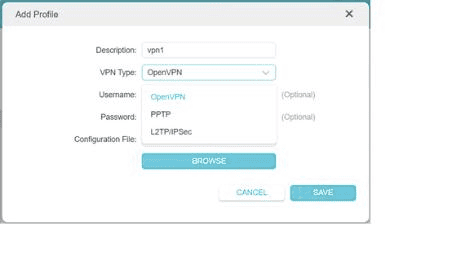
Afbeelding 2: het dialoogvenster Add Profile met de lijst VPN Type geopend en OpenVPN geselecteerd. Windscribe ondersteunt de hier getoonde opties PPTP en L2TP/IPSec niet. Schermafbeelding: TP-Link.
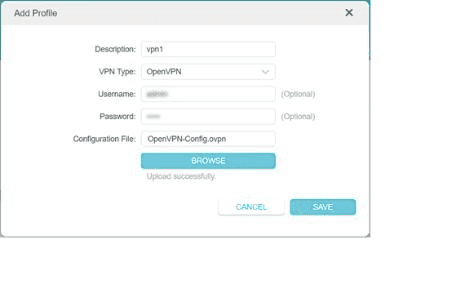
Afbeelding 3: een ingevuld OpenVPN-profielformulier voordat het wordt opgeslagen. “Upload successfully” bevestigt dat het .ovpn-bestand is geaccepteerd; klik op Save om af te ronden. Schermafbeelding: TP-Link.
Stap 4 – Verbinding maken & apparaten toewijzen
- Het nieuwe profiel staat nu in de lijst VPN Client. Schakel de optie ENABLE van het profiel in.
- Als je specifieke apparaten via de VPN-tunnel wilt leiden, zoek je in de VPN Client-interface het gedeelte Device List of Client Binding. De naam verschilt per model en firmwareversie.
- Voeg elk apparaat toe via het IP-adres of MAC-adres.
- Klik op Save.
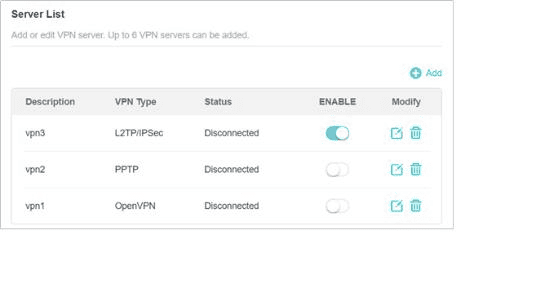
Afbeelding 4: de Server List. Gebruik de optie ENABLE om een profiel in te schakelen. In dit voorbeeld is één profiel ingeschakeld, hoewel geen van de getoonde profielen verbonden is. Er kan maar één profiel tegelijk zijn ingeschakeld. Schermafbeelding: TP-Link.
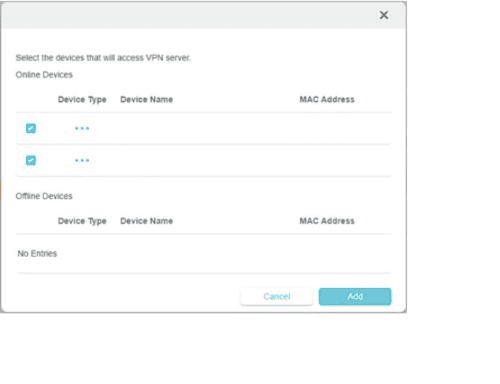
Afbeelding 5: selecteer de apparaten die de VPN-server gaan gebruiken. Apparaat-ID's zijn onleesbaar gemaakt. Apparaten die je niet selecteert, blijven je gewone ISP-verbinding gebruiken. Schermafbeelding: TP-Link.
Apparaten die niet aan de bindingslijst zijn toegevoegd, blijven hun verkeer via je gewone ISP-verbinding leiden.
Opmerking: VPN Client in de standaardfirmware van TP-Link kan maximaal zes VPN-profielen opslaan, maar er kan maar één profiel tegelijk zijn ingeschakeld. Schakel het huidige profiel uit voordat je van locatie of protocol wisselt.
Deel 2: WireGuard instellen
WireGuard is beschikbaar op bepaalde TP-Link-modellen met een voldoende recente standaardfirmware. Als WireGuard niet als optie voor het VPN-type wordt getoond, werk dan eerst je firmware bij.
Stap 5 – Je WireGuard-configuratiebestand genereren
- Ga naar de Windscribe WireGuard Config Generator en log in als daarom wordt gevraagd.
- Kies onder Location de serverregio die je wilt gebruiken.
- Selecteer onder Port 443 als je niet zeker weet welke poort je moet gebruiken.
- Selecteer onder Key Pair New Key Pair, tenzij je al een sleutelpaar voor deze router hebt gegenereerd en dit opnieuw wilt gebruiken.
- Klik op Download Config om het WireGuard-configuratiebestand in
.conf-indeling op je computer op te slaan.
De belangrijkste methode in Stap 7 is om dit bestand rechtstreeks te importeren. TP-Link ondersteunt een specifieke set parameters voor WireGuard-clients. Open het bestand vóór het importeren in een teksteditor en verwijder niet-ondersteunde IPv6-adresregels en de regel MTU als deze aanwezig zijn, zoals getoond in Afbeelding 8. Het bestand bevat twee gedeelten:
[Interface]:PrivateKey,Address,DNSen somsMTU.[Peer]:PublicKey,PresharedKey,AllowedIPsenEndpoint.
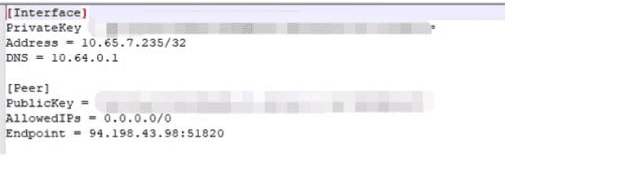
Afbeelding 6: een WireGuard-configuratie met de parameters voor het instellen van TP-Link. Sleutelwaarden zijn onleesbaar gemaakt. Schermafbeelding: TP-Link.
Stap 6 – Het gedeelte VPN Client openen
Volg hetzelfde pad als in Stap 2:
- Log in bij het beheerpaneel van de router.
- Ga naar Advanced > VPN Client.
Stap 7 – Het WireGuard-profiel importeren
- Klik op Add.
- Vul de volgende velden in:
- VPN Type: selecteer WireGuard.
- Description: voer een naam in, zoals “Windscribe Japan” of “Windscribe CA Central”.
- Config File: klik op Browse en selecteer vervolgens het
.conf-bestand dat je in Stap 5 hebt gedownload.
- Klik op Save.
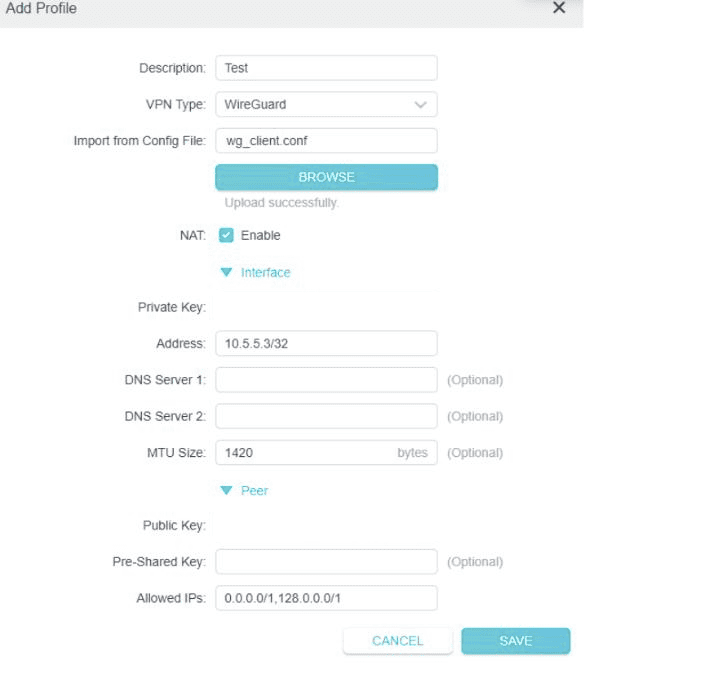
Afbeelding 7: een geïmporteerd WireGuard-profiel voordat het wordt opgeslagen. De waarden voor Interface en Peer worden ingevuld vanuit het .conf-bestand. Sleutelwaarden zijn onleesbaar gemaakt. Schermafbeelding: TP-Link.
Als de router het configuratiebestand weigert, verwijder je alleen het niet-ondersteunde IPv6-adres, de IPv6-vermelding ::/0 in AllowedIPs en de door TP-Link getoonde regel MTU. Verwijder PrivateKey, PublicKey, PresharedKey, de IPv4-vermelding 0.0.0.0/0 in AllowedIPs of Endpoint niet. Als het nog steeds niet werkt, gebruik dan OpenVPN of controleer of er nieuwere firmware beschikbaar is.
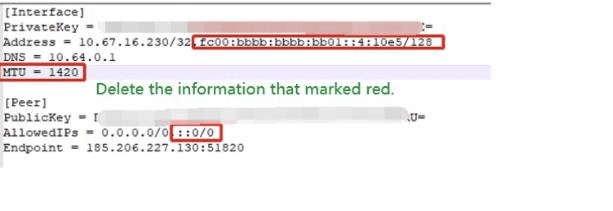
Afbeelding 8: in het configuratievoorbeeld met aantekeningen van TP-Link zijn het IPv6-adres, de MTU-regel en de IPv6-vermelding in AllowedIPs gemarkeerd voor verwijdering vóór het importeren. Schermafbeelding: TP-Link.
Stap 8 – Verbinding maken & apparaten toewijzen
- Schakel de optie ENABLE van het WireGuard-profiel in.
- Wijs apparaten aan de tunnel toe volgens dezelfde procedure als in Stap 4.
Stap 9 – De verbinding controleren
Controleer nadat het VPN-profiel is ingeschakeld en apparaten zijn toegewezen of de tunnel goed werkt.
- Open op een toegewezen apparaat een browser en ga naar een externe IP-controlesite, zoals ipleak.net of dnsleaktest.com.
- Het weergegeven openbare IP-adres moet overeenkomen met de door jou geselecteerde Windscribe-serverregio, niet met het adres dat je ISP heeft toegewezen.
- Voer op dezelfde pagina of via dnsleaktest.com een DNS-lektest uit. Als de tunnel goed werkt, mogen de DNS-servers van je ISP niet in de resultaten verschijnen.
- Wanneer de tunnel actief is, wordt in de lijst VPN Client van het beheerpaneel van de router de profielstatus Connected weergegeven.

Afbeelding 9: tijdens het tot stand brengen van de verbinding heeft het ingeschakelde WireGuard-profiel de status Connecting. Zodra de tunnel actief is, verandert dit in Connected. Schermafbeelding: TP-Link.
Problemen oplossen
De optie VPN Client staat niet in het beheerpaneel
Je huidige firmwareversie bevat de functie VPN Client niet. Ga naar de officiële supportsite van TP-Link, zoek je model op en installeer de nieuwste firmware. Als de functie na de update nog steeds ontbreekt, biedt de huidige standaardfirmware voor dat model deze functie niet. Op bepaalde hardware kun je firmware van derden installeren, zoals OpenWrt, dat zowel OpenVPN als WireGuard ondersteunt. Dit valt echter buiten het bereik van deze handleiding en kan bij sommige modellen gevolgen hebben voor de garantie of ondersteuning.
De OpenVPN-verbinding mislukt onmiddellijk
Controleer of je de Windscribe OpenVPN-inloggegevens van de pagina Config Generator invoert en niet het e-mailadres en wachtwoord van je Windscribe-account. Als de inloggegevens juist zijn, download je een nieuw .ovpn-bestand met TCP in plaats van UDP en werk je het profiel bij.
De OpenVPN-verbinding wordt gemaakt, maar valt daarna weg
Dit komt vaak door een probleem met keepalive of een time-out. Probeer een andere serverlocatie in de Windscribe Config Generator en vervang het bestaande profiel door het nieuwe .ovpn-bestand.
WireGuard is niet beschikbaar als VPN-type
Ondersteuning voor WireGuard vereist een firmwareversie waarin deze voor jouw model is toegevoegd. Werk de router bij met de nieuwste firmware van de supportsite van TP-Link. Als geen enkele firmware-update deze ondersteuning toevoegt, is OpenVPN het beschikbare alternatief op die hardware.
OpenVPN is merkbaar traag
OpenVPN voert versleuteling softwarematig uit en belast de CPU zwaar. Op routers met minder krachtige processors is de doorvoersnelheid beperkt. WireGuard gebruikt een lichtere cryptografische implementatie en is op dezelfde hardware vaak sneller. Schakel over op WireGuard als je router dit ondersteunt.
Sommige apparaten worden niet via de VPN geleid
Controleer de lijst met gekoppelde apparaten die je in Stap 4 of Stap 8 hebt ingesteld. Op modellen die apparaatkoppeling gebruiken, moet je elk apparaat expliciet via het IP-adres of MAC-adres toevoegen. Controleer of het IP-adres van het apparaat niet is gewijzigd. Wijs in de DHCP-instellingen van de router een statisch lokaal IP-adres aan het apparaat toe om dit te voorkomen.
Er is een IP- of DNS-lek gedetecteerd
Als je openbare IP-adres nog steeds het adres van je ISP toont, is het VPN-profiel mogelijk niet actief. Controleer de status in de lijst VPN Client en maak zo nodig opnieuw verbinding. Controleer voor WireGuard of de IPv4-waarde AllowedIPs nog overeenkomt met de door Windscribe gegenereerde waarde. Als er specifiek een DNS-lek is gedetecteerd, controleer dan of het DNS-veld in de WireGuard-configuratie niet is gewijzigd tijdens het handmatig bewerken. Controleer voor OpenVPN of het .ovpn-bestand tijdens het downloaden niet beschadigd is geraakt door het opnieuw met de Windscribe Config Generator te genereren en opnieuw te versturen.
Veelgestelde vragen
Heb ik een betaald Windscribe-account nodig om deze handleiding te volgen?
Ja. Voor het handmatig genereren van configuraties voor zowel OpenVPN als WireGuard heb je een abonnement op Pro of Build-A-Plan nodig. Build-A-Plan-accounts kunnen alleen configuraties genereren voor de locaties in hun abonnement, terwijl Pro-accounts configuraties voor alle beschikbare locaties kunnen genereren. Bekijk de huidige abonnementen en prijzen.
Wordt elk apparaat in mijn netwerk beschermd zodra de VPN actief is?
Alleen de apparaten die je via de interface voor apparaatkoppeling van de router aan de VPN-tunnel toewijst. Apparaten die niet aan de bindingslijst zijn toegevoegd, blijven hun verkeer via je gewone ISP-verbinding leiden. Op routers die standaard al het verkeer via de VPN leiden en geen interface voor apparaatkoppeling tonen, worden alle verbonden apparaten automatisch beschermd.
Kan ik OpenVPN en WireGuard tegelijk gebruiken?
Nee. VPN Client in de standaardfirmware van TP-Link kan maximaal zes profielen opslaan, maar er kan er maar één tegelijk zijn ingeschakeld. Je kunt beide profieltypen op de router opslaan en ertussen wisselen, maar je moet het ingeschakelde profiel uitschakelen voordat je een ander profiel inschakelt.
Wat is in de praktijk het verschil tussen OpenVPN en WireGuard op een router?
WireGuard gebruikt een lichter cryptografisch ontwerp en is doorgaans sneller, vooral op routers met minder krachtige processors. OpenVPN wordt op meer TP-Link-hardware ondersteund. Als je model WireGuard ondersteunt en je firmware actueel is, is dit voor de meeste gebruikers de betere optie. Zo niet, dan is OpenVPN een betrouwbaar alternatief.
Maakt de VPN na een herstart van de router automatisch opnieuw verbinding?
Op veel TP-Link-modellen maakt een eerder ingeschakeld VPN-profiel na een herstart opnieuw verbinding. Controleer dit na je eerste herstart door de profielstatus in het gedeelte VPN Client te bekijken en op een toegewezen apparaat via ipleak.net een snelle lektest uit te voeren.
Vertraagt een VPN op de router mijn internetverbinding?
Ja, tot op zekere hoogte. De CPU van de router verwerkt de versleuteling voor al het verkeer in de tunnel en de doorvoersnelheid wordt beperkt door de verwerkingscapaciteit. WireGuard zorgt voor minder overhead dan OpenVPN en presteert beter op minder krachtige hardware. Duurdere Archer-modellen verwerken VPN-verkeer efficiënter dan instapmodellen.
Vervangt een VPN op de router de Windscribe-app op afzonderlijke apparaten?
Nee, niet helemaal. Een VPN op routerniveau beschermt alle toegewezen apparaten op netwerkniveau. Als je echter routerconfiguraties gebruikt in plaats van de Windscribe-app, heb je geen toegang tot Split Tunneling, Firewall protection en eenvoudig wisselen van protocol in de app. R.O.B.E.R.T. blijft van toepassing op verkeer dat door de Windscribe-tunnel wordt geleid en je beheert het onder Beveiliging in Mijn account. Op apparaten waarvoor deze appfuncties belangrijk zijn, kun je de Windscribe-app ook rechtstreeks installeren.
Registreert Windscribe mijn activiteiten?
Windscribe verklaart geen logs bij te houden die identificeren wat gebruikers online doen. Het bedrijf gebruikt uitsluitend RAM-servers, publiceert transparantierapporten en heeft audits door derden voltooid. Lees het volledige privacybeleid van Windscribe.
Wat moet ik doen als mijn routermodel niet compatibel is met Windscribe-configuraties?
Als de standaardfirmware de functie VPN Client niet ondersteunt of als het importeren van de WireGuard-configuratie steeds mislukt, kun je het beste een nieuwere firmware-update installeren als die voor je model bestaat, of de Windscribe-app rechtstreeks op afzonderlijke apparaten gebruiken in plaats van het verkeer via de router te leiden.
Haal meer uit Windscribe: de app & je account
Een VPN op routerniveau beschermt je hele netwerk, maar leidt verkeer zonder toegang tot verschillende functies die alleen in de Windscribe-app beschikbaar zijn. Als je routerconfiguraties gebruikt in plaats van de app, zijn Split Tunneling, Firewall protection en eenvoudig wisselen van protocol in de app niet beschikbaar op apparaatniveau. R.O.B.E.R.T. blijft van toepassing op verkeer dat door de Windscribe-tunnel wordt geleid en je beheert het onder Beveiliging in Mijn account.
Voor apparaten waarop die functies belangrijk zijn—een werklaptop, een telefoon die je op openbare wifi gebruikt of een apparaat dat je buiten je thuisnetwerk gebruikt—geeft de Windscribe-app je naast je routerconfiguratie volledige controle.
Compatibele betaalde abonnementen bieden toegang tot het handmatig genereren van configuraties, locaties in 69+ landen, geen harde limiet voor het aantal apparaten dat je bij normaal persoonlijk gebruik gelijktijdig gebruikt, en R.O.B.E.R.T.