

Hoe je Windscribe instelt en gebruikt op een Netgear Router


Voordat je begint – VPN server versus VPN client: De meeste Netgear routers op standaard firmware hebben een functie genaamd "VPN Service". Dit is een VPN server die ervoor zorgt dat je apparaten op afstand verbinding kunnen maken met je thuisnetwerk. Het is geen VPN client, en het kan je verkeer niet via Windscribe sturen. Om een Netgear router te verbinden met Windscribe, heb je de VPN client mogelijkheid nodig. Deze handleiding behandelt de drie mogelijkheden die dit bieden.
⚠ Geavanceerde instelling. Een verkeerd geconfigureerde router VPN blokkeert het internettoegang voor elk apparaat op het netwerk. Maak een back-up van de instellingen van je router voordat je verdergaat: als er iets misgaat, is een fabrieksreset en herstel vanuit een back-up de oplossing.
Stap 0: Vind Je Pad
Zoek naar je modelnummer
Je modelnummer staat op het label aan de onderkant of achterkant van de router. Het zal iets zijn als R7000, R7800, XR500, of XR700. Sommige modellen vermelden ook een hardwareversie (bijv. R7000 v1.1): noteer dit ook, aangezien sommige revisies verschillende chipsets gebruiken.
Je kunt het ook vinden door in te loggen op de adminpagina van de router op routerlogin.net en naar de firmwareversiepagina te gaan.
Welk pad van toepassing is op je router
| Pad | Ondersteunde Modellen | Firmware Flashen Vereist | Garantie Impact |
|---|---|---|---|
| Pad A: DumaOS Hybrid VPN | XR450, XR500, XR700 | Nee | Geen |
| Pad B: DD-WRT | Veel Nighthawk AC modellen: bevestig uw specifieke model en hardwareversie op dd-wrt.com/support/router-database | Ja | Kan de garantiedekking en Netgear ondersteuning beïnvloeden |
| Pad C: Voxel Firmware | R7800, R8900, R9000 | Ja | Kan de garantiedekking en Netgear ondersteuning beïnvloeden |
Een opmerking over specifieke modellen die niet netjes in de tabel hierboven passen:
- XR1000 en XR1000v2 (DumaOS 3.0): Hybrid VPN is niet beschikbaar op deze modellen met de huidige firmware. Controleer de DD-WRT Router Database voor ondersteuning van third-party firmware.
- XR300: Heeft DumaOS maar bevat niet Hybrid VPN. Controleer de DD-WRT Router Database voor ondersteuning van third-party firmware.
- Orbi RBK50/RBK53 (RBR50, RBS50) en Orbi LBR20: De standaard Orbi-firmware bevat geen VPN client. Voxel De firmware heeft actieve builds voor deze modellen. RBK50/RBK53 kan de methode Path C USB hieronder gebruiken. LBR20 gebruikt een ander Circle overlay pad, volg dus de LBR20-specifieke stappen in Path C en raadpleeg Voxel's QuickStart voor uw build.
- Alle andere Orbi mesh-modellen: De standaardfirmware heeft geen VPN client, en ondersteuning voor Voxel is niet bevestigd voor deze modellen.
- Nighthawk AC/AX Wi-Fi 5 en Wi-Fi 6 modellen (bijv. R6700, RAX serie): De standaardfirmware heeft alleen de VPN server. Controleer de DD-WRT Router Database om te bevestigen of er ondersteuning voor de VPN client beschikbaar is voor uw specifieke model en hardwareversie.
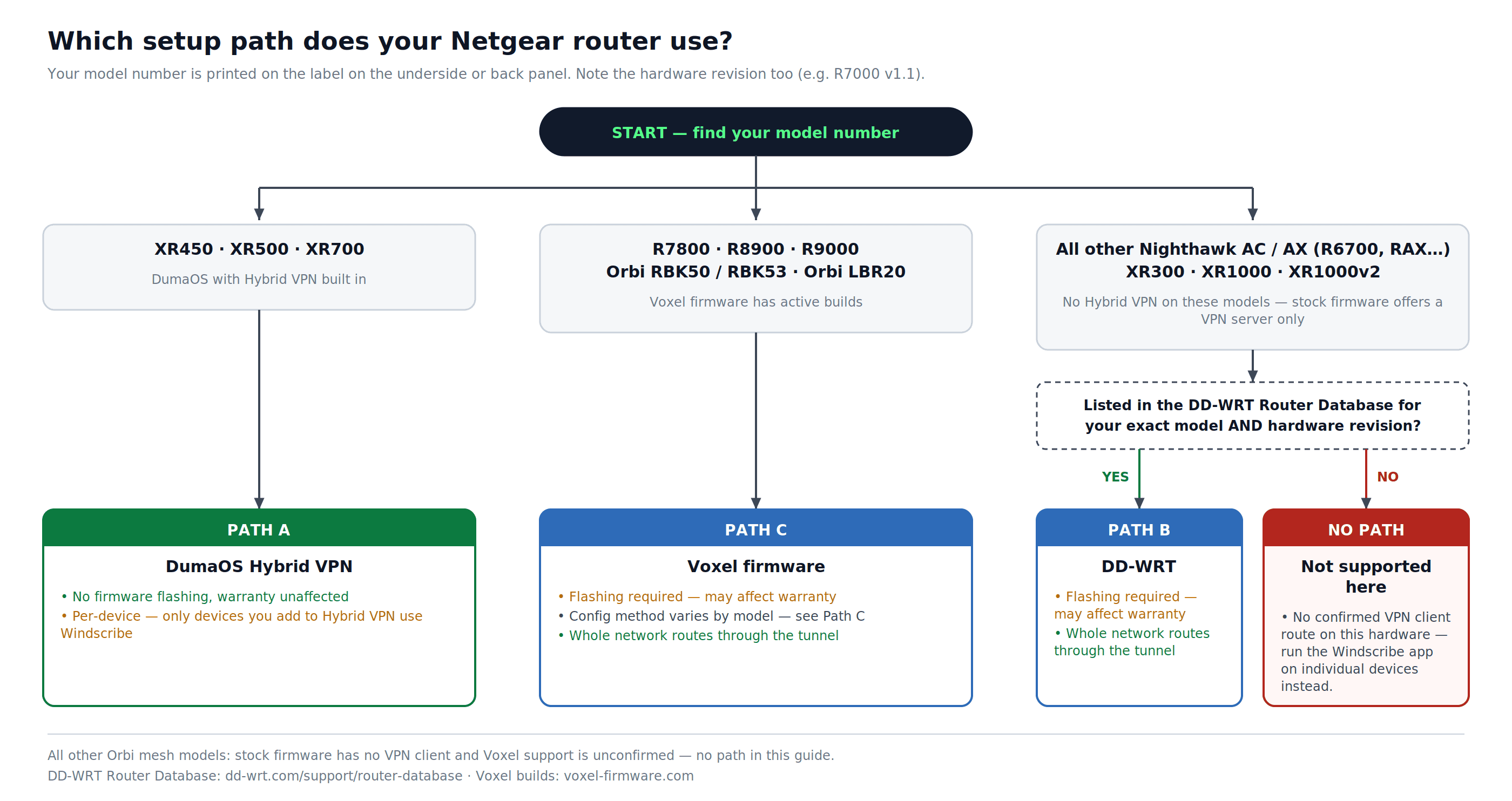
Figuur 1: Het kiezen van een setuppad op basis van het modelnummer, inclusief de modellen die buiten de drie hoofdpaden vallen.
Voor elk pad: Haal uw Windscribe gegevens op
Deze stappen gelden ongeacht welk pad u volgt.
Accountvereiste: Het downloaden van configuratiebestanden vereist een Pro of Build-A-Plan abonnement: de configgeneratoren zijn een betaalde functie.
- Log in op windscribe.com en ga naar de OpenVPN configgenerator: windscribe.com/myaccount/config-generator#openvpn
- Stel deze opties in:
- Locatie: Uw doelserver (bijv. US East, Canada, UK)
- Protocol: UDP (voorkeur) of TCP
- Poort en OpenVPN versie: Selecteer poort 443 als u onzeker bent, en selecteer de nieuwste OpenVPN versie die uw routerfirmware ondersteunt.
- Klik Generate Config en sla het .ovpn bestand op. Open dit in een platte tekstbewerker: u heeft waarden uit dit bestand nodig.
- Op dezelfde pagina klikt u op Get Credentials. Kopieer uw OpenVPN Username en OpenVPN Password. Deze zijn anders dan uw hoofd-Windscribe inloggegevens.
Pad A: DumaOS Hybrid VPN (XR450, XR500, XR700)
Er is geen firmware-flash nodig. Hybrid VPN is ingebouwd in DumaOS op deze drie modellen.
A1 – Bevestig dat uw firmware up-to-date is
- Log in op routerlogin.net. De DumaOS interface laadt ter vervanging van het standaard Netgear Genie-paneel.
- Ga naar
Settings > Administration > Firmware Update. - Klik Controleer. Als er een update beschikbaar is, installeer deze dan voordat u verder gaat. Hybrid VPN vereist de nieuwste DumaOS firmware.
A2 – Open Hybrid VPN
- In de DumaOS zijbalk, klik op Hybrid VPN.
- Als de schakelaar 'Enable' actief is (weergegeven in rood), klik deze dan om Hybrid VPN tijdelijk uit te schakelen. Hiermee krijgt u toegang tot de instellingencontroles.
- Klik op VPN Setup.
A3 – Voeg Windscribe toe als een VPN provider
- In VPN Setup, selecteer het tabblad 'Advanced'. (Basic is alleen voor PureVPN en HideMyAss presets.)
- Open uw Windscribe .ovpn bestand in een teksteditor. Kopieer de volledige inhoud van het bestand.
- Plak de gehele .ovpn inhoud in het tekstveld 'Advanced config'.
- Voer uw Windscribe OpenVPN Username en Wachtwoord in de opgegeven velden in.
- Klik op Save of Apply.
A4 – Schakel VPN in en wijs apparaten toe
- Klik op de Enable schakelaar. De status moet veranderen naar "Applying Settings," en vervolgens naar Connected in het Informatiepaneel.
- Als de status niet op Connected komt, controleer dan of uw .ovpn inhoud zonder truncatie is geplakt en of uw OpenVPN gegevens correct zijn.
- Nadat u verbonden bent, klikt u op Add Device aan de rechterkant van het Hybrid VPN paneel.
- Selecteer elk apparaat op uw netwerk dat via Windscribe moet routeren.
Belangrijk: Hybrid VPN is per apparaat. Alleen de apparaten die u hier toevoegt, zullen Windscribe gebruiken. Apparaten die u niet toevoegt, blijven gebruikmaken van uw standaard internetverbinding.
Een 5 – Controleer de verbinding
Op een apparaat dat u heeft toegewezen aan Hybrid VPN:
- Ga naar windscribe.com/dns-leak-test of ipleak.net.
- Bevestig dat uw zichtbare IP een Windscribe server IP is en dat DNS tot Windscribe behoort.
Pad B: DD-WRT (Nighthawk Modellen met DD-WRT Ondersteuning)
Dit pad vereist het flashen van DD-WRT firmware op uw router. Het flashen van third-party firmware is een productmodificatie. Onder de gepubliceerde garantievoorwaarden van Netgear kan gemodificeerde producten mogelijk niet in aanmerking komen voor garantie of technische ondersteuning van Netgear.
Vereiste: Bevestig uw exacte routermodel en hardwareversie die DD-WRT ondersteunt voordat u verdergaat. Zoek uw modelnummer in de DD-WRT Router Database op bij dd-wrt.com/support/router-database. Download het aanbevolen buildbestand vanaf daar: gebruik geen build die bedoeld is voor een ander model of revisie, aangezien dit de router kan vernietigen.
B1 – Flash DD-WRT
- Log in op uw router via routerlogin.net met uw admin-gegevens. De standaard gebruikersnaam is admin. Het standaardwachtwoord is password op de meeste oudere Netgear modellen. Nieuwere modellen vereisen een aangepast wachtwoord dat tijdens de initiële installatie moet worden ingesteld: als u het niet heeft gewijzigd, gebruik dan het wachtwoord dat u hebt ingevoerd bij de eerste configuratie van de router. Het adminwachtwoord is niet hetzelfde als het Wi-Fi-wachtwoord dat op het label van de router staat.
- Ga naar
ADVANCED > Administration. - Klik Router Update, Firmware Update, of Firmware Upgrade (het label varieert per model). Alle drie de opties leiden naar hetzelfde handmatige uploadscherm.
- Klik Browse en selecteer het DD-WRT .chk bestand voor uw model.
- Klik Upload. De router zal flashen en opnieuw opstarten. Onderbreek de stroom niet tijdens dit proces.
- Na het opnieuw opstarten is het DD-WRT adminpaneel toegankelijk via http://192.168.1.1. Stel een nieuw adminwachtwoord in wanneer daarom wordt gevraagd.
B2 – Schakel de OpenVPN client in
- In DD-WRT, ga naar
Services > VPN. - Onder OpenVPN Client, stel Start OpenVPN Client in op Inschakelen.
B3 – Voer de server- en tunnelinstellingen van Windscribe in
Controleer elk veld met het gedownloade .ovpn bestand voordat u waarden invoert. De cipher, poort en auth-richtlijn in uw bestand zijn wat telt: het forceren van waarden die afwijken van het bestand veroorzaakt verbindingsfouten.
| Veld | Waarde |
|---|---|
| Server IP/Name | Hostname uit de remote regel in uw .ovpn bestand (bijv. us-east.windscribe.com) |
| Poort | Poort van dezelfde remote regel: gebruik deze exacte waarde |
| Tunnel Device | TUN |
| Tunnel Protocol | UDP of TCP: overeenkomt met wat u hebt geselecteerd in de configuratiegenerator |
| Encryption Cipher | Kom overeen met uw .ovpn-bestand: zoek naar de cipher-richtlijn (meestal AES-256-GCM) |
| Hash Algorithm | Kom overeen met uw .ovpn-bestand: zoek naar de auth-richtlijn (meestal SHA512) |
| Advanced Options | Inschakelen |
| TLS Cipher | Geen |
| LZO Compression | Uitgeschakeld (Windscribe gebruikt geen compressie: inschakelen veroorzaakt verbindingsfouten) |
| NAT | Inschakelen |
| Firewall Protection | Inschakelen |
| User Pass Authentication | Inschakelen |
| Gebruikersnaam | Uw Windscribe OpenVPN Username |
| Wachtwoord | Uw Windscribe OpenVPN Password |
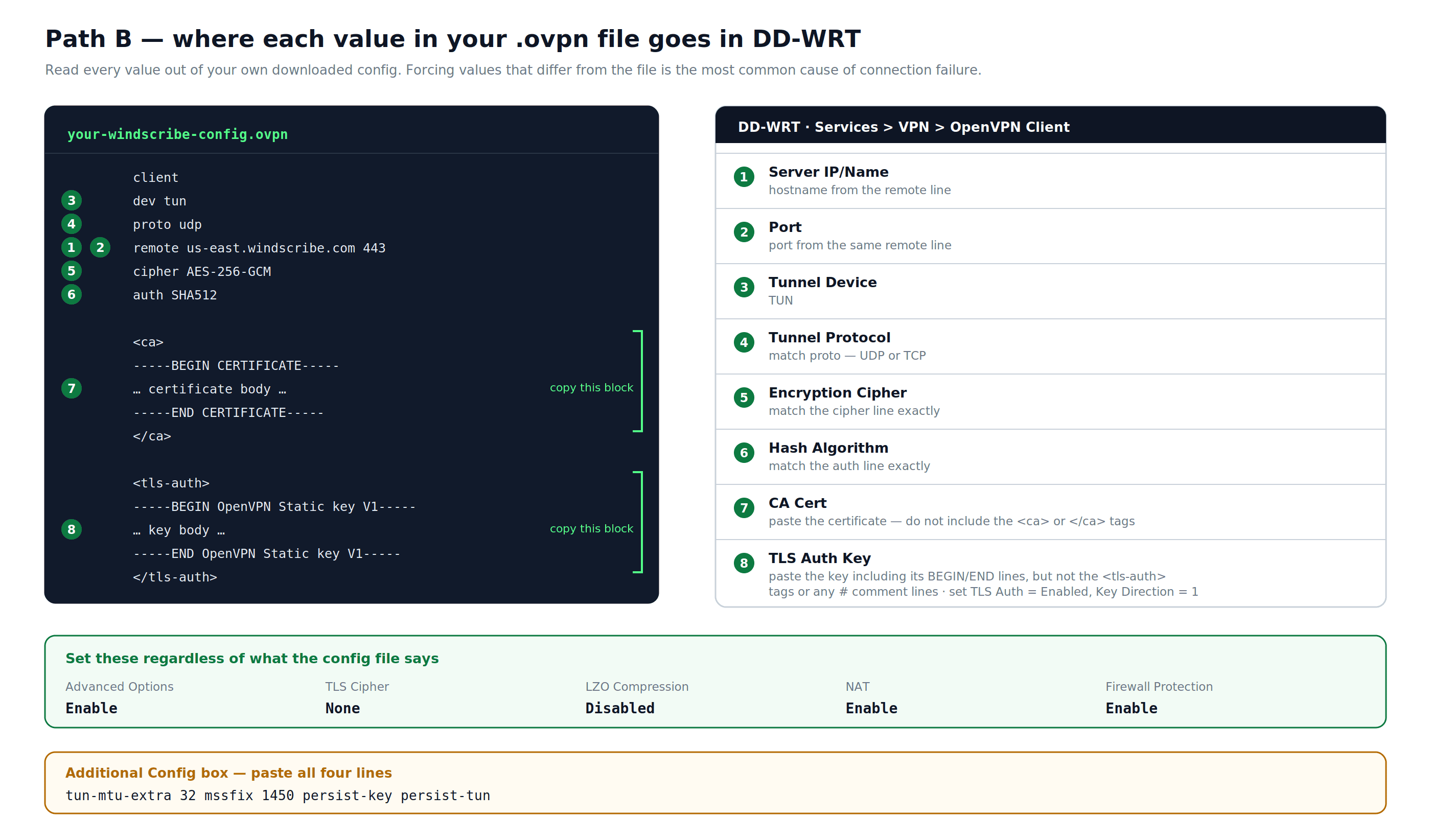
Figuur 2: Waar elke waarde in uw Windscribe .ovpn bestand terechtkomt in het DD-WRT OpenVPN Client paneel.
B4 – Voeg het CA certificaat toe
- Zoek in uw .ovpn bestand de blok tussen
<ca>en</ca>. - Kopieer alleen de certificaaltermen (niet de
<ca>of</ca>tags zelf). - Plak deze in het CA Cert veld in DD-WRT.
B5 – Voeg het TLS Auth Key toe
- Zoek in uw .ovpn bestand de blok tussen
<tls-auth>en</tls-auth>. - Kopieer de volledige sleuteltekst, inclusief de -----BEGIN OpenVPN Static key V1----- en -----END OpenVPN Static key V1----- regels. Neem de
<tls-auth>of</tls-auth>tags of enige # commentaarregels niet op. - Plak deze in TLS Auth Key veld.
- Stel TLS Auth op Aan en Key Direction op 1.
B6 – Voeg Additional Config richtlijnen toe
In de Additional Config tekstvak, plak:
tun-mtu-extra 32
mssfix 1450
persist-key
persist-tun
B7 – Opslaan en toepassen
Klik op Opslaan, dan Apply Settings.
B8 – Configureer DNS om lekken te voorkomen
- Ga naar
Setup > Basic Setup. - Onder Network Address Server Settings (DHCP), stel Static DNS 1 in op 10.255.255.1. Dit is de interne Windscribe van DNS, alleen bereikbaar via een actieve tunnel.
- Controleer beide Use DNSMasq for DHCP en Use DNSMasq for DNS.
- Klik op Opslaan, dan Apply Settings.
Opmerking: Omdat 10.255.255.1 alleen via de Windscribe tunnel wordt opgelost, zal DNS stoppen met werken als de VPN verbinding verliest. Dit is opzettelijk en voorkomt dat DNS queries naar uw ISP lekken.
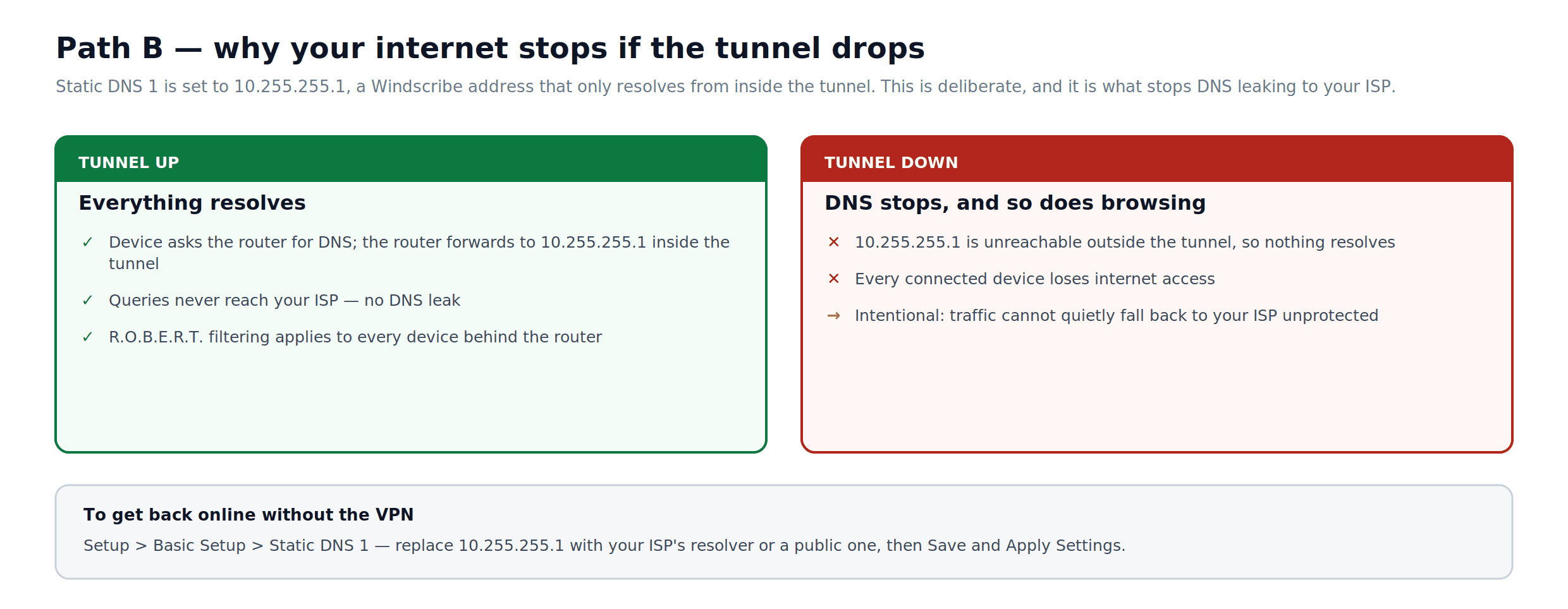
Figuur 3: Hoe de 10.255.255.1 DNS instelling zich gedraagt terwijl de tunnel actief is, en wat er gebeurt als deze wegvalt.
B9 – Maak een back-up van uw instellingen
- Ga naar
Administration > Backup. - Klik op Back-up. Sla het resulterende nvrambak.bin bestand op. Hiermee kunt u uw configuratie herstellen na een fabrieksreset.
B10 – Controleer de verbinding
- Ga naar
Status > OpenVPN. Het Status het veld moet CONNECTED SUCCESS lezen. - Bezoek op elk verbonden apparaat windscribe.com/dns-leak-test of ipleak.net en bevestig dat de publieke IP een Windscribe server IP is en dat DNS tot Windscribe behoort.
Pad C: Voxel Firmware (R7800, R8900, R9000)
Voxel is een door de gemeenschap onderhouden firmware voor de Nighthawk X4S R7800, de Nighthawk X8S R8900, en de Nighthawk X10 R9000. Het is gebaseerd op de standaard Netgear firmware, maar voegt OpenVPN clientondersteuning en andere functies toe die niet aanwezig zijn in de standaardfirmware. Voxel heeft ook actieve builds voor de Orbi RBK50/RBK53 en Orbi LBR20. Het flashen van Voxel is een productmodificatie. Onder de gepubliceerde garantievoorwaarden van Netgear kan gemodificeerd product mogelijk niet in aanmerking komen voor garantie of Netgear technische ondersteuning.
Opmerking: Voxel bevat een README bij elke firmware-download die de installatiedetails specificeert voor die build. De onderstaande stappen weerspiegelen de bevestigde algemene methode, maar bestandspaden en procedures kunnen veranderen tussen releases: controleer de README in uw gedownloade pakket voordat u verdergaat.
C1 – Download en flash Voxel firmware
- Ga naar voxel-firmware.com en download de laatste build voor uw model. Voxel biedt aparte builds voor R7800, R9000/R8900, RBK50/RBK53, en LBR20. Download het archief voor uw exacte model, extraheer deze en gebruik het bijgevoegde .img-bestand.
- Log in op uw router op routerlogin.net.
- Ga naar
ADVANCED > Administration, klik vervolgens op Router Update, Firmware Update, of Firmware-update (het label varieert per model). Alle drie de opties leiden naar hetzelfde handmatige uploadscherm. - Klik Bladeren, selecteer het Voxel .img-bestand en klik op Uploaden.
- De router zal flashen en opnieuw opstarten. De standaard Netgear Genie admin-interface blijft behouden, met Voxel branding.
C2 – Bereid de USB-stick voor (R7800, R8900, R9000, RBK50/RBK53)
Voor deze modellen kan de OpenVPN client van 'Voxel' configuratie laden vanaf een USB-stick die is aangesloten op de router. LBR20 gebruikt deze USB-procedure niet; volg de aparte LBR20 stappen hieronder.
- Formateer een USB-stick naar FAT32.
- Maak een map op de stick met de naam
openvpn-client(geen voorlopige schuine streep, geen aanhalingstekens). - Plaats in die map twee bestanden:
- Uw Windscribe
.ovpnconfiguratiebestand, gedownload van windscribe.com/myaccount/config-generator#openvpn. - Een platte tekstbestand met de naam
auth.txt, dat uw Windscribe OpenVPN Username in de eerste regel en uw Windscribe OpenVPN Password in de tweede regel bevat, zonder iets anders in het bestand.
- Uw Windscribe
- Open uw
.ovpnbestand in een teksteditor. Zoek naar de regel die luidtauth-user-pass. Wijzig dit naar:auth-user-pass /etc/openvpn/config/client/auth.txt
- Sla het bestand op.
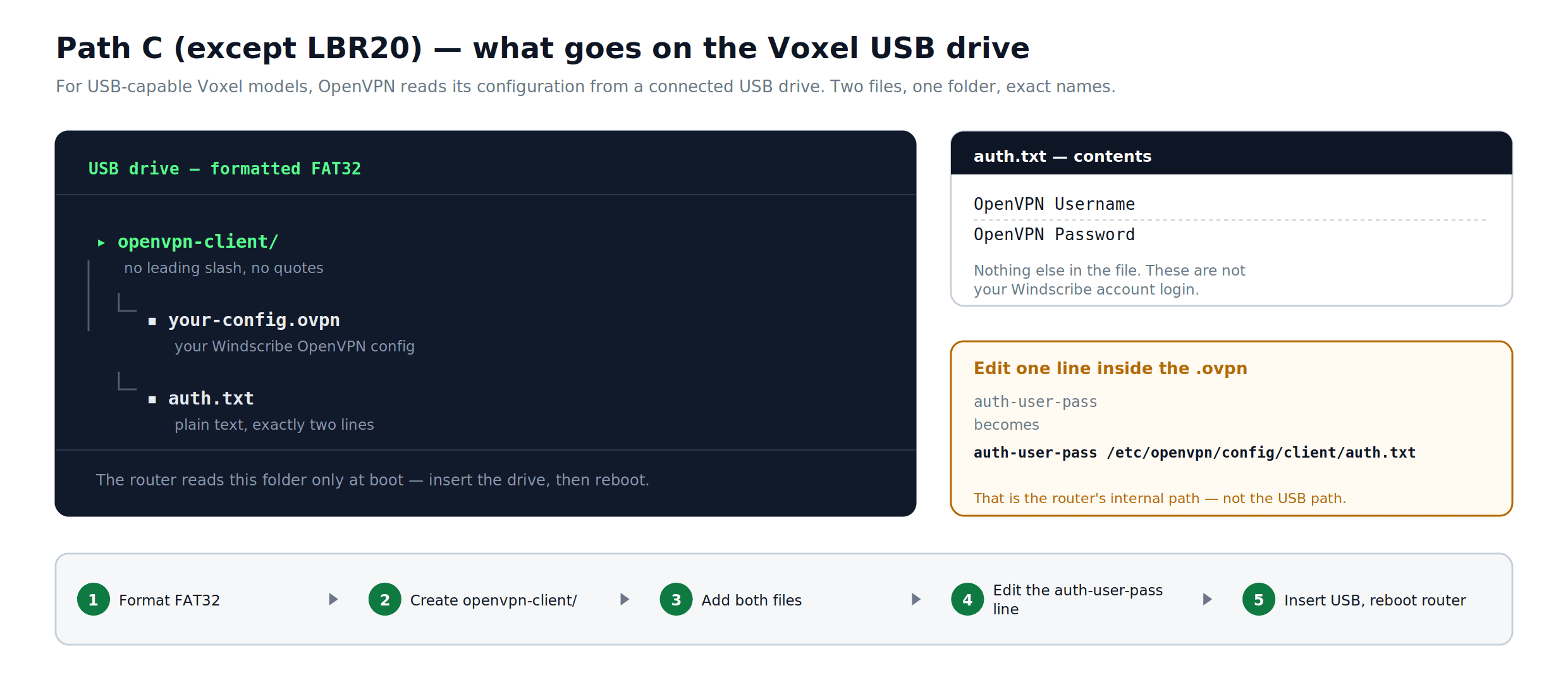
Figuur 4: De map- en bestandsindeling die wordt gebruikt door de USB-gebaseerde Voxel setup, en de ene regel om te wijzigen in het .ovpn bestand. Deze USB-indeling is niet van toepassing op LBR20.
C3 – LBR20: gebruik het Circle overlay pad
LBR20 gebruikt de USB niet openvpn-client procedure hierboven. De huidige Voxel QuickStart slaat persistente bestanden op onder het Circle overlay pad.
- Volg de SSH- of telnet toegangsinstructies in de QuickStart die bij uw exacte LBR20 Voxel build wordt geleverd.
- Maak
/mnt/circle/overlay/etc/openvpn/config/client. - Plaats uw Windscribe
.ovpnbestand enauth.txtin die map. Houd de OpenVPN gebruikersnaam op de eerste regel vanauth.txten het OpenVPN wachtwoord op de tweede regel. - In het
.ovpnbestand, wijzigauth-user-passnaarauth-user-pass /etc/openvpn/config/client/auth.txt. - Start de client met
/etc/init.d/openvpn-client startvoor testen, of herstart na het volgen van de QuickStart. Controleer/var/log/openvpn-client.logof deze niet verbinding maakt.
C4 – Sluit de USB-schijf aan en start de client
- Met de router draaiend, steek de USB-stick in een van de USB-poorten van de router.
- Laat de USB-stick ingeplugd. De OpenVPN client zal proberen te starten nadat de schijf is aangesloten en zal opnieuw starten na een herstart terwijl de schijf verbonden blijft.
- Controleer uw publieke IP-adres vanaf een verbonden apparaat om te bevestigen dat de tunnel actief is.
Als de verbinding niet wordt opgezet, raadpleeg dan het README of QuickStart van Voxel en de SNBForums thread voor uw model. Veelvoorkomende problemen zijn onjuiste bestandspaden in het .ovpn-bestand en niet-ondersteunde schijfopmaak.
Verifieer de verbinding (alle paden)
Ongeacht welk pad u heeft gevolgd:
- Op een apparaat dat via Windscribe wordt gerouteerd, bezoek windscribe.com/dns-leak-test of ipleak.net.
- Bevestig:
- Het weergegeven publieke IP is een Windscribe-server IP, niet uw door ISP toegewezen IP.
- De getoonde DNS servers behoren tot Windscribe.
- Geen WebRTC lek toont uw echte IP-adres.
Als de IP is veranderd, maar DNS nog steeds uw ISP weergeeft, ga dan terug naar de configuratiestappen van DNS voor uw pad.
Probleemoplossing
VPN verbindt niet (alle paden)
- Bevestig dat de serverhostname en het poortnummer exact overeenkomen met de verre regel in uw .ovpn-bestand.
- Probeer over te schakelen van UDP naar TCP. Genereer de configuratie opnieuw op windscribe.com/myaccount/config-generator#openvpn met TCP geselecteerd.
- Bevestig dat je de gegevens gebruikt uit de Get Credentials sectie van de configuratiegeneratorpagina, niet je hoofd-Windscribe accountlogin.
DNS lekken gedetecteerd (Pad B)
- Bevestig dat Static DNS 1 is ingesteld op 10.255.255.1 in
Setup > Basic Setupen dat de VPN tunnel actief is. - Schakel IPv6 uit: ga naar
Setup > IPV6, stel deze in op Uitgeschakeld, klik op Opslaan en Apply Settings.
Aangesloten apparaten hebben geen internettoegang (Pad B)
- Bevestig NAT is ingesteld op Inschakelen in de OpenVPN clientinstellingen. Deze instelling stuurt al het LAN-verkeer door de tunnel. Er zijn geen aanvullende firewallregels vereist.
- Herstart de router en controleer
Status > OpenVPNom te bevestigen dat de tunnel actief is.
VPN valt af en toe uit (Pad B)
- Voeg keepalive 10 60 toe aan het Additional Config veld, en klik op Opslaan en Apply Settings.
- Schakel over op een stabiele DD-WRT build die is bevestigd voor uw model in plaats van de nieuwste beschikbare: "latest" in DD-WRT releases betekent niet altijd het meest stabiel. Controleer de DD-WRT Router Database op dd-wrt.com/support/router-database en zoek naar door de gemeenschap bevestigde builds voor uw specifieke hardware.
De snelheid is aanzienlijk lager dan verwacht (alle paden)
- Deze routers verwerken VPN encryptie in software. De werkelijke doorvoer varieert sterk per build, belasting en ISP omstandigheden: ruwe schattingen zijn 20–50 Mbps op oudere Nighthawk hardware en iets hoger op de R7800/R9000 onder Voxel of DD-WRT. Dit zijn geen garanties. Als uw ISP plan deze cijfers overschrijdt, zal router-niveau OpenVPN waarschijnlijk de bottleneck zijn ongeacht de omstandigheden.
- WireGuard is doorgaans sneller dan OpenVPN op routerniveau. Als uw firmware dit ondersteunt, genereert de Windscribe's WireGuard configgenerator (beschikbaar op windscribe.com/myaccount/config-generator#wireguard en onderhevig aan dezelfde Pro of Build-A-Plan vereiste als de OpenVPN generator) configuraties die compatibel zijn met Voxel firmware. DumaOS 3 Hybrid VPN ondersteunt ook WireGuard configbestanden op sommige firmwareversies; raadpleeg de kennisbank van Netduma op support.netduma.com om te bevestigen of de geïnstalleerde firmware van uw XR-model dit bevat.
Windscribe Functies op Routerniveau
R.O.B.E.R.T. (advertentie- en trackerblokkering): R.O.B.E.R.T. is een server-side DNS functie. Het wordt automatisch toegepast op elke verbinding die met uw Windscribe gegevens wordt gemaakt, inclusief router-instellingen. Alle DNS queries die via de Windscribe tunnel lopen, vallen onder uw R.O.B.E.R.T. instellingen. Configureer en beheer R.O.B.E.R.T. regels op windscribe.com/myaccount/security/blocking-categories: de router zelf heeft geen R.O.B.E.R.T. controles.
Statische IP: Statische IP werkt op elke router met een compatibele OpenVPN of WireGuard client. Bij het genereren van uw configuratie op windscribe.com/myaccount/config-generator#openvpn, selecteer uw Statische IP locatie uit de Locatie dropdown in plaats van een standaard serverlocatie. In de meeste gevallen zijn er geen andere wijzigingen nodig.
Split Tunneling: Split Tunneling stuurt specifieke applicaties via VPN terwijl andere op de reguliere internetverbinding blijven. Dit vereist software die op apparaatniveau draait en is niet beschikbaar via een van de handmatige routerconfiguraties in deze handleiding. Op DumaOS (Pad A) biedt de selectie per apparaat in Hybrid VPN een router-niveau equivalent: apparaten die niet aan Hybrid VPN zijn toegevoegd, blijven gebruikmaken van de reguliere verbinding terwijl toegewezen apparaten via Windscribe lopen.
Voor alle andere Windscribe app-functies installeert u de Windscribe app op individuele apparaten. Dit is ook de aanbevolen aanpak voor apparaten waarbij VPN dekking optioneel is of waar u controle over per applicatie routing nodig heeft.
Veelgestelde Vragen
Heb ik een betaald Windscribe account nodig om deze handleiding te volgen?
Het downloaden van configuratiebestanden vereist een compatibel betaald abonnement: de configgeneratoren zijn een betaalde functie. Windscribe biedt een maandelijkse Pro plan, een jaarlijks Pro plan en Build-A-Plan, waarmee u per serverlocatie kunt betalen tegen $1 per locatie per maand met een minimum van $3 per maand. Bekijk de huidige prijzen op windscribe.com/upgrade.
Telt het verbinden van mijn router met Windscribe mee voor een apparaatlimiet?
Windscribe dwingt geen harde gelijktijdige apparaatlimiet af voor persoonlijk gebruik. De router maakt één verbinding met de servers van Windscribe, en alle apparaten achter deze profiteren van die ene tunnel. De voorwaarden van Windscribe verbieden commercieel gebruik en buitensporig misbruik, maar normaal huishoudelijk gebruik over meerdere apparaten is expliciet gedekt.
Wordt elk apparaat op mijn netwerk automatisch beveiligd?
Het hangt af van het pad. Onder Pad B (DD-WRT) en Pad C (Voxel) gaan alle apparaten die met de router zijn verbonden standaard via Windscribe, inclusief smart-tv's, spelconsoles en elk apparaat dat geen VPN app kan draaien. Onder Pad A (DumaOS Hybrid VPN) is de bescherming per apparaat: alleen apparaten die u expliciet toevoegt aan Hybrid VPN gebruiken de tunnel. Apparaten die u niet toevoegt, gaan verder met de normale internetverbinding.
Wat gebeurt er met mijn internet als de Windscribe tunnel wegvalt?
Voor Pad B stelt de DNS configuratie in deze handleiding het DNS van uw router in op 10.255.255.1, een intern Windscribe adres dat alleen via een actieve tunnel wordt opgelost. Als de tunnel wegvalt, stopt DNS met oplossen en stopt de internettoegang voor verbonden apparaten. Dit is opzettelijk: het voorkomt dat verkeer stilzwijgend omzeilt de VPN. Om de toegang te herstellen zonder VPN, stel uw DNS terug in op het DNS van uw ISP of uw voorkeurspublieke resolver. Pad C volgt het DNS gedrag dat wordt gedocumenteerd door de Voxel build voor uw model; deze handleiding past de DD-WRT DNS instelling niet toe op Pad C.
Blokkeert R.O.B.E.R.T. advertenties voor apparaten die via de router zijn verbonden?
Ja. R.O.B.E.R.T. is een server-side DNS functie die van toepassing is op al het verkeer dat via de Windscribe tunnel wordt gerouteerd, ongeacht hoe de verbinding is opgezet. Apparaten die via uw router zijn verbonden, ontvangen dezelfde DNS-niveau blokkering als apparaten die de Windscribe app draaien. Configureer uw R.O.B.E.R.T. regels op windscribe.com/myaccount/security/blocking-categories.
Kan ik overschakelen naar een andere Windscribe server zonder de volledige setup te herhalen?
Voor Pad B (DD-WRT) genereert u een nieuwe configuratie voor de locatie die u wilt en opent deze in een teksteditor. Pas de locatie-specifieke velden in het DD-WRT paneel aan om overeen te komen (minimaal de Server IP/Name en Poort van de nieuwe externe lijn), klik vervolgens op Apply Settings. Andere velden, zoals het CA certificaat en TLS Auth Key, zijn meestal hetzelfde tussen locaties, maar verifieer dit tegen het nieuwe bestand voordat u iets aanneemt. Voor Pad A (DumaOS Hybrid VPN) voegt u een nieuwe VPN-vermelding toe in het tabblad Geavanceerd met het nieuwe .ovpn bestand. Voor de USB-gebaseerde modellen van Pad C vervangt u het .ovpn bestand in openvpn-client en start u de client zoals beschreven in de QuickStart van het model. Voor LBR20 vervangt u het bestand onder /mnt/circle/overlay/etc/openvpn/config/client en start de client of herstart volgens de QuickStart.
Wat zijn mijn OpenVPN gegevens en waar vind ik ze?
Windscribe genereert een afzonderlijke set OpenVPN gegevens die verschillen van uw hoofdaccount-e-mail en wachtwoord. Vind ze door in te loggen op windscribe.com, naar de OpenVPN configuratiegenerator te gaan op windscribe.com/myaccount/config-generator#openvpn, en op te klikken op Get Credentials. Gebruik niet uw accountlogingegevens in de gebruikersnaam- en wachtwoordvelden van de router: de verbinding zal mislukken.
Beginnen met Windscribe
Router-niveau VPN bescherming dekt elk apparaat op uw netwerk, inclusief smart-tv's, spelconsoles en IoT-apparaten die geen VPN app zelf kunnen draaien. De setuppaden in deze handleiding werken onder de aanname dat uw plan toegang tot configuratiebestanden bevat en uw router een compatibele VPN client ondersteunt.
Om te beginnen:
- Uw plan upgraden of beheren: windscribe.com/upgrade
- Genereer uw OpenVPN configuratie: windscribe.com/myaccount/config-generator#openvpn