

Hoe je Windscribe instelt en gebruikt op een Eero Mesh Router


Belangrijk: Wat eero doet en wat & niet ondersteunt
eero routers draaien op eigen firmware en staan geen installatie van derde partij VPN clients toe. Je kunt OpenVPN of WireGuard niet direct configureren op een eero apparaat.
Om het meeste internetverkeer van je eero mesh netwerk via Windscribe te routeren, moet er een gateway-apparaat dat VPN kan tussen je modem en de gateway eero staan, wat betekent dat de eero in een GL.iNet LAN poort wordt gestoken. Lokaal LAN verkeer en alles wat expliciet wordt omzeild op de GL.iNet router gebruikt de tunnel niet. Deze handleiding gebruikt een GL.iNet router als die gateway: dit zijn gangbare consumentenrouters die WireGuard native ondersteunen en geen firmware-updates nodig hebben.
Definitieve netwerktopologie:
Modem → GL.iNet Router (Windscribe WireGuard actief) → eero Gateway (Bridge Modus) → eero Nodes
Modem/router combinaties: Als je ISP-leverde apparaat een combinatie is van modem en router (vaak bij kabel- en glasvezel gateway boxes), zet dat apparaat in bridge- of passthrough-modus als je ISP dat toelaat. Als je dat niet kunt, werkt de topologie nog steeds, maar je hebt een extra NAT laag vóór de GL.iNet router.
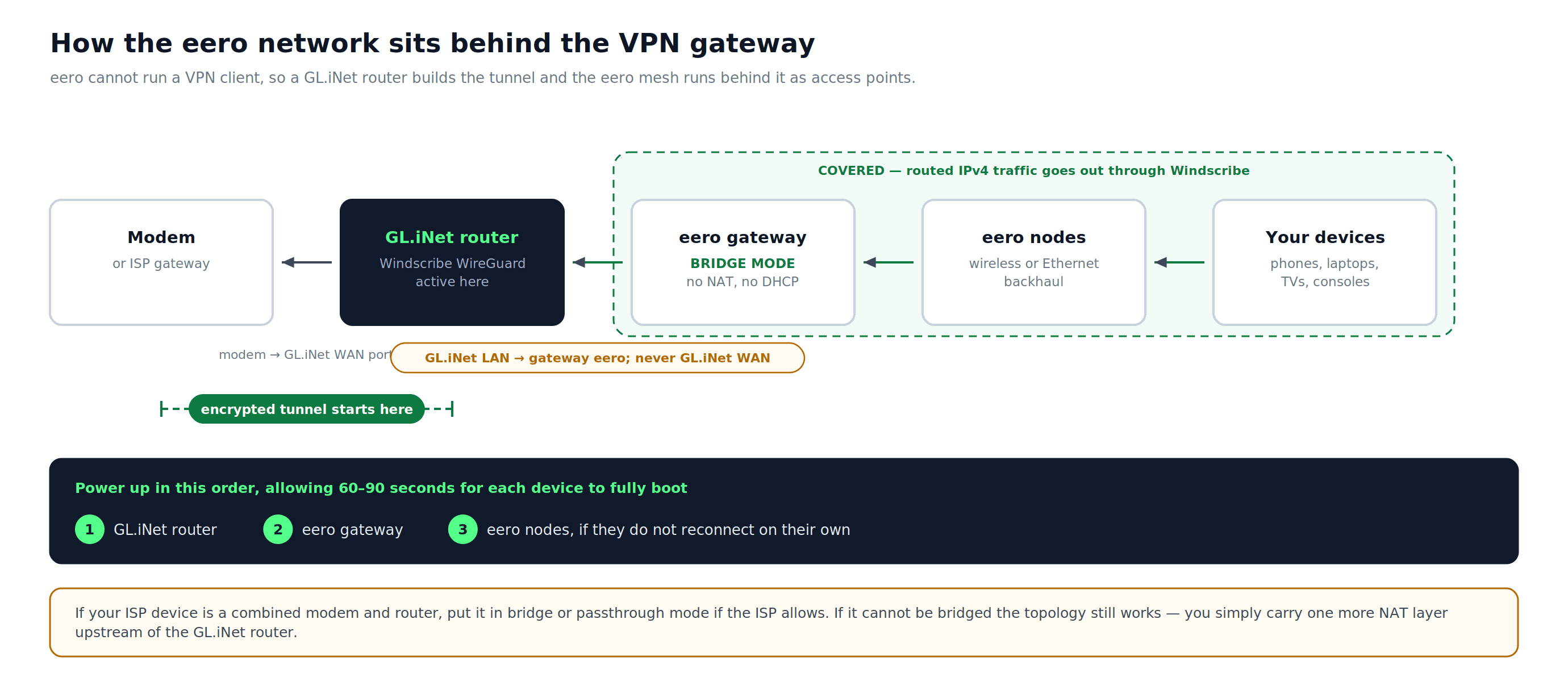
Figure 1: De volledige topologie — de GL.iNet router bouwt de tunnel, de eero mesh draait erachter in bridge-modus, en de gateway eero sluit aan op een GL.iNet LAN poort, nooit op de GL.iNet WAN poort.
Wat je nodig hebt
- Een betaald Windscribe account: Pro, of Build-A-Plan met de gewenste betaalde locatie inbegrepen. Handmatige WireGuard configuratiegeneratie is niet beschikbaar op gratis accounts.
- Een GL.iNet router met WireGuard ondersteuning (bijv. GL-MT3000 “Beryl AX,” GL-AXT1800 “Slate AX,” of GL-MT6000 “Flint 2”)
- Een computer of telefoon om het GL.iNet admin paneel te openen
- De eero app (iOS of Android) is geïnstalleerd en is ingelogd op je eero account
- Twee Ethernet kabels (modem-naar-GL.iNet WAN poort, GL.iNet LAN poort-naar-gateway eero)
Stap 1: Genereer een WireGuard Config File vanuit Windscribe
- Log in op je account via windscribe.com.
- Open het tabblad Configuratiegenerator in Mijn account en selecteer WireGuard.
- Configureer de volgende instellingen:
- Location: Kies je voorkeursland en stad.
- Port: 443 UDP (gebruik deze poort als je niet zeker weet welke je moet kiezen).
- Key Pair: Selecteer New Key Pair tenzij je een bestaand sleutelpaar hebt dat je opnieuw wilt gebruiken.
- Klik Download Config.
- Save de
.confbestand naar je computer. Dit bestand bevat je privésleutel, de publieke sleutel van de server, het toegewezen IP, en het DNS adres van de server. Bewaar het veilig.
Opmerking over R.O.B.E.R.T.: Je Windscribe account-niveau R.O.B.E.R.T. instellingen (ad blocking, malware filtering) gelden wanneer de Windscribe DNS servers actief zijn. Omdat het WireGuard configbestand standaard DNS queries naar de resolvers van Windscribe stuurt, is R.O.B.E.R.T. filtering actief voor alle apparaten op het eero netwerk zodra de tunnel verbonden is, zolang GL.iNet de DNS waarde uit het Windscribe config gebruikt en geen aangepaste DNS override op de router is ingesteld.
Stap 2: Stel WireGuard in op de GL.iNet Router
2a. Ga naar het GL.iNet Admin Paneel
- Sluit de GL.iNet router aan op je computer via Ethernet of verbind met zijn standaard Wi-Fi netwerk (het SSID en Wi-Fi wachtwoord staat op het label van de router).
- Open een browser en ga naar
192.168.8.1. - Log in met het adminwachtwoord dat je hebt aangemaakt tijdens de initiële GL.iNet setup. Als dit een eerste keer is, volg dan de instructies op het scherm om er een te maken.
2b. Upload het Windscribe Config
- In het GL.iNet admin paneel ga je naar VPN > WireGuard Client.
- Klik Add Manually.
- Selecteer het uploadgebied en kies de
.confbestand dat is gedownload van Windscribe in Stap 1.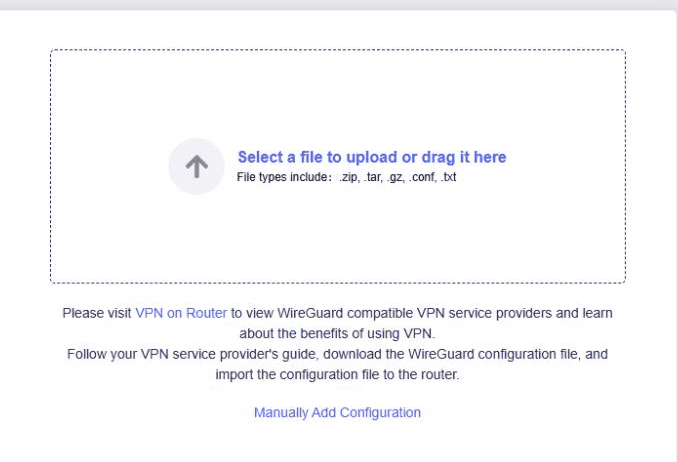
Figure 2: Het uploadpaneel in GL.iNet’s WireGuard Client. Windscribe’s
.confis een van de geaccepteerde bestandstypen. Screenshot: GL.iNet. - Geef de groep/profiel beschrijvend een naam (bijv.
Windscribe-Canada-443) zodat serverlocaties makkelijk te onderscheiden zijn als je meerdere configs hebt. - Klik Apply.
Ingebouwde Windscribe optie: De huidige GL.iNet firmware bevat ook een ingebouwde Windscribe instaproute onder VPN > WireGuard Client > Windscribe. Het vraagt om dezelfde gebruikersnaam en wachtwoord die je gebruikt om in te loggen op Windscribe, waarna je servers kunt selecteren. De handmatige configroute hierboven voorkomt dat je je Windscribe accountwachtwoord in de router invoert.
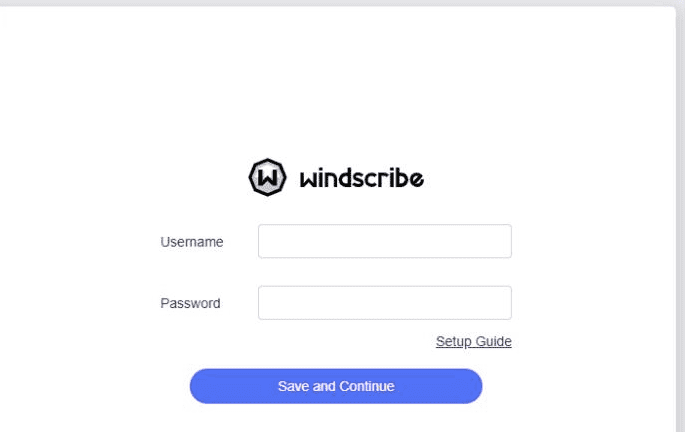
Figure 3: De ingebouwde Windscribe inlogstap vraagt om je Windscribe gebruikersnaam en wachtwoord. Het handmatige configuratiepad hierboven vermijdt dat je ze in de router moet invoeren. Screenshot: GL.iNet.
2c. Verbind de Tunnel
- Onder WireGuard Client, zoek het Windscribe profiel dat je net hebt toegevoegd.
- Klik op het drie-puntjes icoon naast het profiel en kies Start.
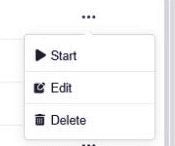
Figure 4: Het drie-puntjes menu naast een profiel. Screenshot: GL.iNet.
- Zodra het verbonden is, toont GL.iNet een groen puntje naast de profielnaam. Open de VPN Dashboard als je de verbindingsdetails wilt bekijken.
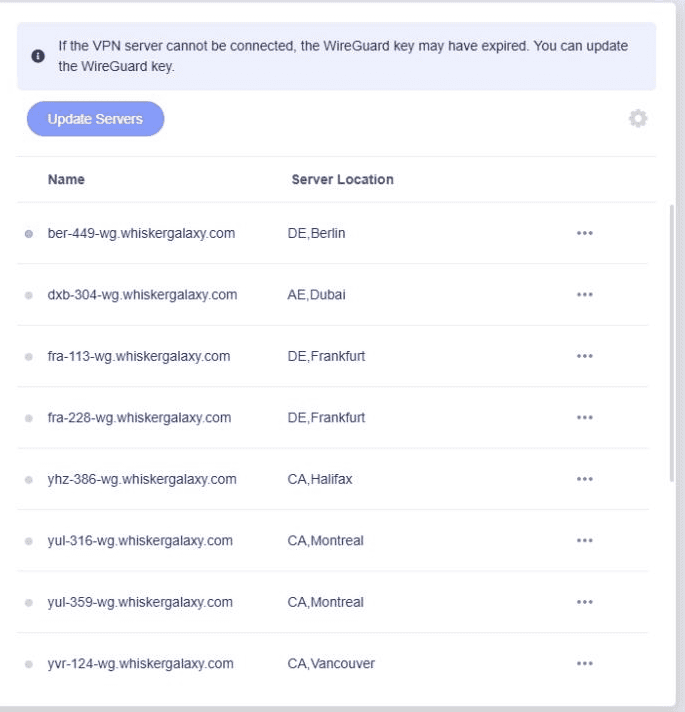
Figure 5: GL.iNet gebruikt een groen puntje om het verbonden profiel aan te geven; de weergegeven hostnamen zijn Windscribe WireGuard eindpunten. Screenshot: GL.iNet.
- Om te bevestigen dat de tunnel actief is, open ipleak.net op een apparaat dat verbonden is met de GL.iNet router’s Wi-Fi. Het getoonde IP adres moet een Windscribe uitgang IP zijn, niet je echte ISP-toegewezen IP. De locatie die de testpagina aan dat IP toewijst, komt mogelijk niet exact overeen met de stad die je hebt geselecteerd, omdat geolocatie databases onnauwkeurig zijn.
Stap 3: Stel eero in op Bridge Modus
Voordat je de bedrading aanpast: Houd je bestaande eero netwerk online lang genoeg om de DHCP & NAT instelling in de eero app te wijzigen. Nadat de bridge modus is opgeslagen, zet je alles uit en bedraad je opnieuw volgens de topologie bovenaan deze handleiding.
Standaard voert de gateway eero zijn eigen NAT en DHCP. Het plaatsen ervan achter de GL.iNet router zonder enige wijziging veroorzaakt dubbele NAT, wat de prestaties kan verminderen en bepaalde applicaties kan verstoren. De Bridge modus lost de extra NAT laag tussen de GL.iNet router en het eero netwerk op.
3a. Schakel Bridge Modus in de eero App
- Open de eero app.
- Tik op de Settings tab.
- Tik op Advanced networking, en tik vervolgens onder Network services op DHCP & NAT.
- Verander de modus van Automatic naar Bridge.
- Tik op Save. Bridge de modus schakelt een aantaleero geavanceerde netwerk- eneero Plus functies uit: Advanced Security, Ad Blocking, Content Filters, het gebruik van historische gegevens, en Hotspot Backup. BasisWi-Fi en mesh-dekking blijven werken. Zie het artikel over de bridge-modus van eero voor de huidige lijst. Bevestig om door te gaan.
In bridge modus regelt de GL.iNet router het DHCP en downstream routing/NAT voor het eero netwerk. De eero eenheden blijven functioneren als access points, die Wi-Fi over de mesh verdelen.
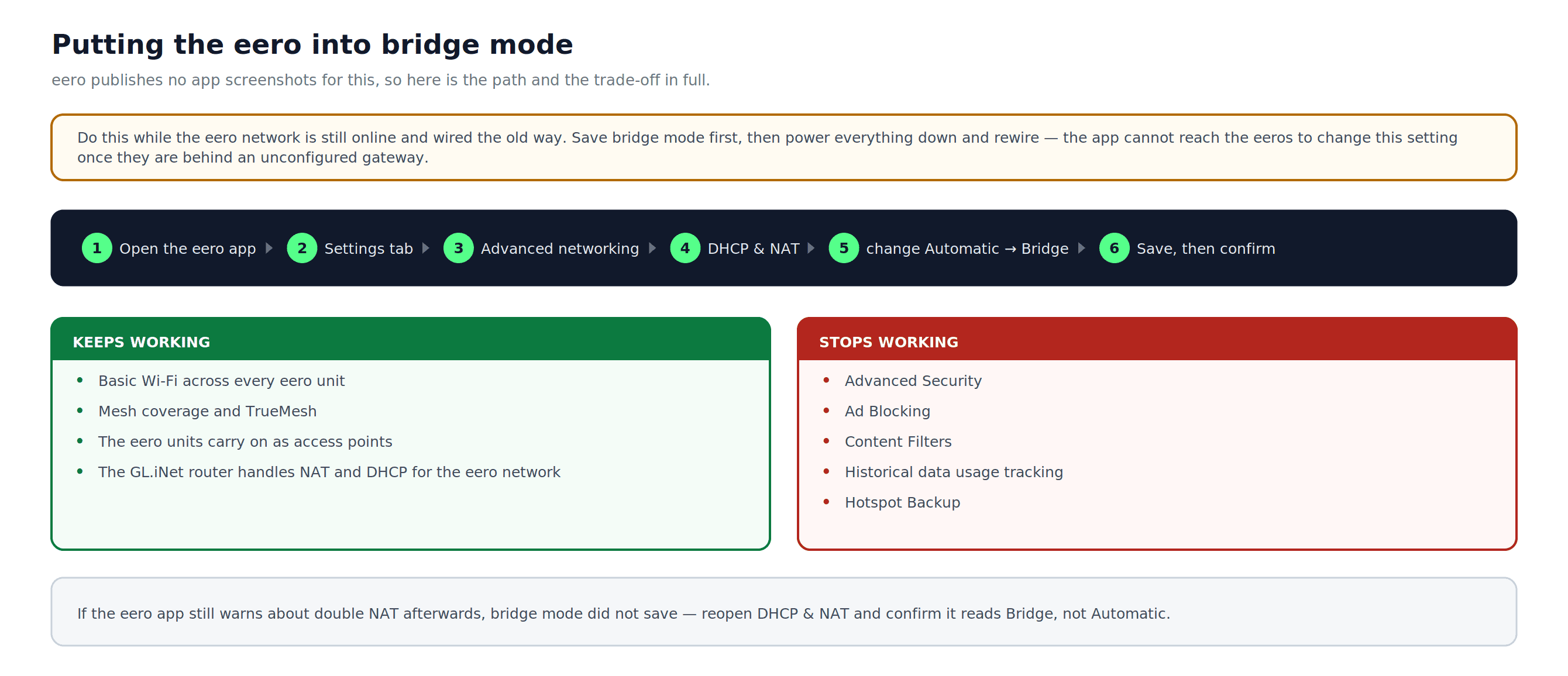
Figure 6: Het bridge-modus pad in de eero app, wat overleeft na de wijziging en wat stopt met werken.
3b. Sluit de eero Gateway aan op de GL.iNet Router
- Sluit één Ethernet poort op de gateway eero aan op een LAN poort op de GL.iNet router.
- Sluit de eero niet aan op de GL.iNet WAN poort; deze moet aan een GL.iNet LAN poort worden aangesloten.
- eero knooppunten (satellieteenheden) verbinden met de gateway eero zoals ze normaal zouden doen, via draadloze backhaul of Ethernet backhaul afhankelijk van je setup.
Voer een stroomcyclus uit op de GL.iNet router, dan de gateway eero, en daarna elk eero knooppunt (als ze niet automatisch opnieuw verbinden). Geef 60 tot 90 seconden voor elke apparaten om volledig op te starten.
Stap 4: Controleer de Volledige Setup
Met alle apparaten aangesloten en de WireGuard tunnel actief op de GL.iNet router:
- Sluit een telefoon of laptop aan op je eero Wi-Fi netwerk (niet direct op het GL.iNet Wi-Fi).
- Ga naar ipleak.net of browserleaks.com/ip.
- Bevestig het volgende:
- Het IP adres toont een Windscribe uitgang IP, niet het ISP’s IP. De locatie die de testpagina aan dat IP toewijst, komt misschien niet exact overeen met de stad die je hebt geselecteerd.
- De DNS sectie toont de Windscribe’s DNS resolvers, niet de ISP’s DNS servers. Een DNS lek betekent dat DNS queries niet gebruikmaken van Windscribe’s DNS, zelfs als de IP tunnel zelf actief is.
- Controleer IPv6 apart. Als de testpagina een IPv6 adres toont dat bij je ISP hoort, gaat je IPv6 verkeer niet door de Windscribe tunnel. Schakel IPv6 uit op de GL.iNet router (onder Network > IPv6) en test opnieuw voordat je de setup als lek-vrij beschouwt.
Als het IP adres nog steeds jouw echte ISP-toegewezen IP toont, zie de Probleemoplossing sectie hieronder.
Windscribe Functies Beschikbaarheid op Routerniveau
- IP maskering voor alle eero apparaten: Actief voor gerouteerd IPv4 verkeer van eero-aangesloten apparaten zolang de WireGuard tunnel verbonden is en leak tests doorstaan.
- R.O.B.E.R.T. (advertentie- en malwareblokkering op DNS-niveau): Actief op netwerkniveau wanneer de DNS van Windscribe via de WireGuard-configuratie wordt gebruikt. Stel je R.O.B.E.R.T.-voorkeuren in op de pagina's Blokkeercategorieën en Eigen regels onder Beveiliging in Mijn account. Controleer of er op de GL.iNet-router geen aangepaste DNS is ingesteld.
- Static IP: Werkt op betaalde accounts met een Static IP add-on. Voor Build-A-Plan, vereist de Static IP geschiktheid de Unlimited Bandwidth and R.O.B.E.R.T. add-on. Genereer de Static IP WireGuard configuratie uit de config generator en upload deze als een apart profiel.
- Split Tunneling (per apparaat of per app): Niet beschikbaar op routerniveau. Het vereist de Windscribe desktop- of mobiele app op elk apparaat.
- Kill switch: Op GL.iNet firmware 4.7 of eerder, schakel in Block Non-VPN Traffic (ook wel Kill Switch genoemd op sommige versies) onder VPN > VPN Dashboard > VPN Client > Global Options. Firmware 4.8 of later schakelt een per-tunnel Kill Switch in wanneer de tunnel actief is en biedt een aparte Enhanced Kill Switch in Policy Mode. Bevestig de optie voor je firmware en verifieer het gedrag met een leak test na het ontkoppelen en opnieuw verbinden.
- Port forwarding: Valt buiten deze WireGuard-routerconfiguratie. Permanente port forwarding vereist een Static IP. Tijdelijke port forwarding is alleen beschikbaar met Pro en stel je in op het tabblad Port forwarding in Mijn account, maar of dat werkt via een WireGuard-configuratie op routerniveau hangt af van je specifieke configuratie. Ga er niet van uit dat deze configuratie port forwarding regelt.
Omzetten van Windscribe Server Locations
- Log in op windscribe.com en genereer een nieuwe WireGuard configuratie voor de gewenste serverlocatie volgens Stap 1.
- In het GL.iNet admin paneel ga je naar VPN > WireGuard Client.
- Klik Disconnect op het actieve Windscribe profiel.
- Upload het nieuwe configuratiebestand en geef het de juiste naam.
- Klik op het drie-puntjes icoon naast het nieuwe profiel en kies Start.
Je kunt meerdere Windscribe configuraties opslaan in het GL.iNet paneel (één per serverlocatie) en daartussen schakelen zonder elke keer opnieuw bestanden te downloaden.
Probleemoplossing
Alle met eero verbonden apparaten tonen mijn echte IP adres
- Bevestig dat het WireGuard profiel in GL.iNet een groen verbonden indicator toont.
- Controleer of de Ethernet kabel van de gateway eero is aangesloten op een GL.iNet LAN poort, en niet op de GL.iNet WAN poort.
- Herstart de GL.iNet router en wacht 30 seconden, daarna herstart je de gateway eero.
De eero app toont "Geen internetverbinding" nadat je bridge mode hebt ingeschakeld
- Zorg ervoor dat de GL.iNet router volledig is opgestart en een actieve internetverbinding heeft voordat je de gateway eero stroom geeft.
- Controleer of de Ethernet kabel van een GL.iNet LAN poort naar de gateway eero loopt, en niet naar de GL.iNet WAN poort.
- Als de eero app nog steeds geen verbinding toont, schakel dan bridge mode uit, herstart beide apparaten en schakel bridge mode opnieuw in zodra de connectiviteit is hersteld.
DNS lek gedetecteerd op ipleak.net
- Open het
.confbestand in een teksteditor en zoek deDNS =regel. Bevestig dat deze overeenkomt met het DNS adres dat in je gegenereerde Windscribe configuratie staat. - In het GL.iNet admin paneel ga je naar Network > DNS en bevestig dat geen aangepaste DNS instelling de WireGuard tunnel's DNS overschrijft.
IPv6 lek gedetecteerd
- Als een IPv6 test het ISP adres van je IPv6 toont, ga dan naar Network > IPv6 in het GL.iNet admin paneel en schakel IPv6 uit.
- Herhaal de test op ipleak.net om te bevestigen dat geen adres van je ISP verschijnt in IPv6.
WireGuard verbinding valt af en toe uit
- Gebruik Update Servers in de GL.iNet WireGuard Client om de lijst met beschikbare servers te vernieuwen.
- Probeer over te schakelen naar een andere Windscribe serverlocatie, of genereer de configuratie opnieuw met een andere UDP poort die wordt aangeboden door de Windscribe WireGuard generator.
- Controleer op GL.iNet firmware-updates onder System > Upgrade.
Dubbele NAT waarschuwing blijft bestaan in de eero app
- Bridge modus is mogelijk niet correct opgeslagen. Herhaal Stap 3a en bevestig dat de modus aangeeft Bridge, niet Automatic.
- Nadat je hebt opgeslagen, forceer je het sluiten en heropend van de eero app om de status te vernieuwen. Onthoud dat een ongebruikte ISP modem/router nog steeds een aparte upstream NAT laag kan creëren.
Veelgestelde Vragen
Kan ik Windscribe direct op een eero router draaien?


Welk Windscribe plan heb ik nodig om een WireGuard configuratie te genereren?
Beïnvloedt het zetten van eero in bridge-modus mijn Wi-Fi dekking?
Worden alle apparaten op mijn eero netwerk beveiligd?
Hoeveel apparaten kan ik via deze setup aansluiten?
Kan ik nog steeds de functies van de Windscribe app gebruiken als ik verbonden ben op routerniveau?
Wat gebeurt er als de WireGuard tunnel wegvalt?
Windscribe Plannen & Middelen
Om deze setup te gebruiken, heb je een betaald Windscribe account nodig. Er zijn twee opties beschikbaar:
- Pro: Bevat onbeperkte bandbreedte, toegang tot alle Pro locaties, volledige R.O.B.E.R.T. toegang en Pro-alleen functies zoals vluchtige poortdoorsturing.
- Build-A-Plan: Starts tegen $3/maand en laat je alleen betalen voor geselecteerde Pro locaties. WireGuard configuraties zijn alleen beschikbaar voor locaties die in je plan zijn opgenomen. Een Static IP add-on is beschikbaar op geschikte plannen.
Controleer de Windscribe upgrade pagina voor de huidige prijzen van beide plannen.
Zodra je account actief is, gebruik je de onderstaande links om de setup te voltooien of hulp te krijgen: