

Hoe gebruik je de Netwerkopties van de Windscribe-app


Onze Netwerkopties laten u een aantal handige dingen doen bij het gebruik van de Windscribe-app:
- Netwerken afzonderlijk configureren om de VPN te gebruiken of niet (whitelist/blacklist)
- Een voorkeursprotocol instellen voor elk netwerk
Laten we beginnen met de basisbepalingen:
- Beveiligd (optie Auto-beveiligen UIT) – dit betekent dat Windscribe uw apparaat op dit netwerk beveiligt. Met andere woorden: de VPN is ingeschakeld op dit netwerk
- Onbeveiligd (optie Auto-beveiligen AAN) – dit betekent dat de VPN uitgeschakeld is wanneer u verbonden bent met dit netwerk en niet beveiligd door Windscribe
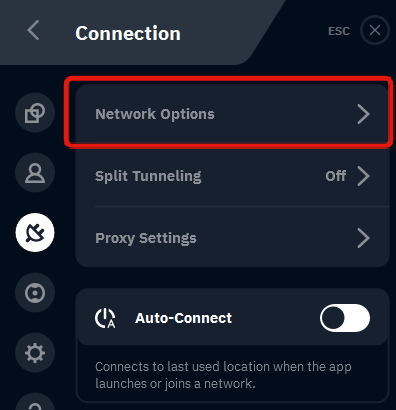
Laten we nu kijken naar de opties die u kunt vinden door het Voorkeurenmenu te openen, dan naar het tabblad Verbinding te gaan en de Netwerkopties te openen.
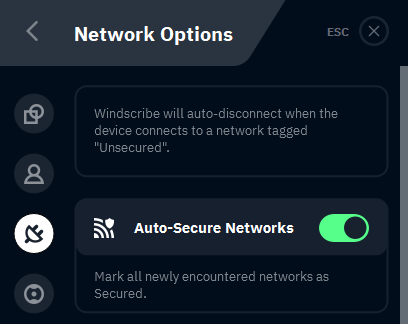
Hier is de eerste optie: Netwerken automatisch beveiligen. Deze optie geeft de app aan of de VPN standaard in- of uitgeschakeld moet worden wanneer een netwerkwijziging wordt gedetecteerd. Als dit is ingeschakeld, gaat Windscribe er standaard van uit dat u op elk netwerk beschermd wilt zijn en schakelt het in wanneer het een netwerkwijziging detecteert, tenzij u de app expliciet hebt verteld de VPN niet te gebruiken op een specifiek netwerk (hieronder besproken). Als u dit uitschakelt, gebeurt het tegenovergestelde: wanneer u van netwerk wisselt, wordt de VPN uitgeschakeld/blijft uitgeschakeld, tenzij u dit expliciet aangeeft.
Laten we nu kijken naar de afzonderlijke netwerken. Stel dat u de VPN wilt gebruiken in het café op hun openbare WiFi, maar het wilt uitschakelen wanneer u terug op uw thuisnetwerk bent — de Netwerkopties laten u dit doen. U configureert simpelweg dat netwerk en de app volgt deze instelling wanneer u naar dat netwerk overschakelt.
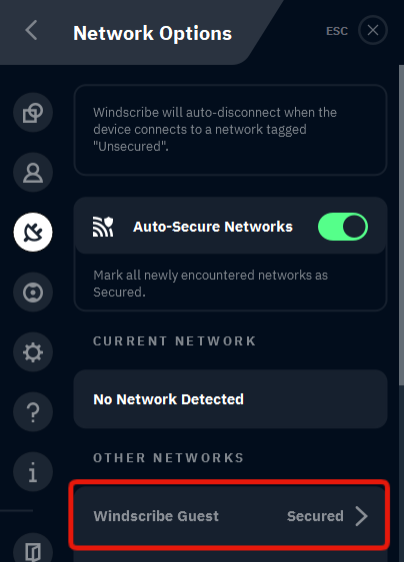
In de Netwerkopties ziet u een lijst van alle WiFi-netwerken die de app eerder heeft geïdentificeerd. Selecteer het netwerk waarvoor u het gedrag wilt wijzigen/instellen.
Schakel vervolgens de optie Auto-netwerk beveiligen in of uit.
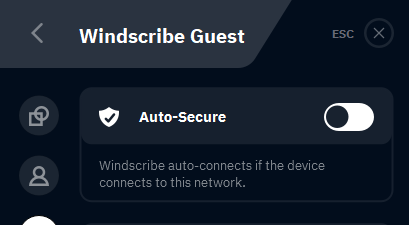
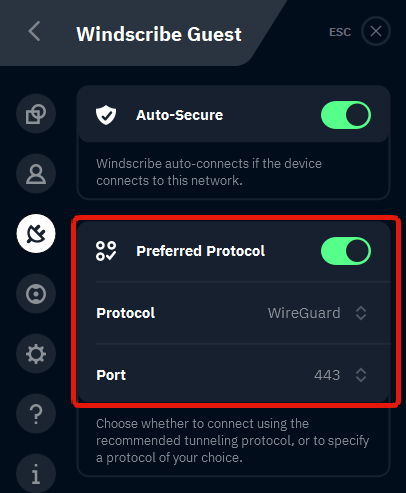
Als u de VPN wilt uitschakelen wanneer u verbonden bent met het netwerk, deactiveer de Auto-beveiligen schakelaar. Als u de VPN wilt, moet de schakelaar ingeschakeld zijn.
Ten slotte kunt u ook het Voorkeursprotocol op elk netwerk wijzigen. Stel dat u het IKEv2-protocol op alle netwerken gebruikt, maar het netwerk in de sportschool niet werkt met IKEv2. U kunt het protocol dan zo instellen dat de app automatisch overschakelt naar een ander protocol zoals WireGuard wanneer het detecteert dat u op het sportschoolnetwerk bent.
Deze opties zijn bijzonder nuttig in onze mobiele apps, omdat u met uw telefoon doorgaans van netwerk naar netwerk gaat. Door het gedrag van de Windscribe-app aan te passen zodat het automatisch reageert op netwerkwijzigingen, bespaart u uzelf veel gedoe.
Voor gebruikers die het meeste van hun tijd browsen, biedt onze Edge VPN-browserextensie handige netwerkbeveiliging zonder dat volledige configuratie van de desktopapp nodig is.