

Hoe aangepaste DNS te gebruiken in de Windscribe-app


Aangepaste DNS is een functie waarmee gebruikers kunnen profiteren van een selectie van DNS-diensten van derden terwijl ze verbonden zijn met de Windscribe VPN. Hier lees je hoe je deze functie inschakelt:
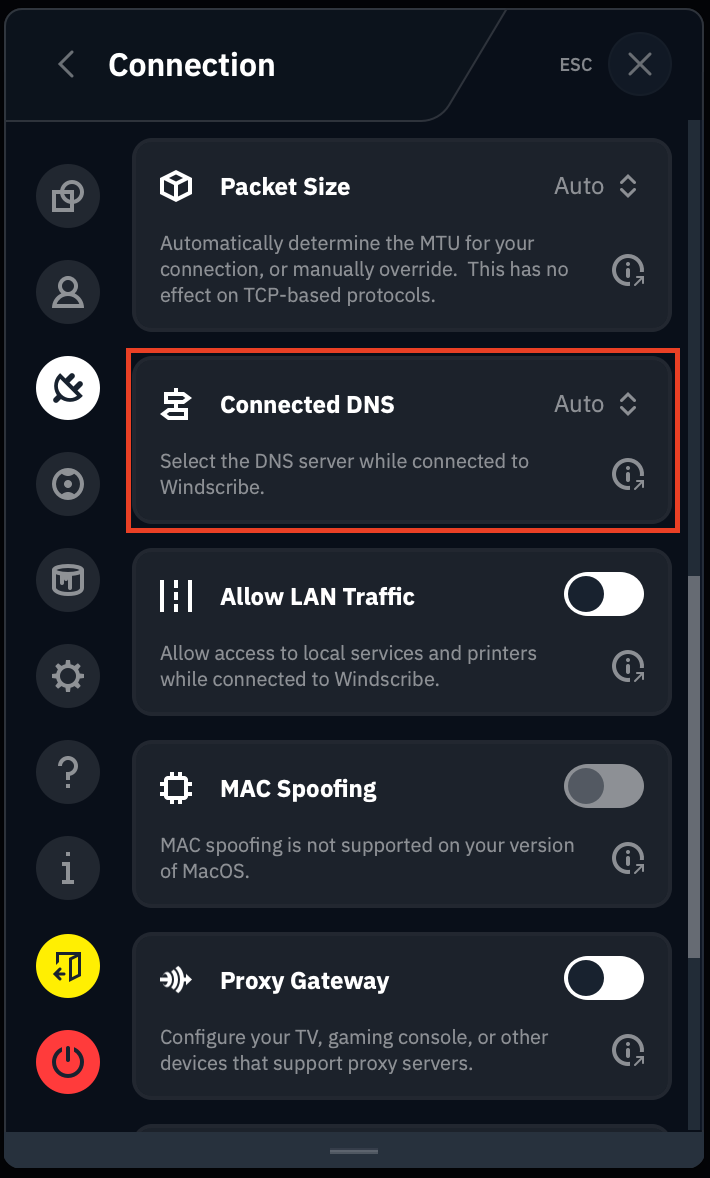
Ga in de Windscribe desktop-applicatie naar Voorkeuren >> Verbinding (stekkericon) en scrol naar beneden naar het verbonden DNS-vak:
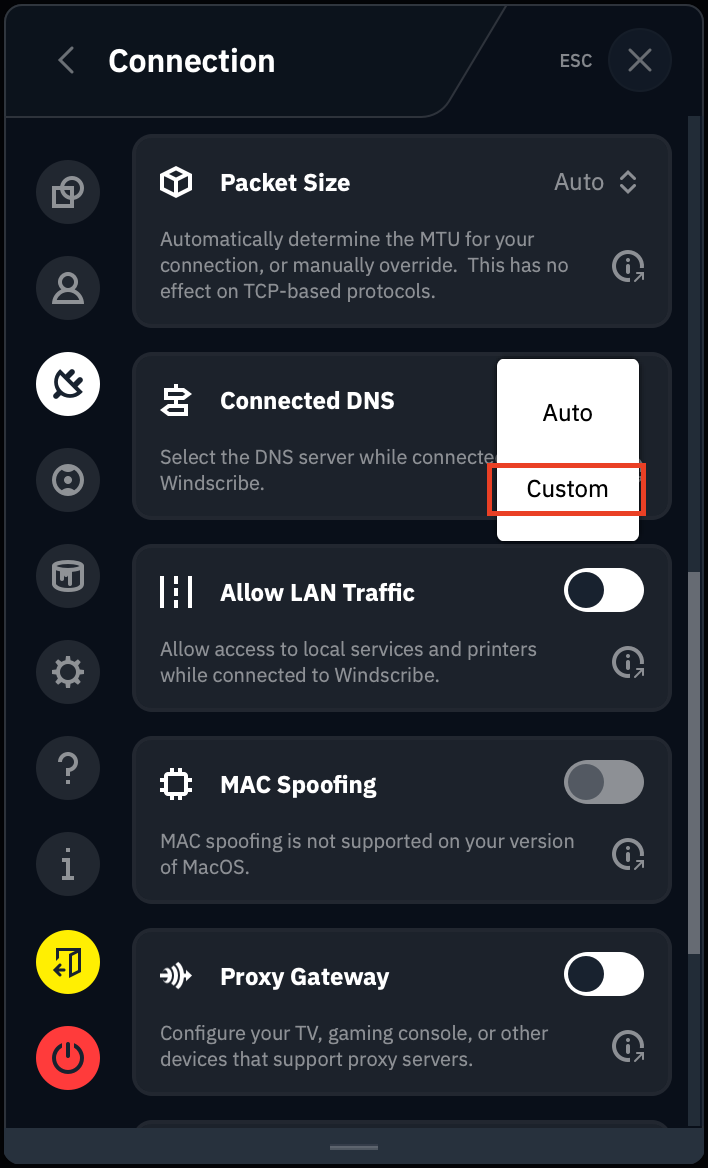
Selecteer Aangepast uit het vervolgkeuzemenu:
Nu heb je de mogelijkheid om het IP-adres in te voeren van de DNS-resolver die je wilt gebruiken. Naast traditionele (IPv4) DNS-resolvers hebben we ook de mogelijkheid toegevoegd om je DNS-queries te tunnelen via DoH (DNS over HTTPS) of DoT (DNS over TLS) resolvers.
Traditionele DNS
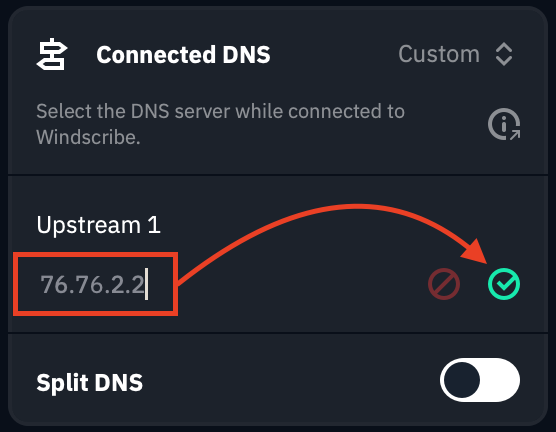
In het vak Upstream 1, voer de traditionele DNS in die je wilt gebruiken. Dit overschrijft de standaard DNS-server die door de VPN is toegewezen.
In dit voorbeeld hebben we 76.76.2.2 geselecteerd, wat de 'Advertenties & Trackers' gratis DNS is van onze zusterdienst Control D. Nadat je je DNS hebt toegevoegd, klik je op het groene vinkje om het te activeren:
Veilige DNS
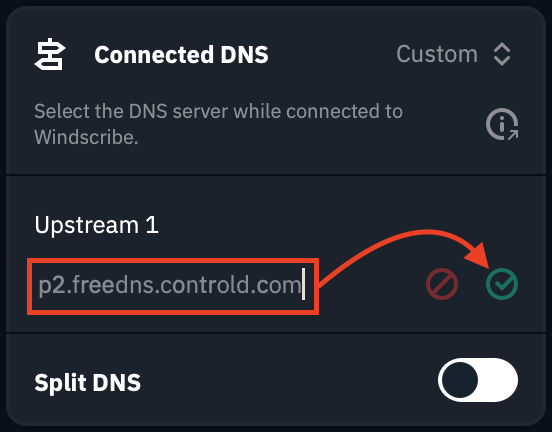
Als je de veilige DNS over TLS (DoT) van Control D wilt gebruiken, voer dan gewoon p2.freedns.controld.com in het veld in en klik op het groene vinkje om het te activeren:
Als je wijzigingen wilt aanbrengen, klik je gewoon op het potlood-pictogram: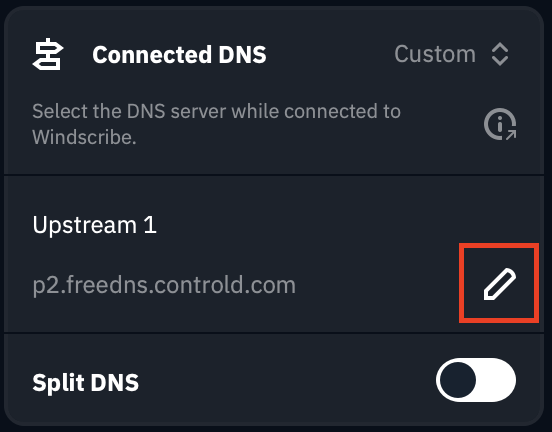
Je kunt nu terugkeren naar het hoofdscherm van de desktop-client en verbinding maken met een locatie naar keuze.
Na verbinding te hebben gemaakt, open je een opdrachtprompt (Windows) of terminal (Linux of MacOS) en voer je een nslookup-test uit op een willekeurig domein om te bevestigen dat je aangepaste DNS werkt. Een DNS-lektest geeft dit resultaat ook.
LET OP: Houd er rekening mee dat bij gebruik van aangepaste DNS je R.O.B.E.R.T.-instellingen niet worden toegepast, omdat R.O.B.E.R.T. de DNS van Windscribe is. Als je R.O.B.E.R.T. wilt gebruiken, keer dan terug naar de Auto-modus in de bovenstaande instellingen en maak opnieuw verbinding met de VPN.
Split DNS
We hebben ook een Split DNS-optie toegevoegd, waarmee je een andere DNS-server kunt gebruiken voor specifieke domeinnamen. Dit kan handig zijn als je wilt dat specifieke domeinnamen worden omgezet via een andere DNS-server die je vertrouwt.
Je kunt dit inschakelen door de Split DNS-schakelaar op AAN (groen) te zetten: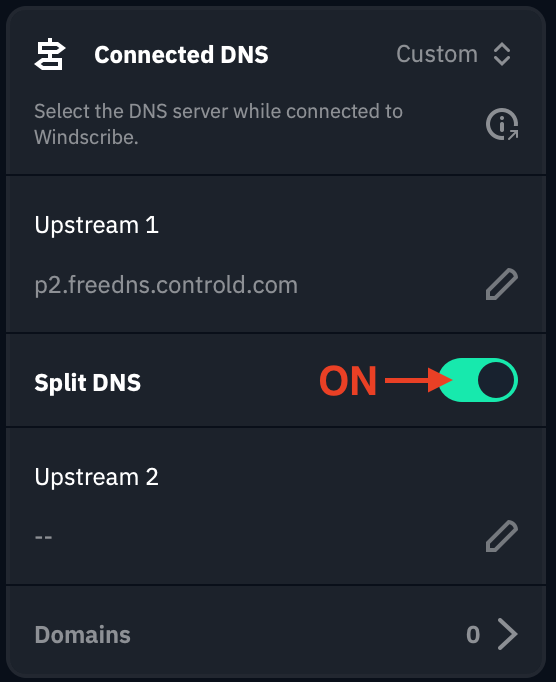
In het vak Upstream 2 kun je nu de tweede DNS-optie invoeren die je wilt gebruiken en klik je op het groene vinkje om het te activeren. In dit voorbeeld hebben we de 'Ongefilterde' gratis DNS van Control D gebruikt: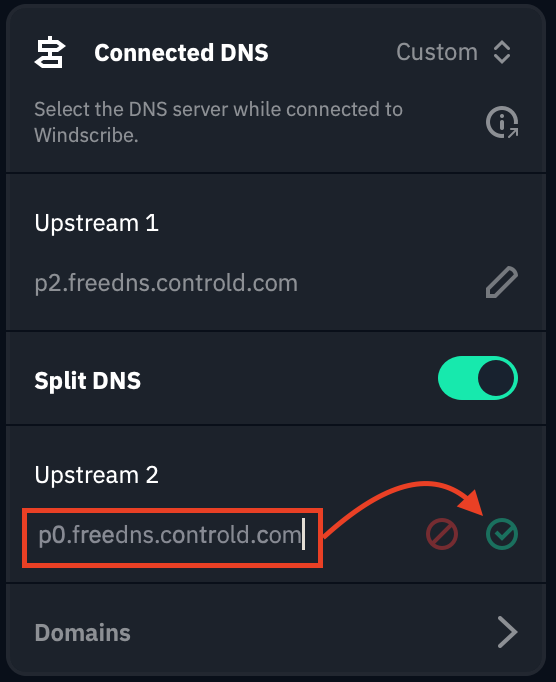
Om de specifieke domein(en) toe te voegen die je wilt dat deze secundaire DNS oplost, klik je op het tabblad Domeinen onderaan het vak: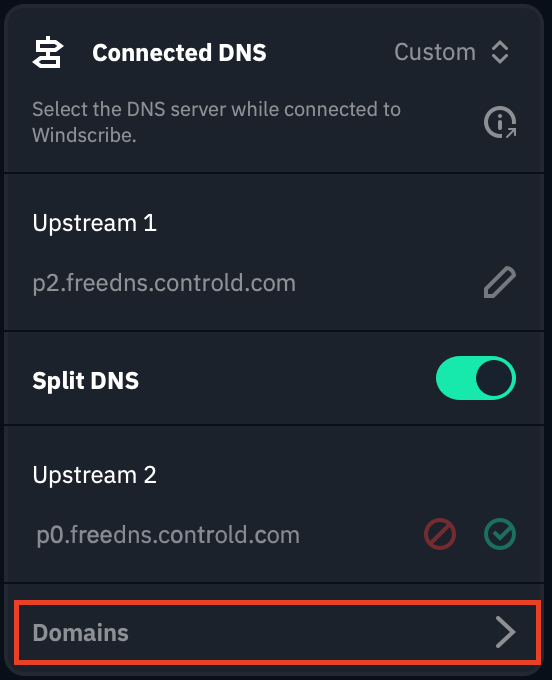
Voer het gewenste domein in en klik op het + pictogram rechts. Herhaal deze stap voor elk domein dat je wilt toevoegen:
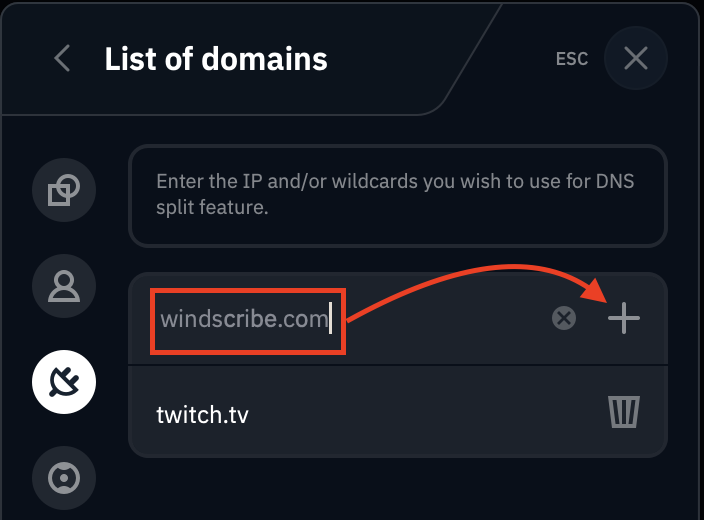
Je kunt domeinen uit de lijst verwijderen door op het prullenbakpictogram rechts van het domein te klikken.
Voor meer informatie over de DNS-functies van Windscribe, bekijk je onze DNS-uitlegvideo: