

Hoe Windscribe te gebruiken op Fire TV-apparaten (Fire TV Stick, Fire TV Cube, Fire TVs)

Winder S
Feb 11, 2025

Windscribe instellen op Fire TV Stick/Fire TV Cube/Fire TV-apparaat
Windscribe gebruiken op een FireTV-apparaat is net zo eenvoudig als het gebruik van een andere app erop.
- Ten eerste wilt u de app downloaden. U kunt de Windscribe Fire TV-app vinden op onze downloadpagina: https://windscribe.com/download/. Scroll naar beneden naar de sectie TV-apps, klik op de knop "Beschikbaar op Amazon" en u kunt het op afstand op uw apparaat installeren.
U kunt het ook op het apparaat zelf downloaden. Open hiervoor de Fire TV-interface en ga naar het pictogram Zoeken (vergrootglas).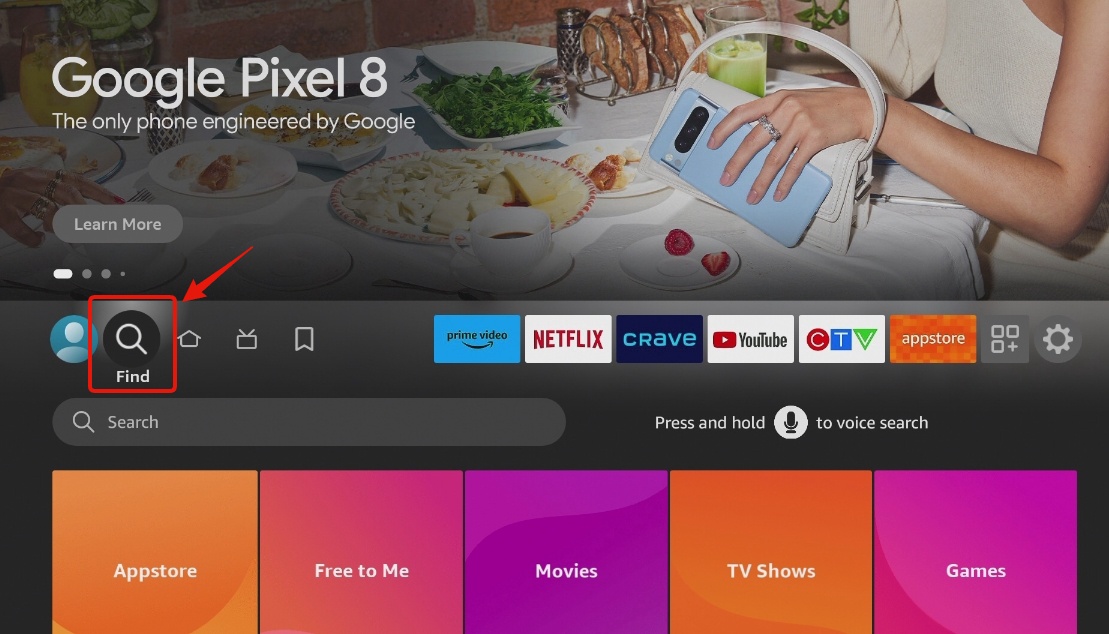
- Typ vervolgens 'Windscribe' en selecteer het resultaat dat verschijnt.
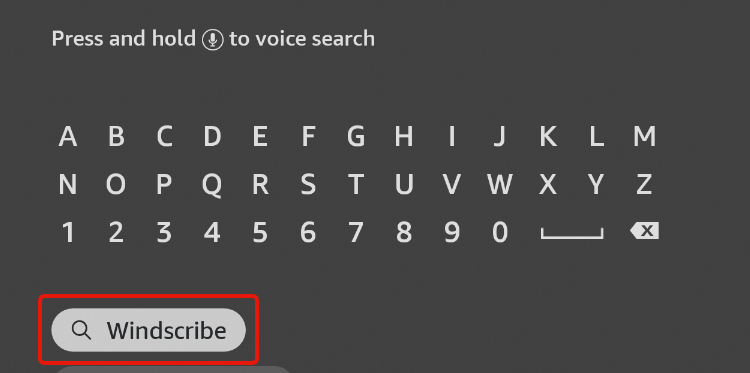
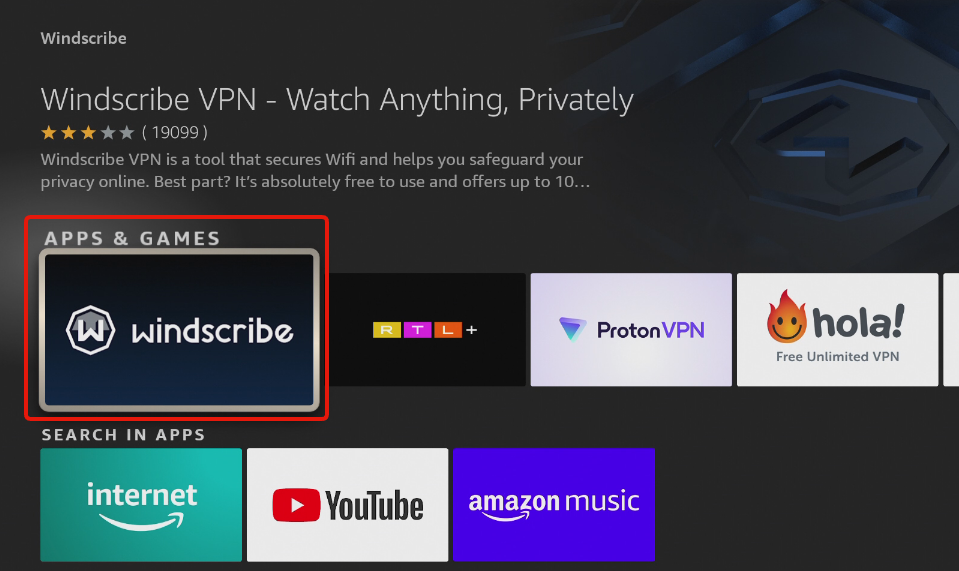
- Selecteer de Windscribe-app, het zou de eerste in de lijst moeten zijn.
- Op de Windscribe App Store-pagina drukt u op de knop Downloaden. Dit zal de Windscribe-app downloaden en installeren.
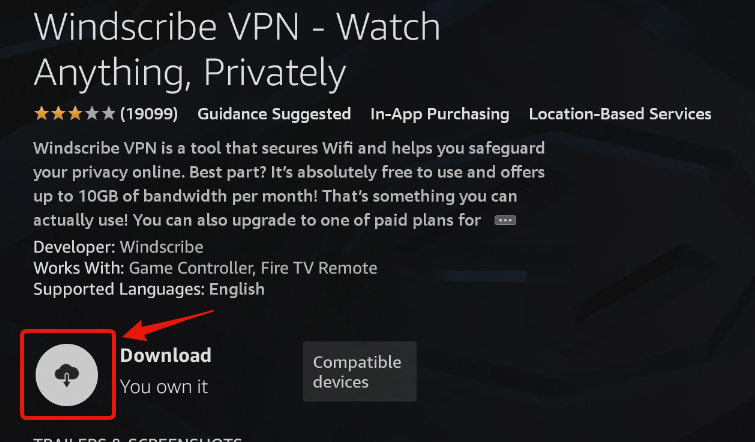
- Eenmaal geïnstalleerd, drukt u op dezelfde knop om de Windscribe-app te openen.
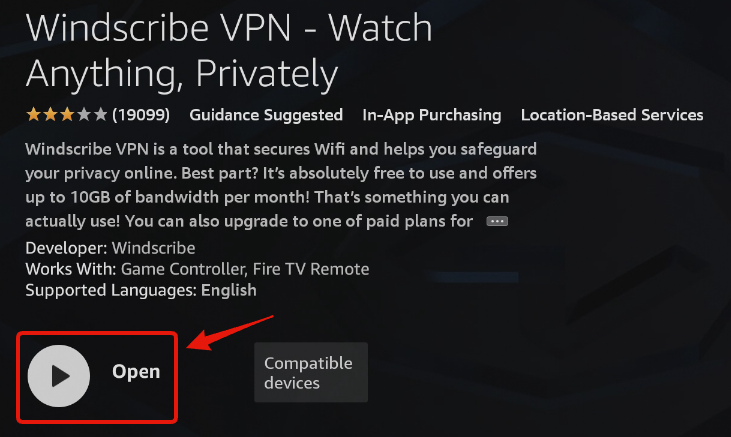
- Zodra de Windscribe-app open is, kunt u een nieuw account registreren of inloggen met uw bestaand account.
Registreren
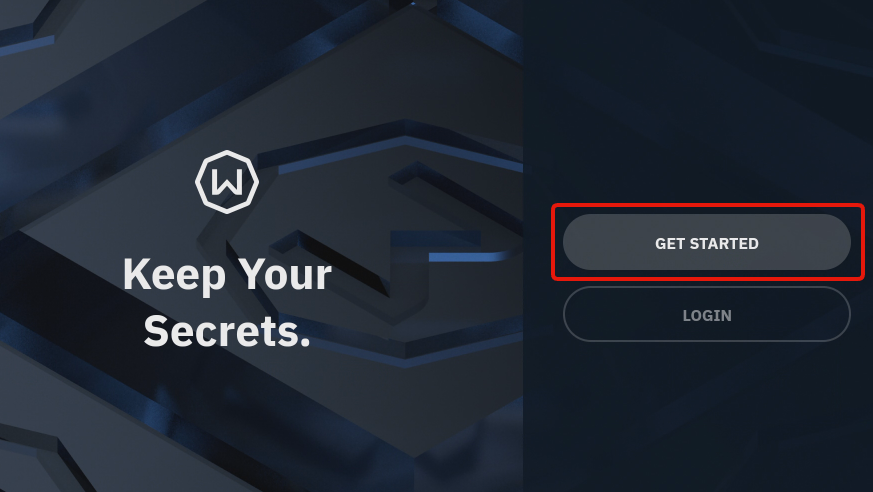
- Om te registreren, drukt u eerst op de knop Aan de slag
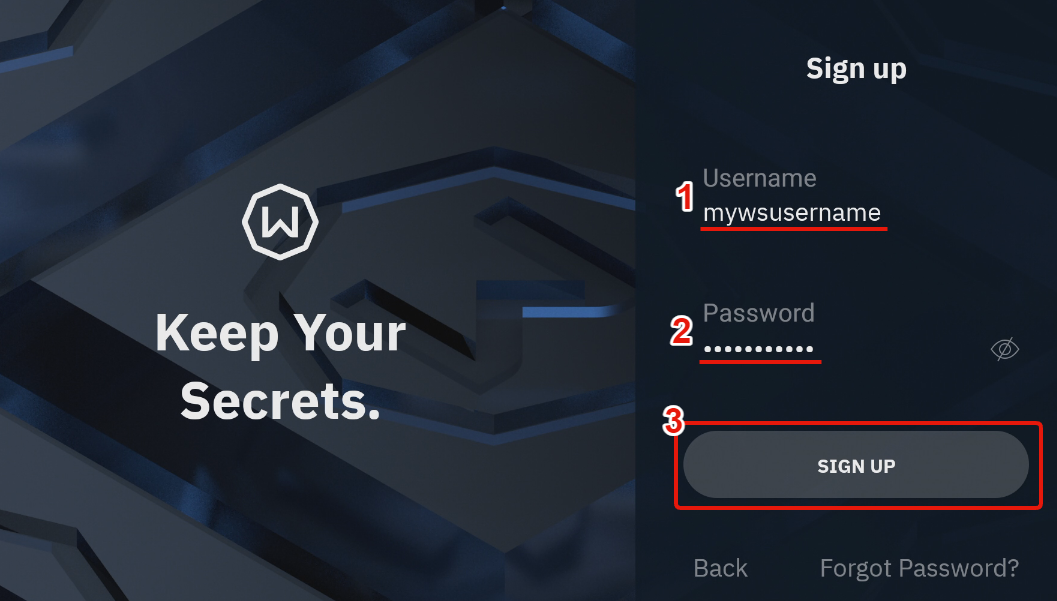
- Voer een gebruikersnaam en wachtwoord in voor het account en druk vervolgens op Aanmelden
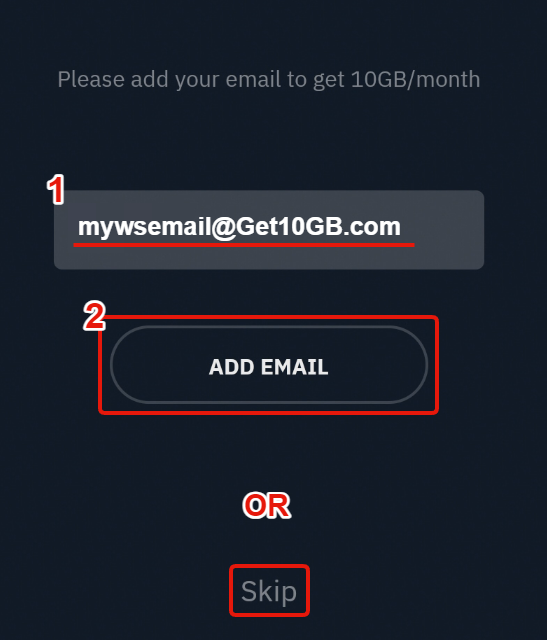
- (Optioneel) Voer een e-mailadres in om aan het account toe te voegen. Het opgeven is optioneel, maar als u een e-mail toevoegt en bevestigt, krijgt u 10 GB maandelijkse VPN-data gratis in plaats van 2 GB zonder e-mail. Als u er geen wilt toevoegen (u kunt er later nog een toevoegen), druk op Overslaan.
Inloggen
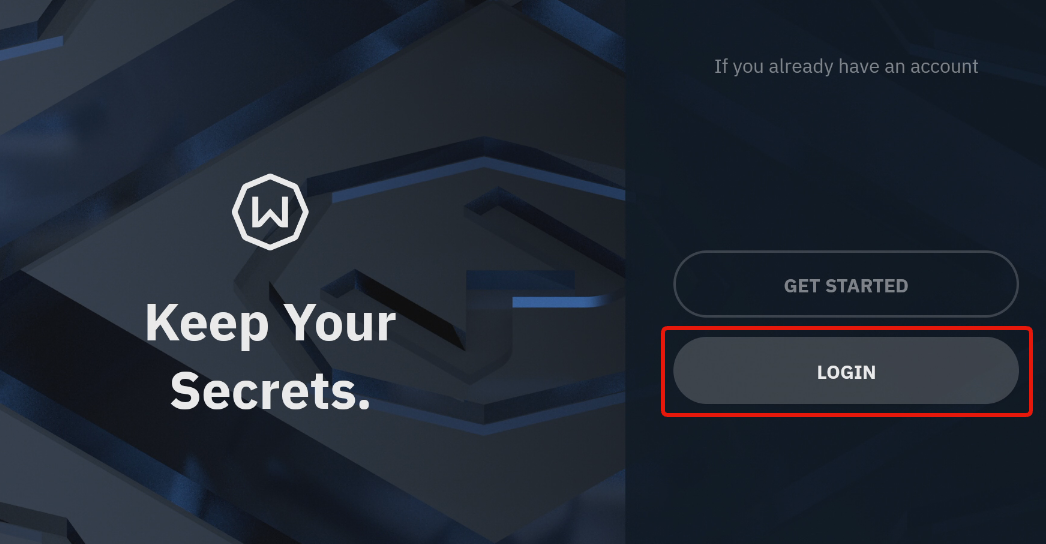
- Als u al een account heeft, drukt u op de knop Inloggen op het scherm.
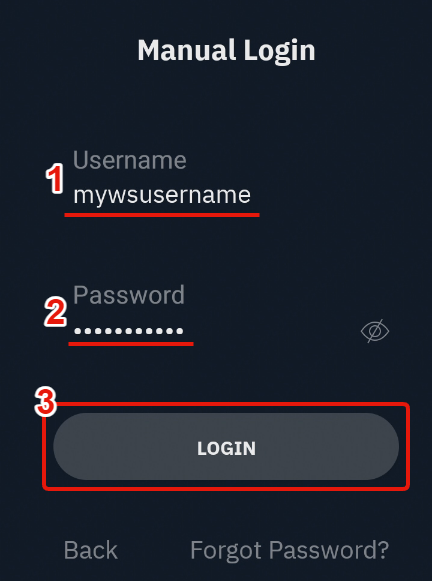
- Voer de gebruikersnaam en het wachtwoord van uw account in en druk vervolgens op Inloggen.
U kunt ook de functie Lazy Login gebruiken, die een code op het scherm genereert die u kunt invoeren in de Windscribe-app op uw Android-apparaat of in een browser. Dit bespaart u het handmatig typen van de inloggegevens met uw afstandsbediening.
- Om te registreren, drukt u eerst op de knop Aan de slag
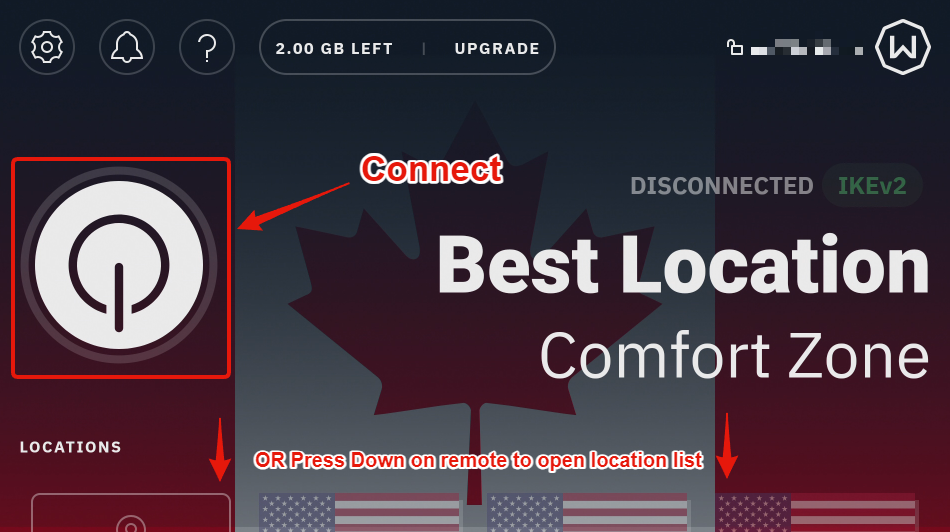
- Zodra u bent ingelogd in de Windscribe-app, ziet u het hoofdscherm in een verbroken staat.
- U kunt op de grote knop Verbinden aan de linkerkant drukken om verbinding te maken met de VPN (u maakt verbinding met de Beste locatie, die doorgaans de dichtstbijzijnde beschikbare is)
- Of u kunt ↓ op uw afstandsbediening drukken om de locatielijst te openen
- Om verbinding te maken met een specifieke locatie, selecteert u eerst het land waarmee u verbinding wilt maken,
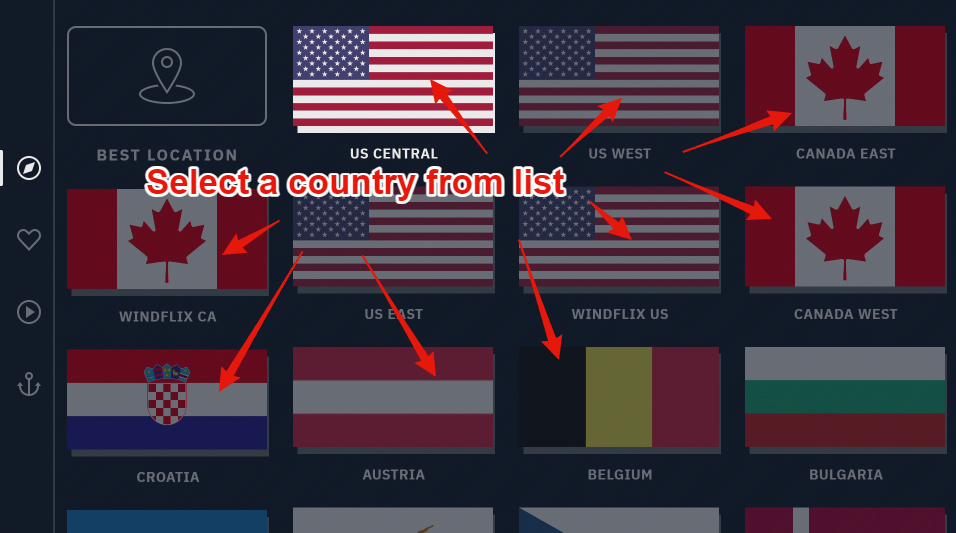
en druk vervolgens op de knop Verbinden naast de locatie op stadsniveau.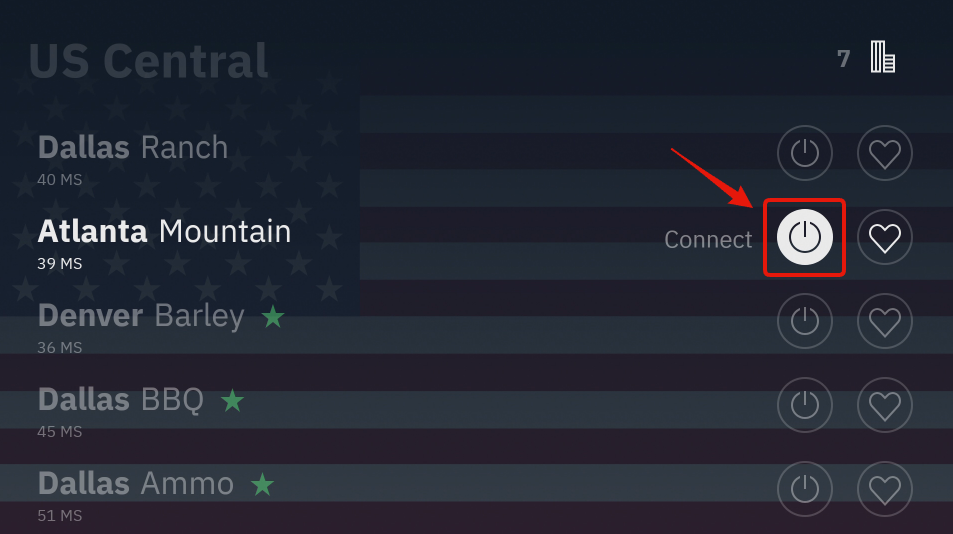
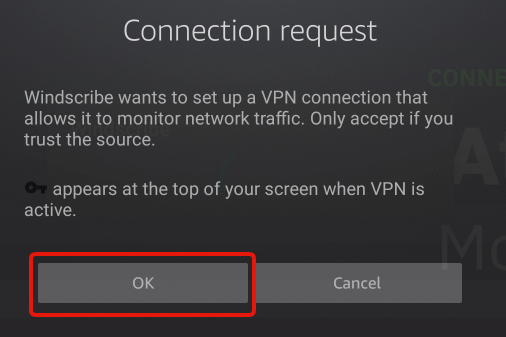
- De eerste keer dat u verbinding maakt met de VPN, vraagt de app om een apparaatmachtiging. Druk op OK want de VPN werkt alleen als deze machtiging is verleend.
- En u bent klaar! De app zou u in een paar seconden met de VPN verbinden. U weet dat de VPN is verbonden wanneer het hoofdscherm blauw wordt, u de status VERBONDEN aan de rechterkant ziet en een groene ring rond de knop Verbinden aan de linkerkant verschijnt.
Het IP in de rechterbovenhoek zal ook veranderen van uw persoonlijke IP naar het VPN IP.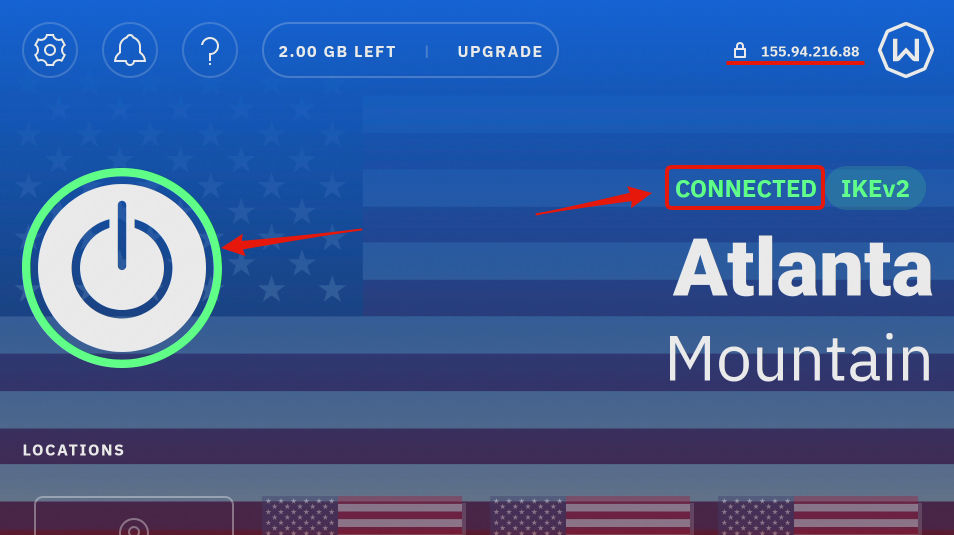
Eenmaal verbonden gaat al het verkeer op het apparaat door de VPN-tunnel totdat u de verbinding met de VPN verbreekt. U kunt nu de app verlaten en het apparaat gebruiken zoals u normaal zou doen.