

Windscribe IKEv2 instellen met de ingebouwde Windows-instellingen


Je kunt op Windows 11 verbinding maken met Windscribe zonder de Windscribe-app te installeren, door de ingebouwde IKEv2-VPN-client van Windows te gebruiken. Deze handleiding laat je twee manieren zien om dit in te stellen: met PowerShell (aanbevolen) of met de app Instellingen.
Abonnementsvereiste: De IKEv2-profielgenerator is alleen beschikbaar voor gebruikers van Pro en Build-a-Plan. Gebruikers van Build-a-Plan kunnen alleen profielgegevens genereren voor de locaties die in hun abonnement zitten.
De ingebouwde Windows-client bevat geen functies van de Windscribe-app, zoals de Firewall. Gebruik de Windscribe-app voor alle functies.
Voordat je begint
- Log in bij Windscribe en open de IKEv2-profielgenerator.
- Selecteer de locatie die je wilt gebruiken en klik daarna op Profielgegevens ophalen.
- Houd de gegenereerde hostnaam, gebruikersnaam en wachtwoord bij de hand terwijl je Windows configureert. Deze inloggegevens zijn anders dan de gebruikersnaam en het wachtwoord van je Windscribe-account.
Optie 1: instellen met PowerShell (aanbevolen)
Met deze optie maak je de verbinding aan en pas je de versleutelingsinstellingen toe die in de IKEv2-profielgenerator staan.
- Klik met de rechtermuisknop op de knop Start en selecteer Terminal. In sommige versies van Windows 11 heet deze optie Windows PowerShell.
- Kopieer de onderstaande opdracht en vervang
SERVER.WINDSCRIBE.COMdoor de hostnaam uit de IKEv2-profielgenerator. Plak de opdracht in Terminal en druk op Enter.Add-VpnConnection -Name "Windscribe IKEv2" -ServerAddress "SERVER.WINDSCRIBE.COM" -TunnelType Ikev2 -AuthenticationMethod Eap -EncryptionLevel Maximum -RememberCredential
- Voer deze opdracht uit om de versleutelingsinstellingen toe te passen:
Set-VpnConnectionIPsecConfiguration -ConnectionName "Windscribe IKEv2" -AuthenticationTransformConstants GCMAES256 -CipherTransformConstants GCMAES256 -EncryptionMethod AES256 -IntegrityCheckMethod SHA256 -DHGroup ECP384 -PfsGroup ECP384 -Force

- Ga naar Instellingen > Netwerk en internet > VPN.
- Klik naast Windscribe IKEv2 op Verbinden.
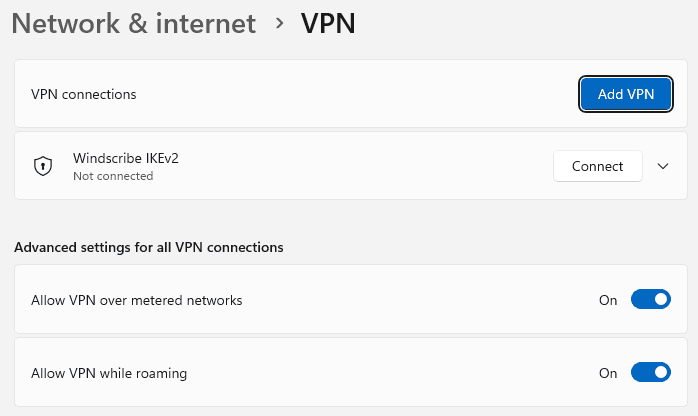
- Als Windows je vraagt om in te loggen, voer je de gegenereerde IKEv2-gebruikersnaam en het bijbehorende wachtwoord in.
Optie 2: instellen met de app Instellingen
In de app Instellingen kun je de versleutelingsinstellingen niet wijzigen. Daarom heb je ook bij deze optie één PowerShell-opdracht nodig nadat je de verbinding hebt aangemaakt.
- Open Instellingen > Netwerk en internet > VPN en klik daarna op VPN toevoegen.
- Vul de velden als volgt in:
- VPN-provider: selecteer Windows (ingebouwd).
- Verbindingsnaam: voer Windscribe IKEv2 in.
- Servernaam of -adres: voer de hostnaam uit de IKEv2-profielgenerator in.
- VPN-type: selecteer IKEv2.
- Type aanmeldingsgegevens: selecteer Gebruikersnaam en wachtwoord.
- Gebruikersnaam en Wachtwoord: voer de gegenereerde IKEv2-gebruikersnaam en het bijbehorende wachtwoord in.
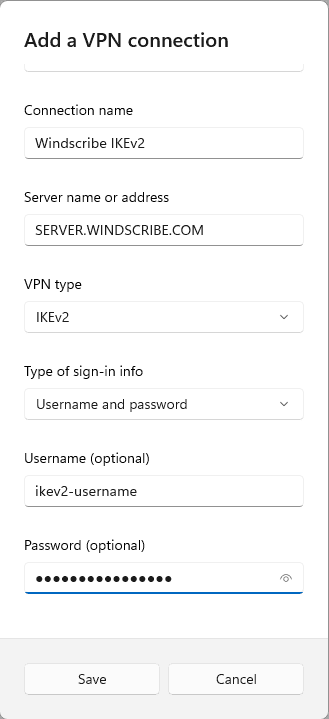
- Klik op Opslaan.
- Klik met de rechtermuisknop op de knop Start, selecteer Terminal en voer deze opdracht uit. Als je een andere verbindingsnaam hebt gebruikt, vervang je
Windscribe IKEv2door die naam.Set-VpnConnectionIPsecConfiguration -ConnectionName "Windscribe IKEv2" -AuthenticationTransformConstants GCMAES256 -CipherTransformConstants GCMAES256 -EncryptionMethod AES256 -IntegrityCheckMethod SHA256 -DHGroup ECP384 -PfsGroup ECP384 -Force
- Ga terug naar Instellingen > Netwerk en internet > VPN en klik naast Windscribe IKEv2 op Verbinden.
Om de verbinding te verbreken, open je Instellingen > Netwerk en internet > VPN en klik je naast Windscribe IKEv2 op Verbinding verbreken.
Als je geen verbinding kunt maken
- Controleer of je de hostnaam en inloggegevens uit de IKEv2-profielgenerator hebt gebruikt, en niet het wachtwoord van je Windscribe-account.
- Als Windows een fout over een niet-overeenkomend beleid toont, voer je de opdracht
Set-VpnConnectionIPsecConfigurationopnieuw uit. Controleer of de verbindingsnaam in de opdracht precies overeenkomt met de naam van je VPN-verbinding. - IKEv2 gebruikt de UDP-poorten 500 en 4500. Als je netwerk deze poorten blokkeert, gebruik dan de Windscribe-app, die ook via andere protocollen verbinding kan maken.
- Wil je opnieuw beginnen, verwijder de verbinding dan met
Remove-VpnConnection -Name "Windscribe IKEv2" -Forceen herhaal de stappen in deze handleiding.