

Windscribe IKEv2 instellen met de ingebouwde instellingen van Android en iOS

Matthew Minor
Aug 18, 2026

Je kunt verbinding maken met Windscribe zonder een app te installeren door de ingebouwde IKEv2 VPN-instellingen van je apparaat te gebruiken. Deze handleiding is bedoeld voor Android 13 of nieuwer en voor iPhone of iPad. Menunamen kunnen verschillen per Android-fabrikant en versie van het besturingssysteem.
Voordat je begint
- Log in bij Windscribe en open de IKEv2-profielgenerator. Alleen beschikbaar voor gebruikers van Build a Plan en Pro
- Selecteer de locatie die je wilt gebruiken en klik daarna op Profielgegevens ophalen.
- Houd de gegenereerde hostnaam, gebruikersnaam en het wachtwoord bij de hand terwijl je je apparaat configureert. Deze inloggegevens zijn anders dan de gebruikersnaam en het wachtwoord van je Windscribe-account.
Android 13 of nieuwer
Deze stappen zijn vastgelegd op een Google Pixel. Als het menupad op een ander Android-apparaat afwijkt, zoek je in Instellingen naar VPN.
- Open Instellingen en ga naar Netwerk & internet > VPN.
- Selecteer de optie om een VPN-profiel toe te voegen.
- Vul de velden als volgt in:
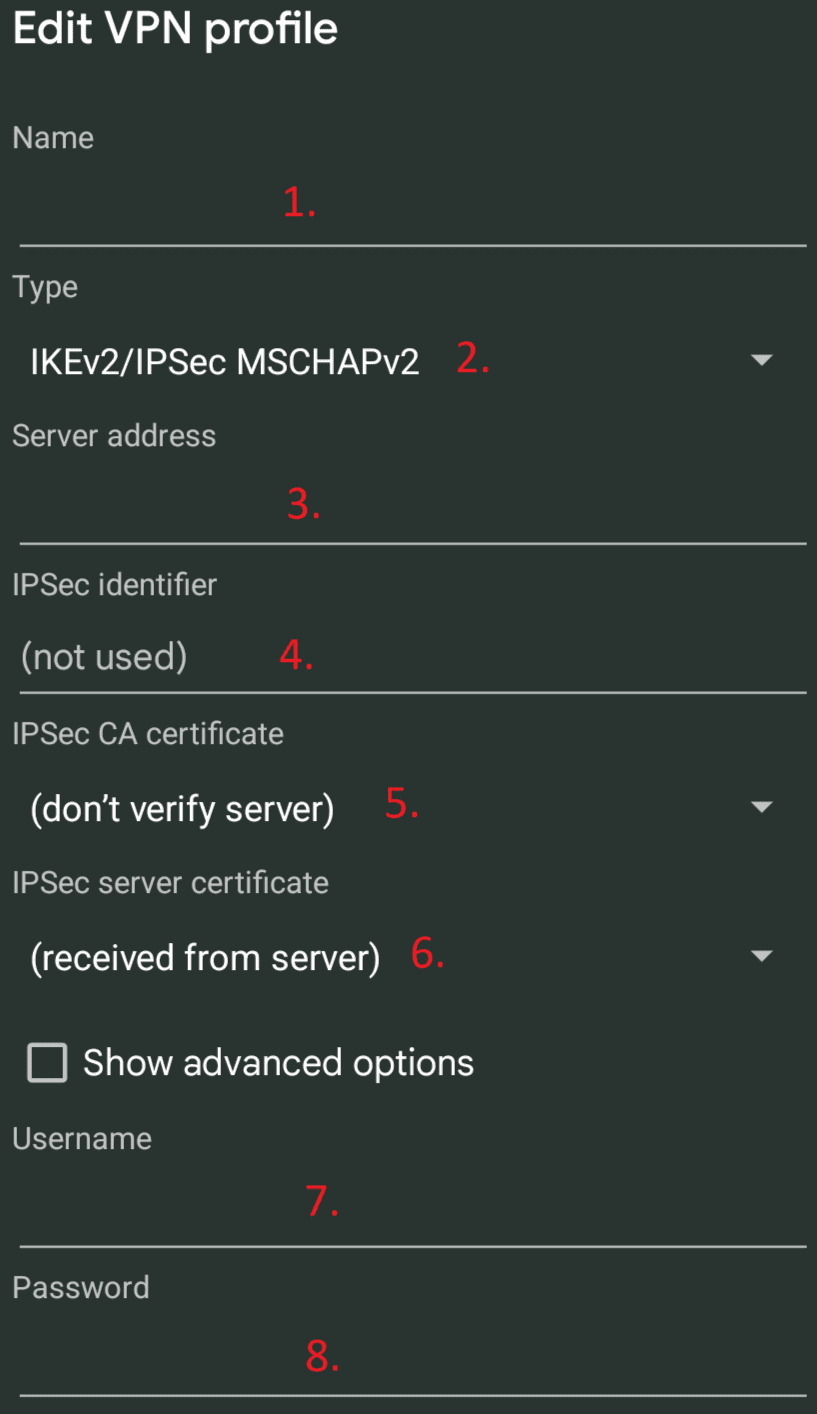
- Naam: Voer een naam voor het profiel in, zoals Windscribe IKEv2.
- Type: Selecteer IKEv2/IPSec MSCHAPv2.
- Serveradres: Voer de hostnaam uit de IKEv2-profielgenerator in.
- IPSec-id: Voer de gegenereerde IKEv2-gebruikersnaam in.
- IPSec-CA-certificaat: Laat de weergegeven standaardoptie staan. Als er geen aangepaste CA is geselecteerd, gebruikt Android het systeemarchief met vertrouwde certificaten om het servercertificaat te valideren.
- IPSec-servercertificaat: Laat dit ingesteld staan om het certificaat van de server te ontvangen.
- Gebruikersnaam: Voer de gegenereerde IKEv2-gebruikersnaam in.
- Wachtwoord: Voer het gegenereerde IKEv2-wachtwoord in.
Sla het profiel op, selecteer het in de VPN-lijst en maak verbinding. Als je de inloggegevens niet in het profiel hebt opgeslagen, vraagt Android erom wanneer je verbinding maakt.
iPhone of iPad
- Open Instellingen > Algemeen > VPN & apparaatbeheer > VPN.
- Selecteer Voeg VPN-configuratie toe.
- Vul de velden als volgt in:
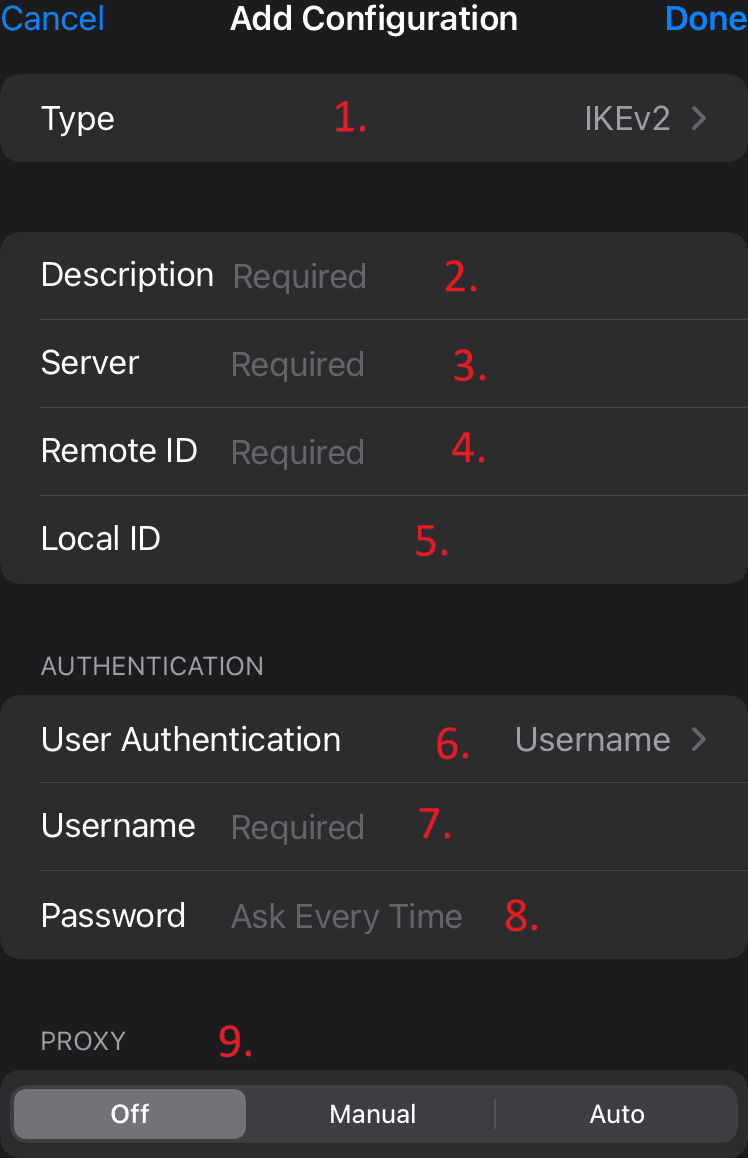
- Type: Selecteer IKEv2.
- Beschrijving: Voer een naam voor het profiel in, zoals Windscribe IKEv2.
- Server: Voer de hostnaam uit de IKEv2-profielgenerator in.
- Externe ID: Voer dezelfde hostnaam nogmaals in.
- Lokale ID: Voer de gegenereerde IKEv2-gebruikersnaam in.
- Gebruikersauthenticatie: Selecteer Gebruikersnaam.
- Gebruikersnaam: Voer de gegenereerde IKEv2-gebruikersnaam in.
- Wachtwoord: Voer het gegenereerde IKEv2-wachtwoord in of laat Vraag elke keer geselecteerd om het telkens in te voeren wanneer je verbinding maakt.
- Proxy: Selecteer Uit, tenzij je specifiek een proxy moet gebruiken.
Selecteer Gereed, kies het nieuwe profiel Windscribe IKEv2 en schakel de VPN-status in om verbinding te maken.
Als je geen verbinding kunt maken
- Controleer of je de hostnaam en inloggegevens uit de IKEv2-profielgenerator hebt gebruikt, en niet het wachtwoord van je Windscribe-account.
- Controleer elk veld op extra spaties of typefouten.
- Als de Android-menu's niet overeenkomen met deze handleiding, zoek dan op de ondersteuningssite van de fabrikant van je apparaat naar de ingebouwde VPN-instellingen.