

Windscribe-locaties hernoemen


Vanaf desktopapp-versies 2.16.11 en mobiele app-versies iOS 3.9.1.1 en Android 3.90.1767 kunnen gebruikers nu de namen van Windscribe-locaties aanpassen via de sectie Locaties hernoemen van het tabblad Uiterlijk & Gevoel, en hun aangepaste naamswijzigingen zelfs delen met vrienden via handige .json-bestandsexports.
Hier zijn de stappen om aangepaste locatienamen te hernoemen, importeren en exporteren met behulp van de desktopversie van de Windscribe-app:
1. Open de Voorkeuren van uw Windscribe-app
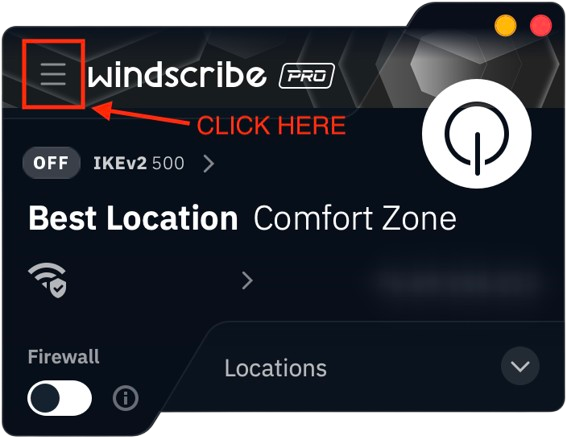
2. Klik op het tabblad Uiterlijk & Gevoel (aangegeven door het verfblikpictogram) en scroll naar de sectie Locaties hernoemen
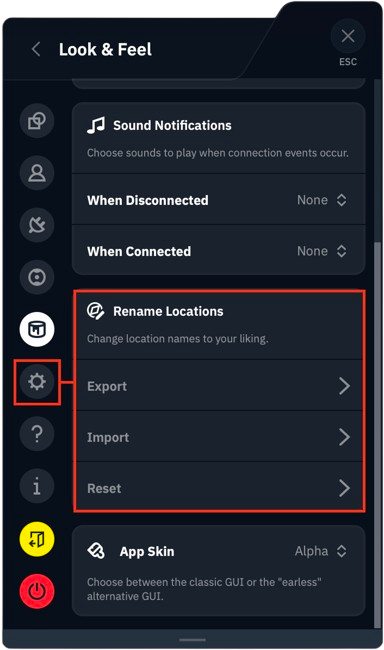
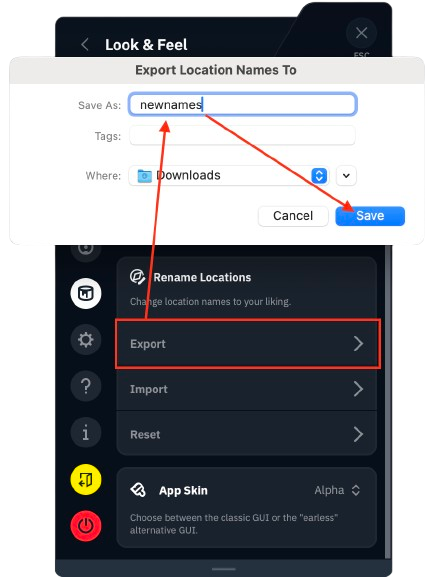
3. Selecteer Exporteren, geef uw lijst een titel, kies een naam voor de lijst en druk op opslaan. De app exporteert vervolgens een .json-bestand dat u kunt bewerken
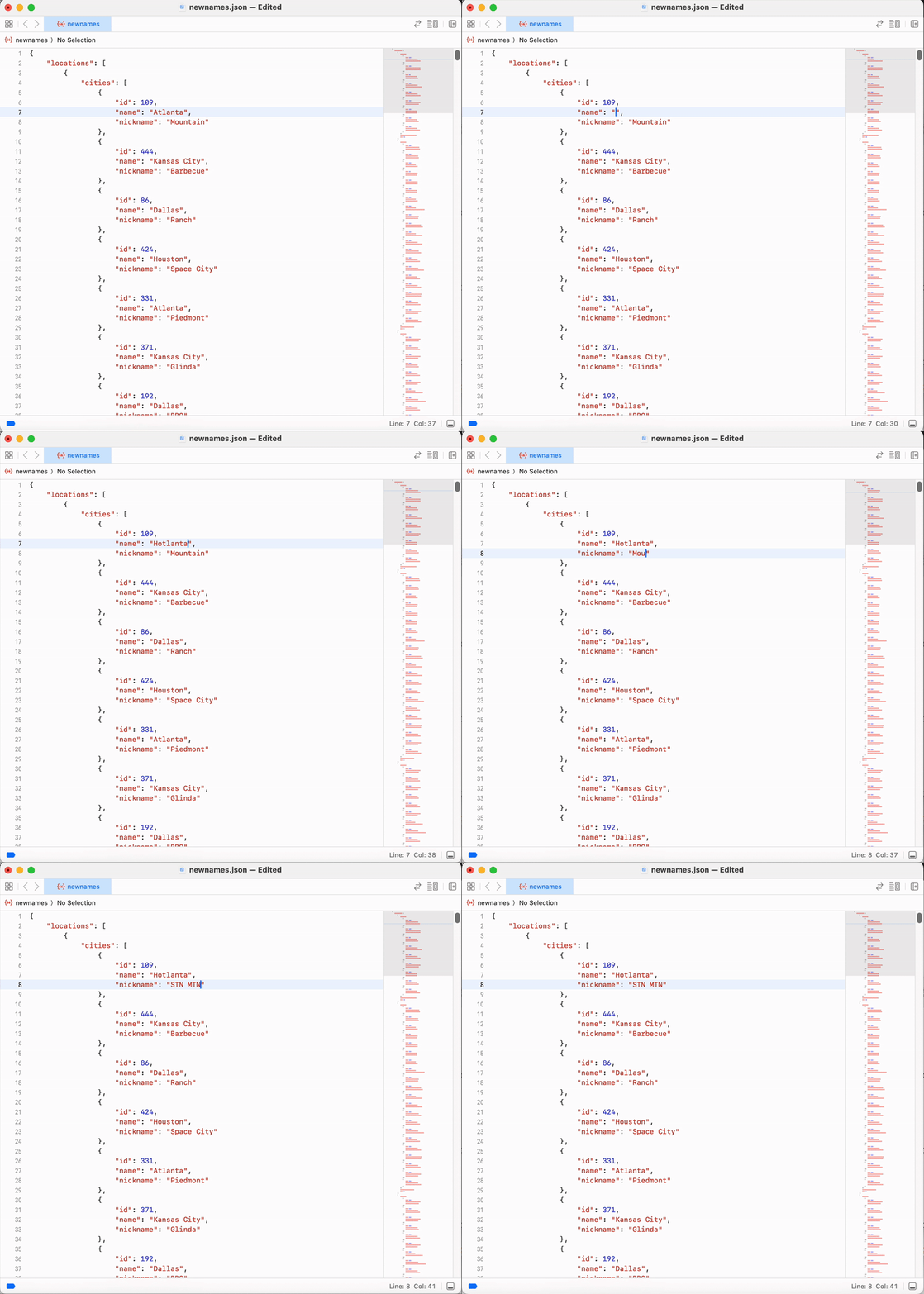
4. Zoek het .json-bestand op uw apparaat en open het in een teksteditor (we gebruiken hier Xcode)
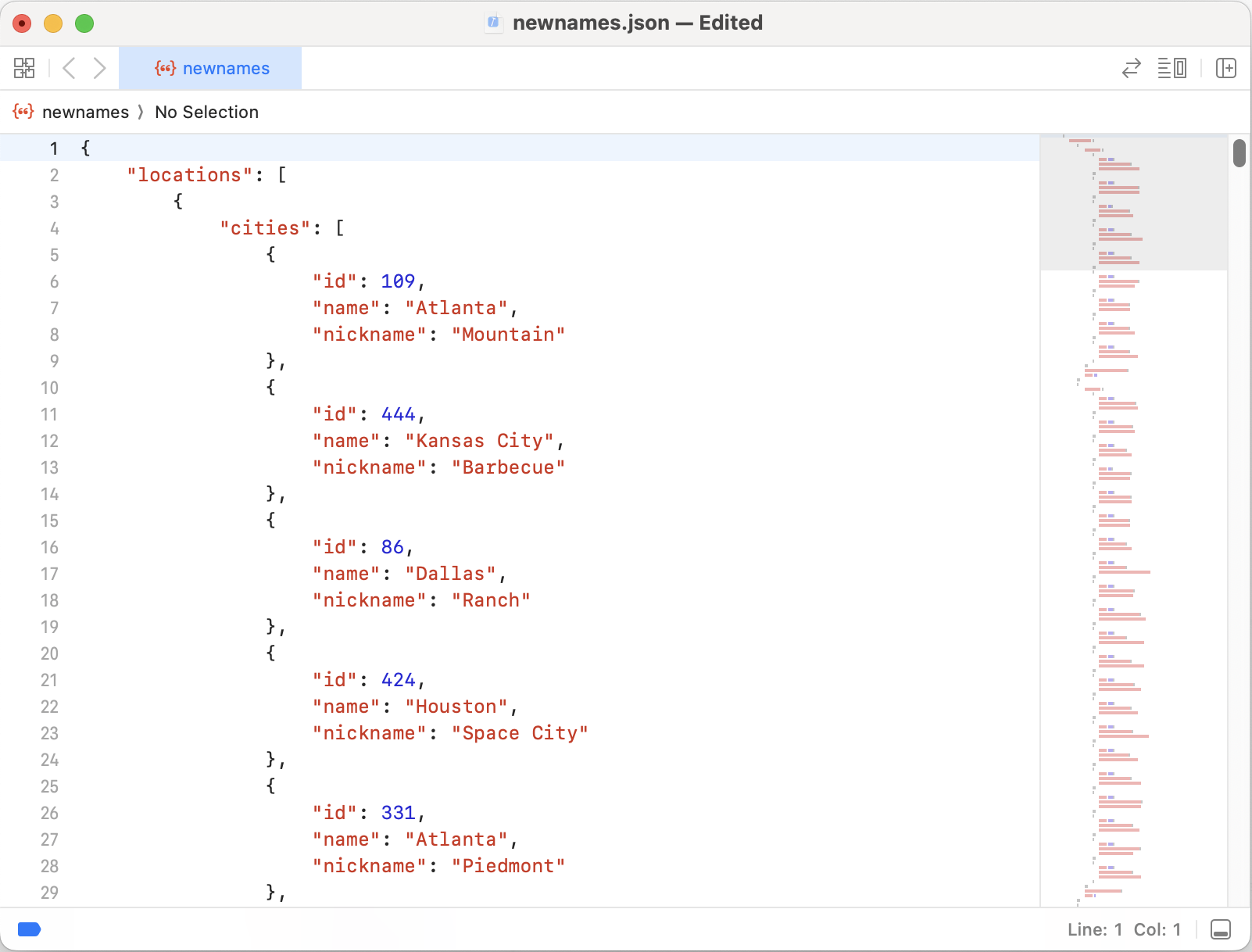
5. Zoek de specifieke locatie die u wilt bewerken en breng de gewenste wijzigingen aan. Het aanpassen van "name" wijzigt het stad-gedeelte van de naam, terwijl "nickname" de naam zelf wijzigt. Zodra u de gewenste wijzigingen hebt aangebracht, slaat u uw bewerkingen op en sluit u de editor
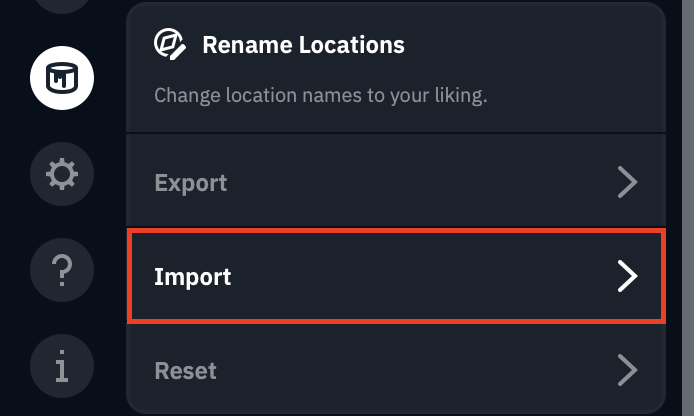
6. Ga terug naar uw Windscribe-app en klik op Importeren, waarbij u het bestand selecteert waaraan u wijzigingen hebt aangebracht
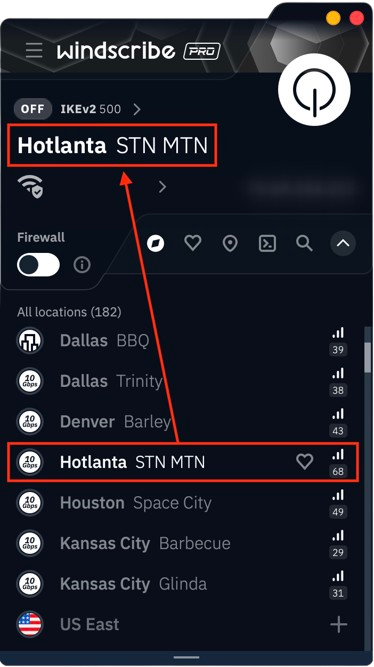
7. Verlaat dit menu en ga terug naar het tabblad Locaties en zoek naar uw nieuwe locaties op hun nieuwe namen
Optionele stappen
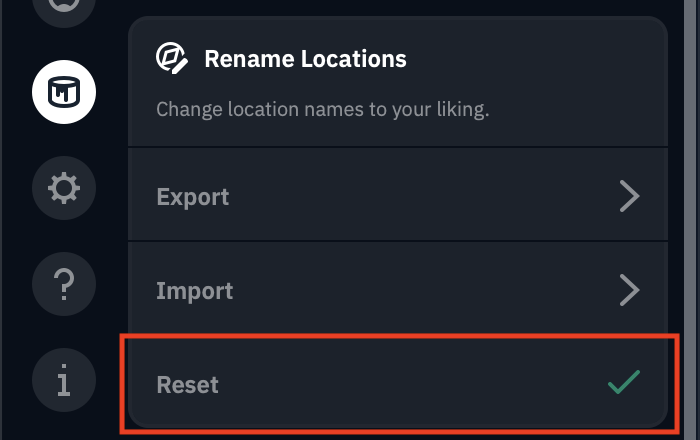
Als u op enig moment terug wilt/moet naar de originele Windscribe-locatienamen, klikt u gewoon op de knop Resetten. U ziet een groen vinkje verschijnen zodra u dit hebt gedaan, wat aangeeft dat uw locaties terug zijn naar hun standaardinstellingen
Onthoud: als u contact opneemt met Windscribe-ondersteuning over een probleem, zorg er dan voor dat u de originele Windscribe-locatienaam opneemt in eventuele probleemoplossing. U kunt uw aangepaste locatienamen daarna altijd opnieuw laden met hetzelfde .json-bestand.