

Split Tunneling inschakelen op Android


Split Tunneling op Android-apparaten is beperkt tot applicaties. Volg deze stappen om het in te schakelen op je Android-apparaat:
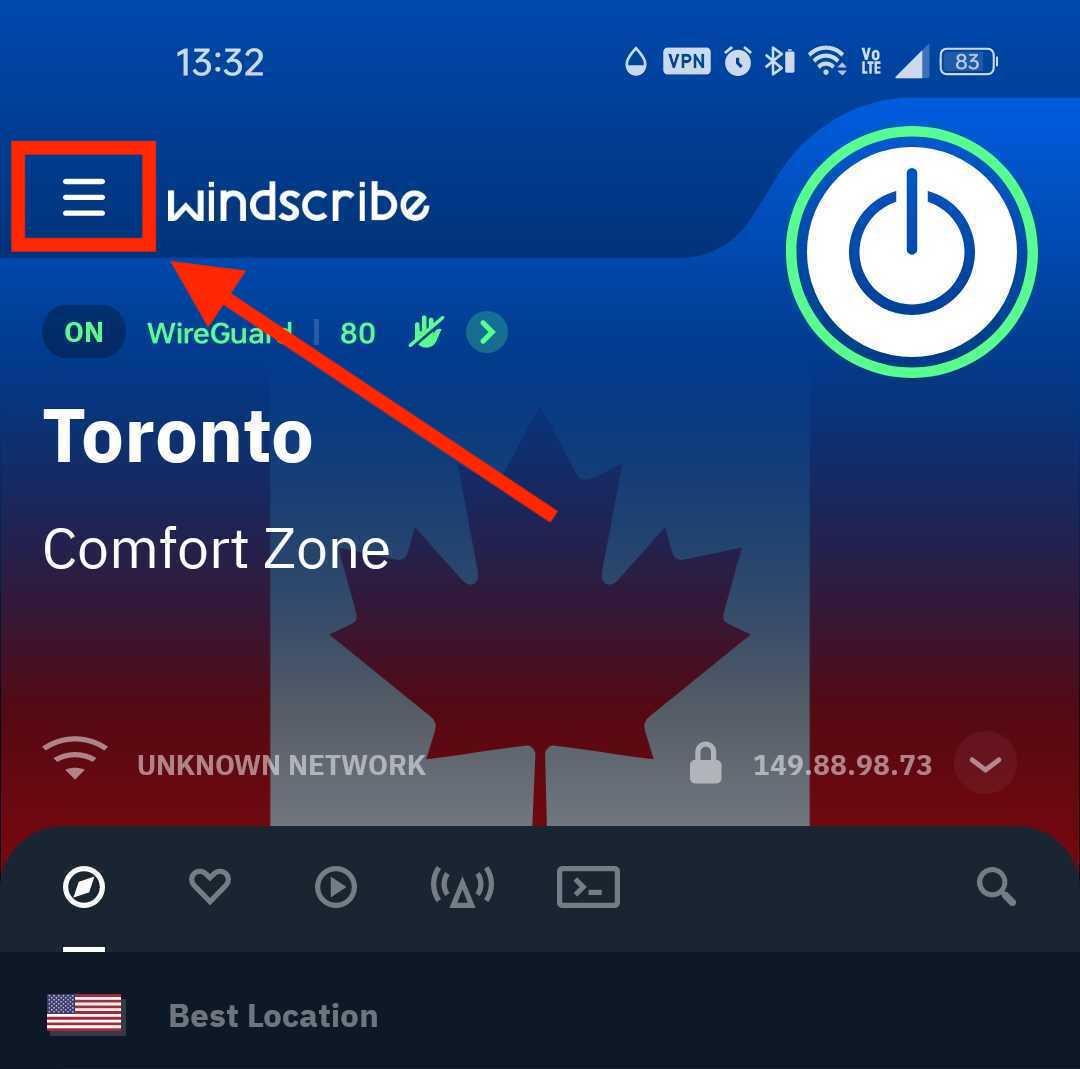
1. Open de Windscribe-app op je apparaat en tik op het pictogram Voorkeuren/Menu linksboven
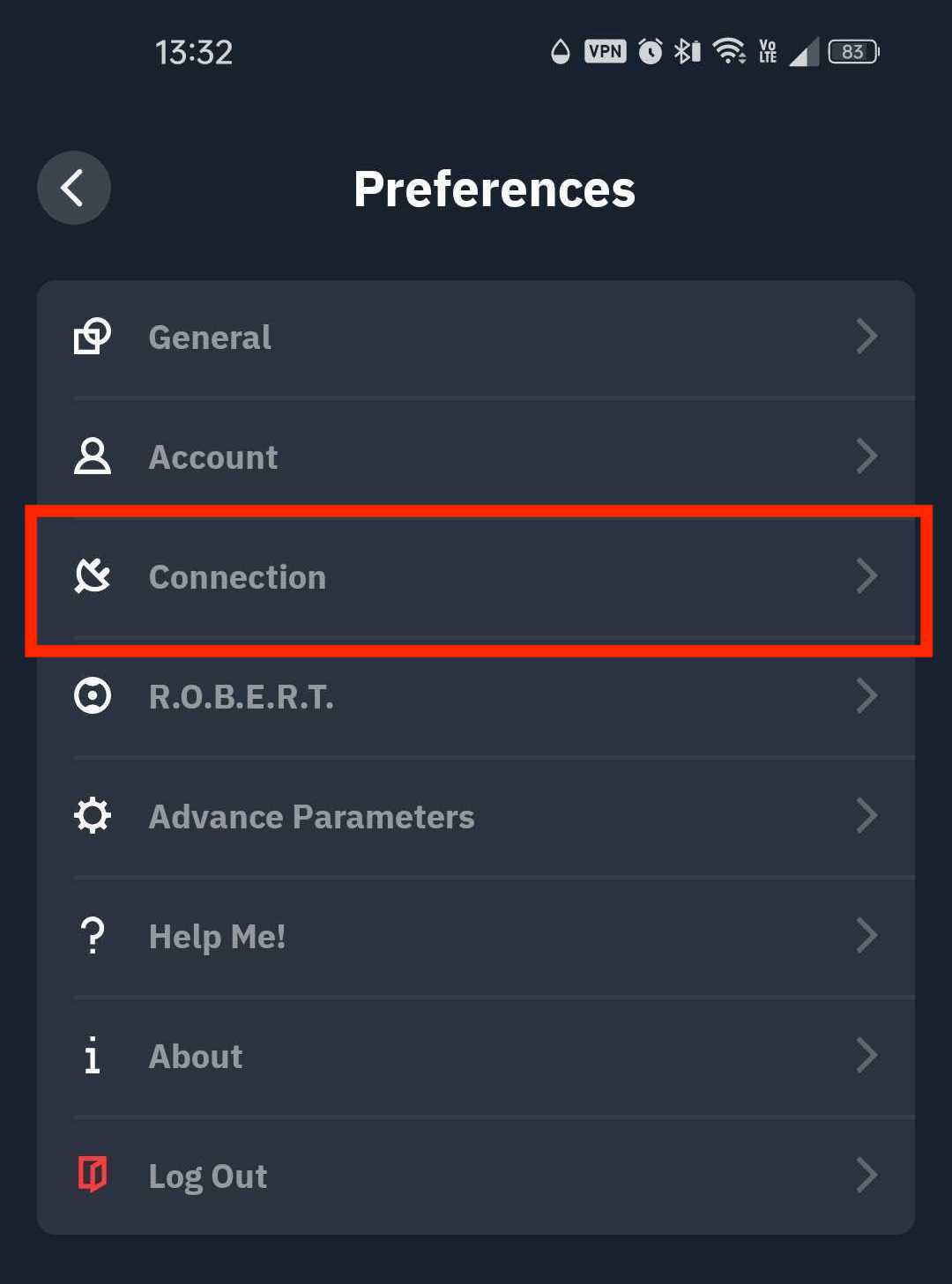
2. Ga naar het submenu Verbinding
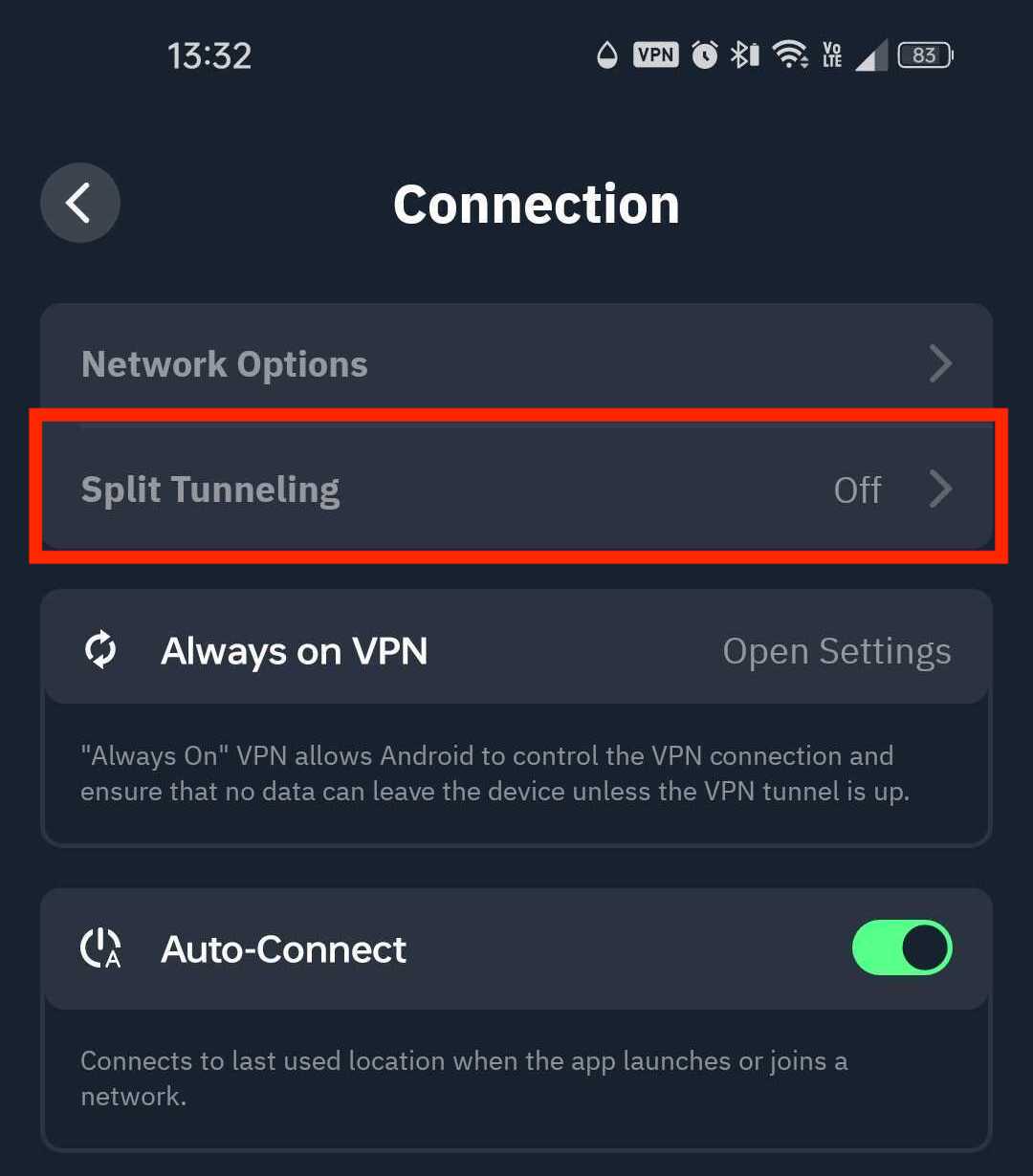
3. Selecteer de optie Split Tunnel
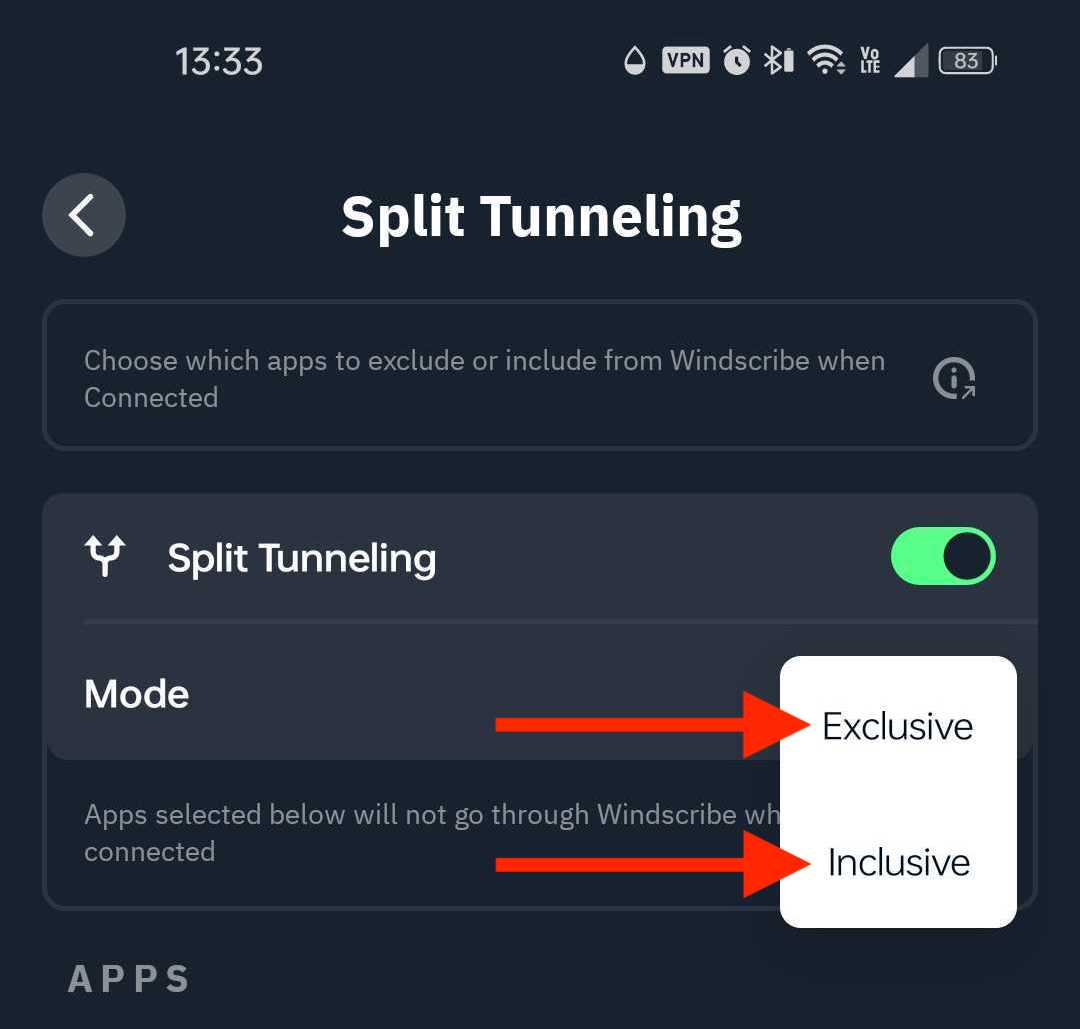
4. Zet de schakelaar op AAN (groen) om Split Tunneling in te schakelen
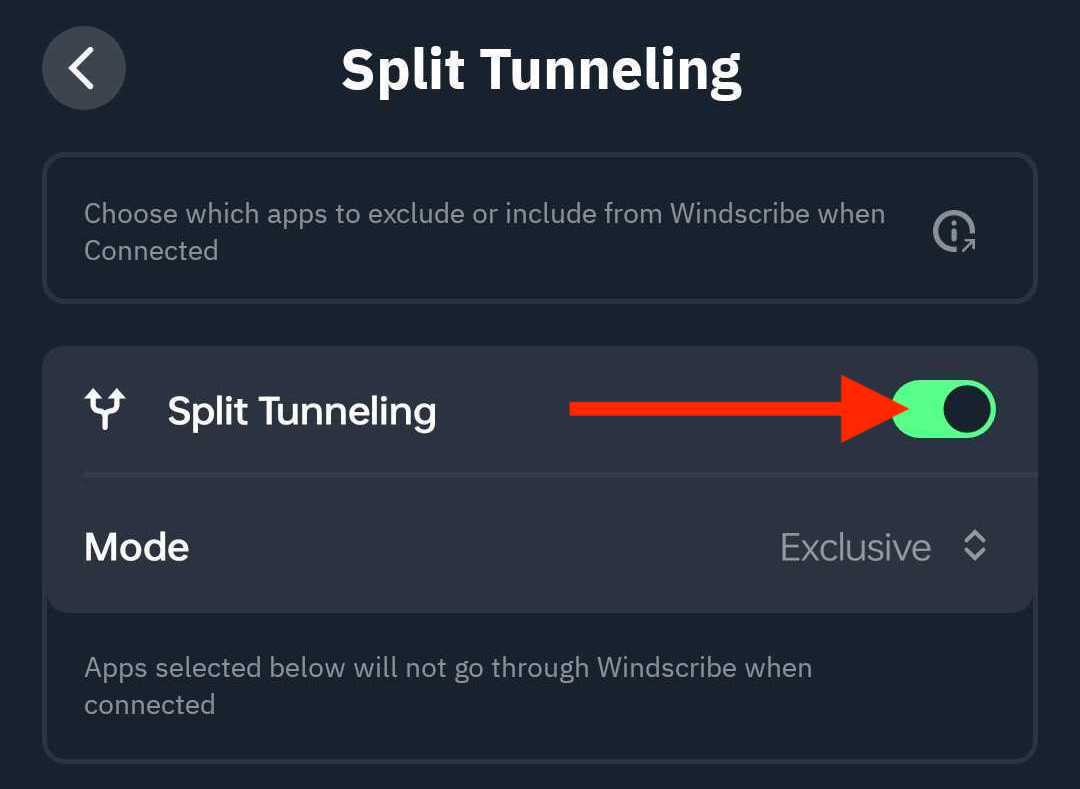
5. Kies welke modus je wilt gebruiken: Exclusief of Inclusief
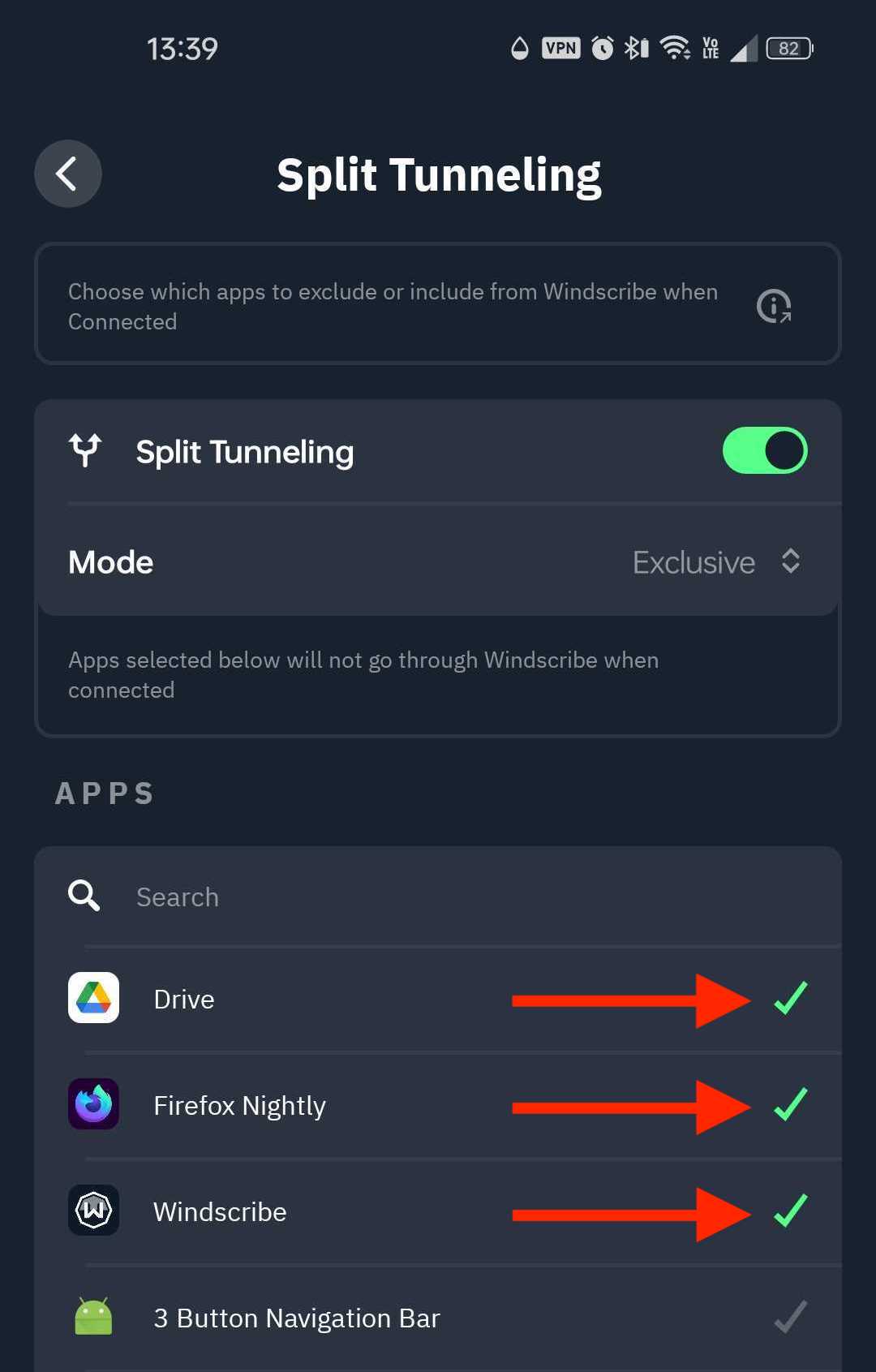
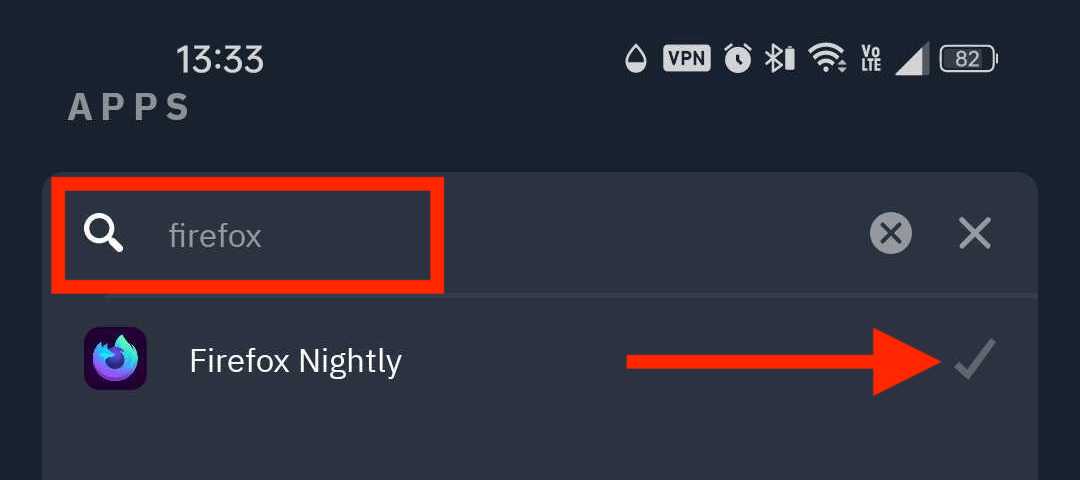
6. Scroll door de lijst met apps of gebruik de zoekbalk om de gewenste app te vinden en klik op het vinkje om deze aan de tunnel toe te voegen
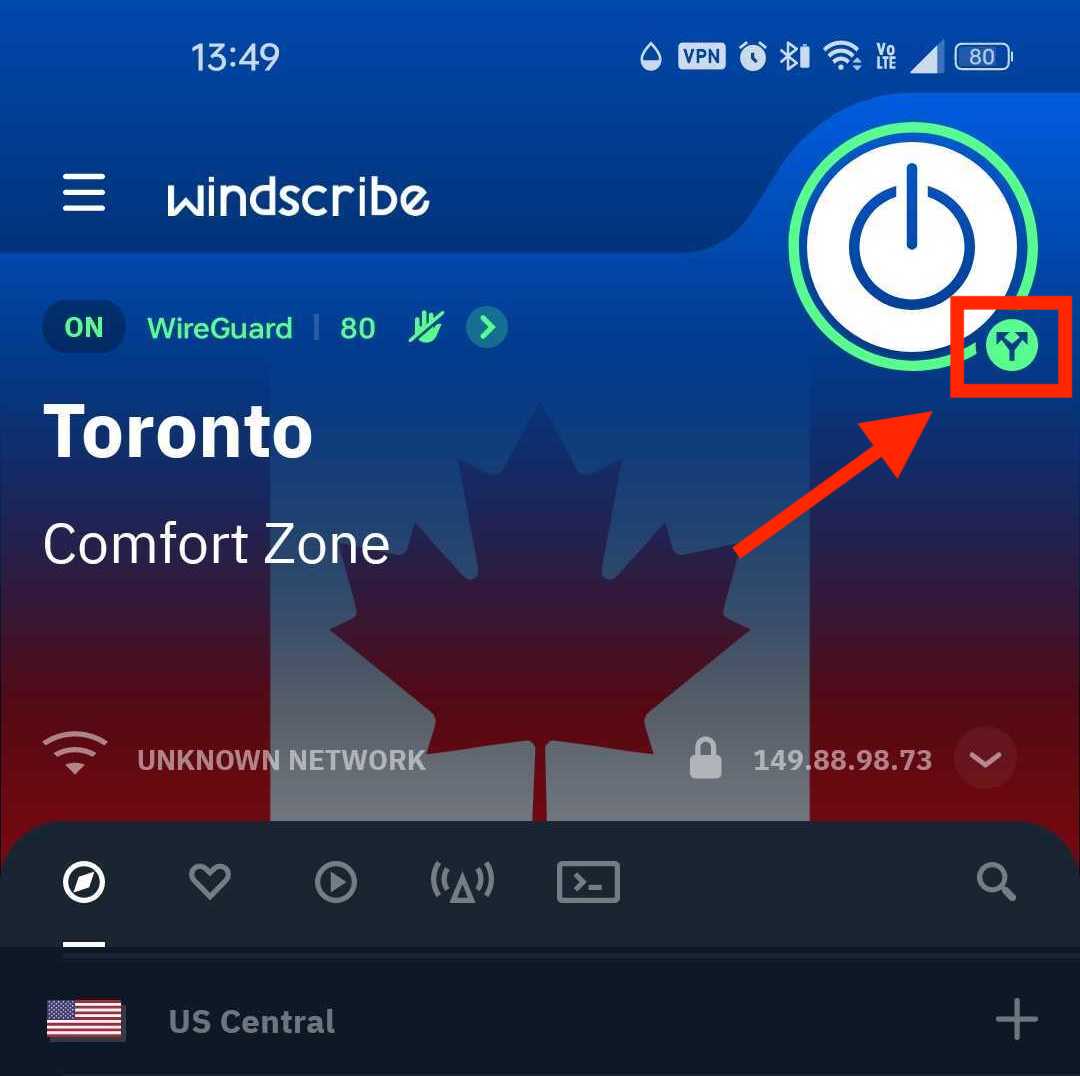
7. Ga ten slotte terug naar het hoofdscherm van de app, verbreek de VPN-verbinding en maak opnieuw verbinding. Je ziet een klein pictogram met uiteenlopende pijlen onder de verbindingsknop wanneer Split Tunneling is ingeschakeld
Opmerking: Als je Always ON VPN hebt ingeschakeld en ook Alle verbindingen zonder VPN blokkeren actief is, werkt de Exclusieve modus niet, omdat niet-VPN-verbindingen worden geblokkeerd (zoals verwacht).