

De achtergrond van uw Windscribe-app aanpassen


In desktop-app versies 2.16.11+ en mobiele app versies op iOS 3.9.1.1+ en Android 3.90.1767+ kunnen gebruikers nu locatienamen, de achtergrond van de app en geluidsnotificaties aanpassen in de Windscribe-app via het tabblad Uiterlijk & Werking.
Met de optie App-achtergrond kunt u de achtergrond van het hoofdscherm van de app aanpassen, met name de banner achter het Windscribe-logo: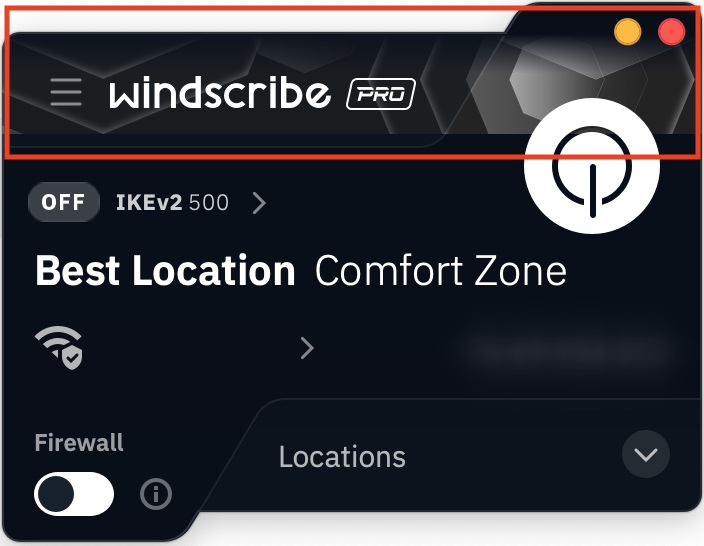
U kunt kiezen uit een collectie meegeleverde afbeeldingen (zoals hierboven te zien) of uw eigen afbeelding uploaden voor verdere personalisatie. U kunt afzonderlijk een afbeelding selecteren voor zowel de verbonden als de verbroken staat van de app.
De stappen
Deze instructies gebruiken de desktopversie van de Windscribe-app
1. Open de Instellingen van uw Windscribe-app
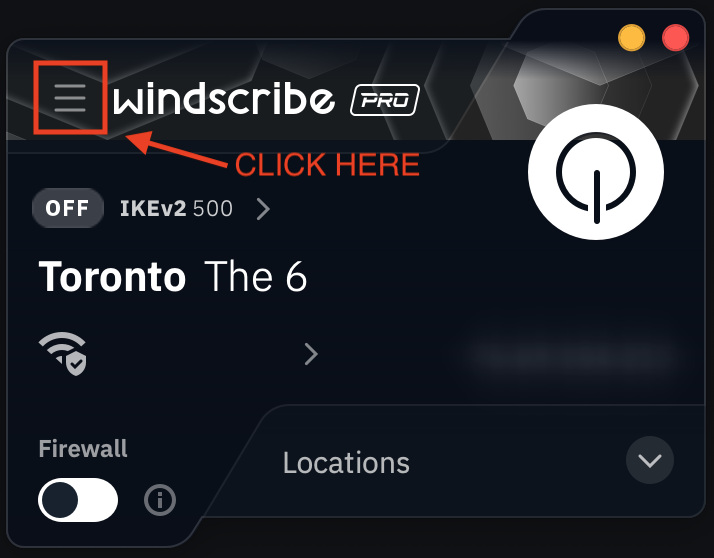
2. Klik op het tabblad Uiterlijk & Werking (aangegeven door het verfblikpictogram)
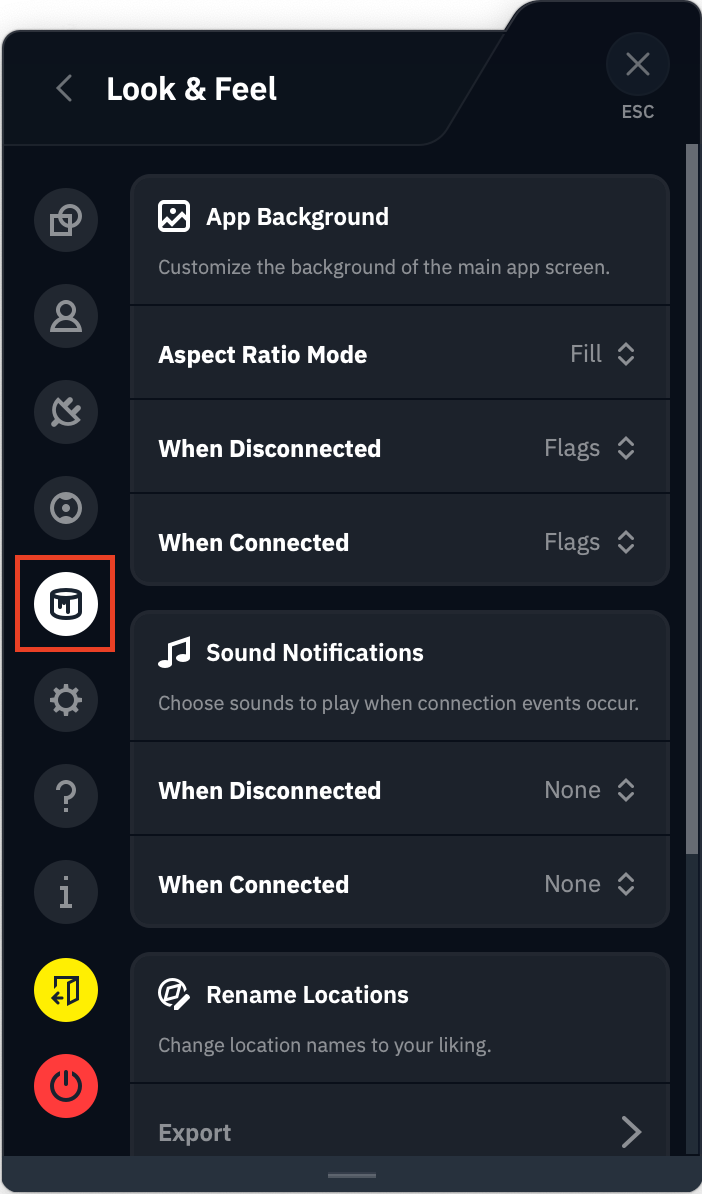
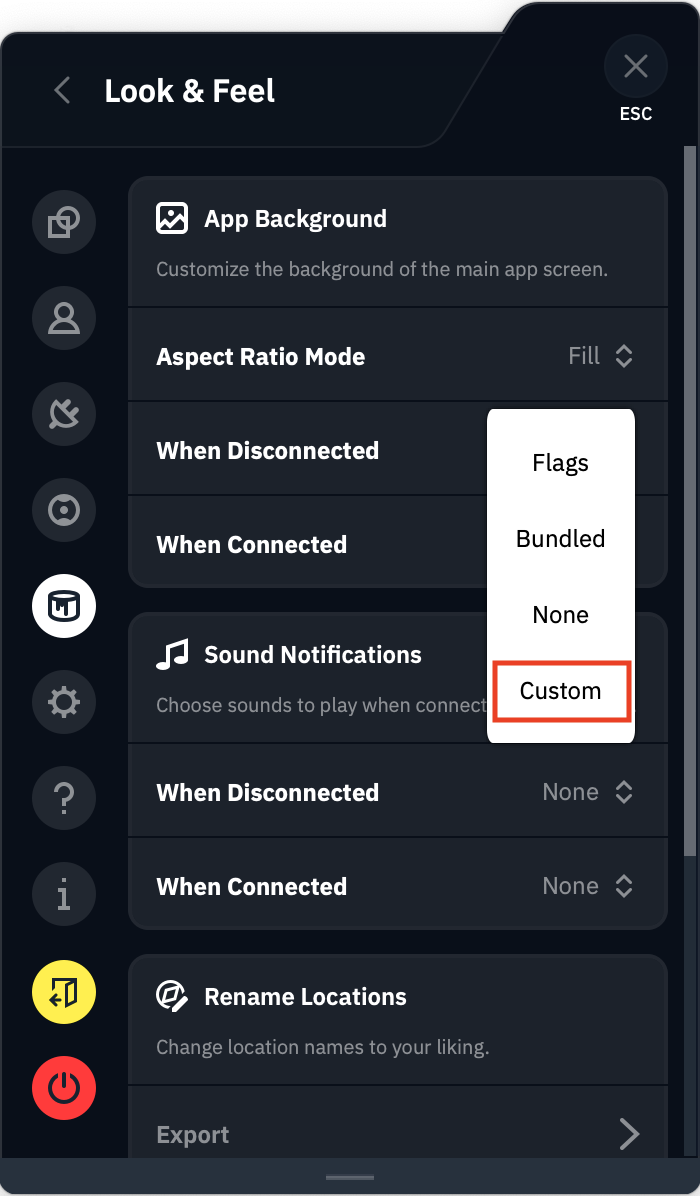
3. Selecteer Aangepast in het vervolgkeuzemenu rechts van de opties Bij verbroken/verbonden (U kunt ook Meegeleverd selecteren om te kiezen uit de opties van Windscribe)
4. Selecteer het potlood-pictogram om de afbeelding te kiezen die u wilt gebruiken uit de bestanden op uw apparaat. De naam van het geselecteerde bestand wordt na de selectie weergegeven
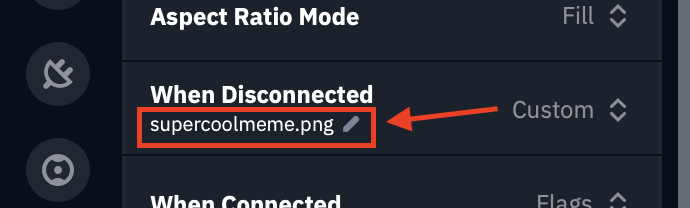
Sluit nu het menu en u ziet uw geselecteerde afbeelding als achtergrond toegepast.
Optionele stappen
Windscribe accepteert de bestandsformaten .jpg, .png en .gif. Achtergronden zijn 16x9, dus afbeeldingen in dat formaat zien er het best uit.
Afhankelijk van de grootte en vorm van uw afbeelding wilt u mogelijk de Beeldverhouding-modus aanpassen. Vullen is de standaardinstelling en werkt prima voor de meeste afbeeldingen. Als u een zeer kleine afbeelding gebruikt, kunt u tegelen of uitrekken overwegen om uw afbeelding beter aan te passen.