

Een betaald abonnement opzeggen


Dus je hebt je belastingaangifte gedaan, het huishoudboekje kloppen gekregen en beseft dat er simpelweg geen ruimte meer is in het budget voor Windscribe. Hoe komt dat? Je hebt waarschijnlijk iets nutteloos gekocht op Amazon, zoals deze jodelende augurk of een Nicolas Cage-kussensloop. Er zijn uitgehongerde ontwikkelaars bij Windscribe die dat geld goed hadden kunnen gebruiken, maar het is oké... we zijn niet boos, alleen teleurgesteld.
Je Windscribe-abonnement opzeggen
Als je je beslissing hebt genomen en geen pauze wilt nemen, volg dan deze stappen om ons te verlaten:
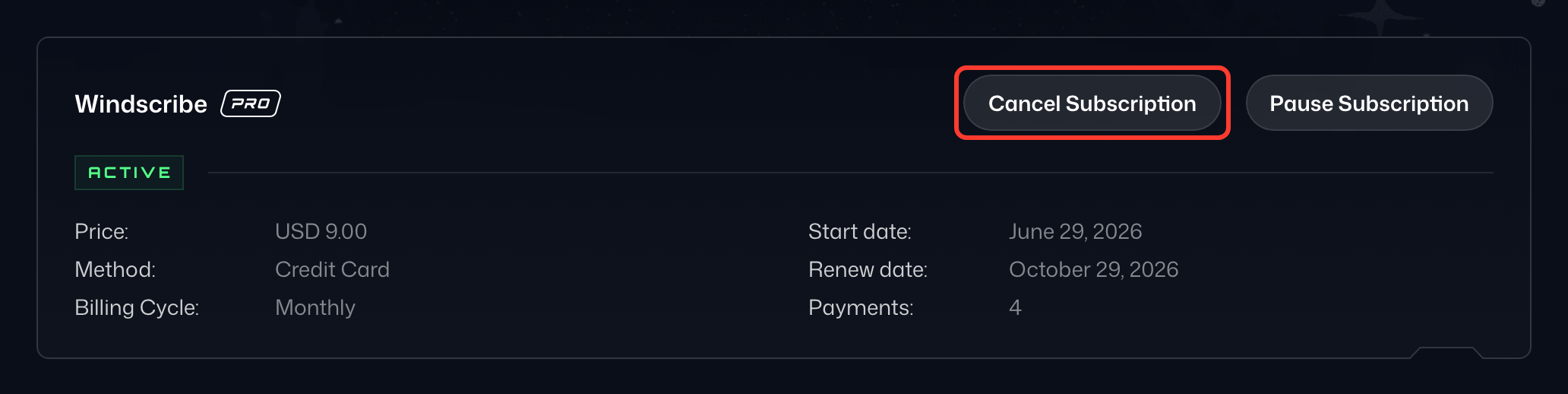
- Open Abonnementen onder Facturering op je Mijn account-pagina (1). Zoek het abonnement dat je wilt opzeggen, klik op ⋮ naast de prijs en kies Abonnement opzeggen (2).
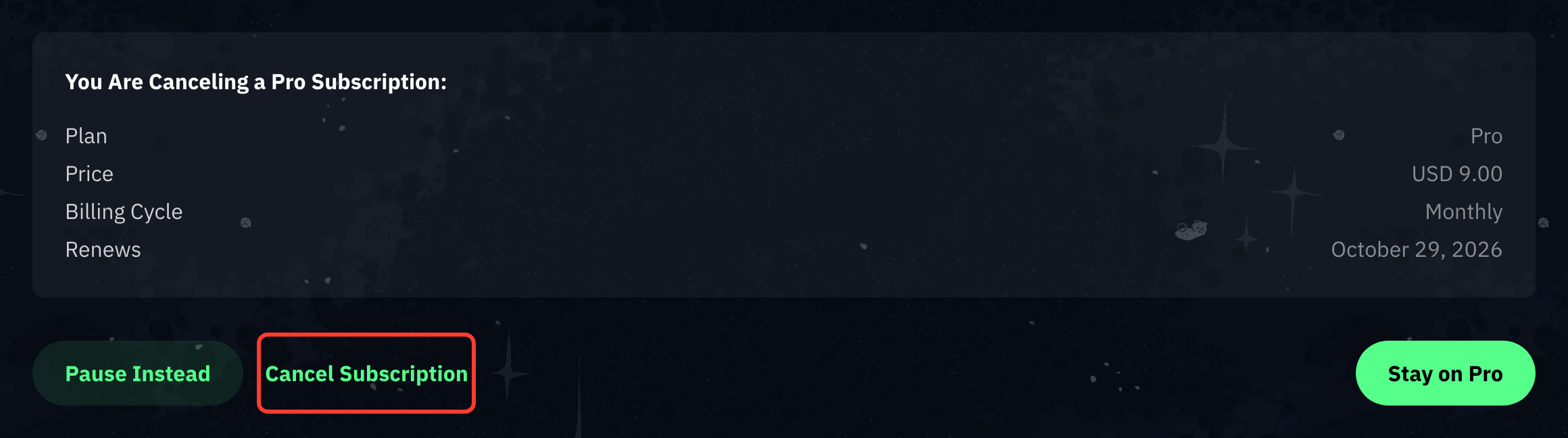
- Controleer op de pagina Denk na voordat je opzegt of de samenvatting het abonnement noemt dat je hebt gekozen en selecteer daarna onderaan Doorgaan met opzeggen.
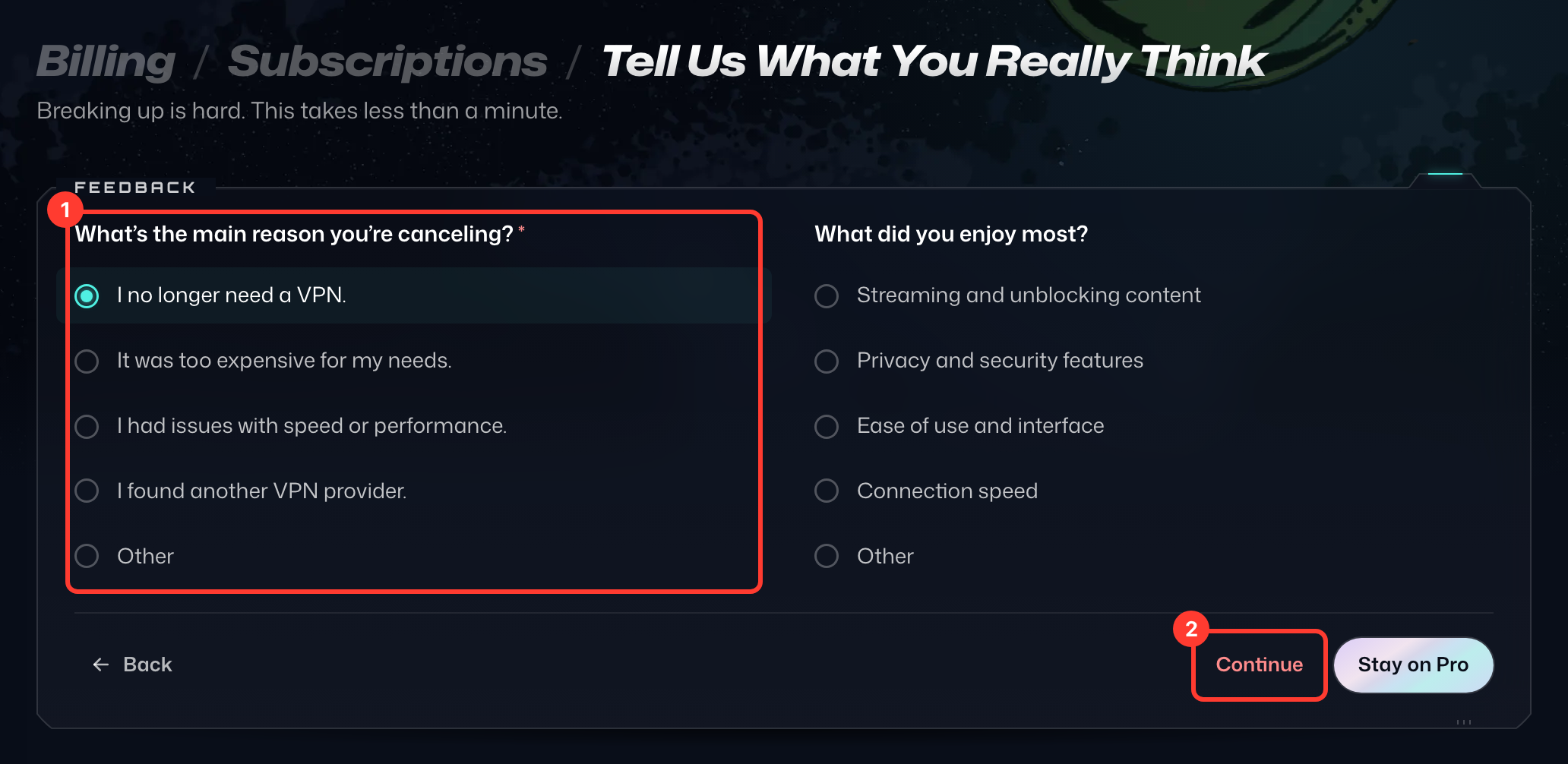
- Kies op de pagina Vertel ons wat je er echt van vindt de belangrijkste reden van je opzegging (1) en selecteer daarna Doorgaan (2). Verschijnt er een speciale aanbieding, selecteer dan Nee bedankt, opzeggen om verder te gaan.
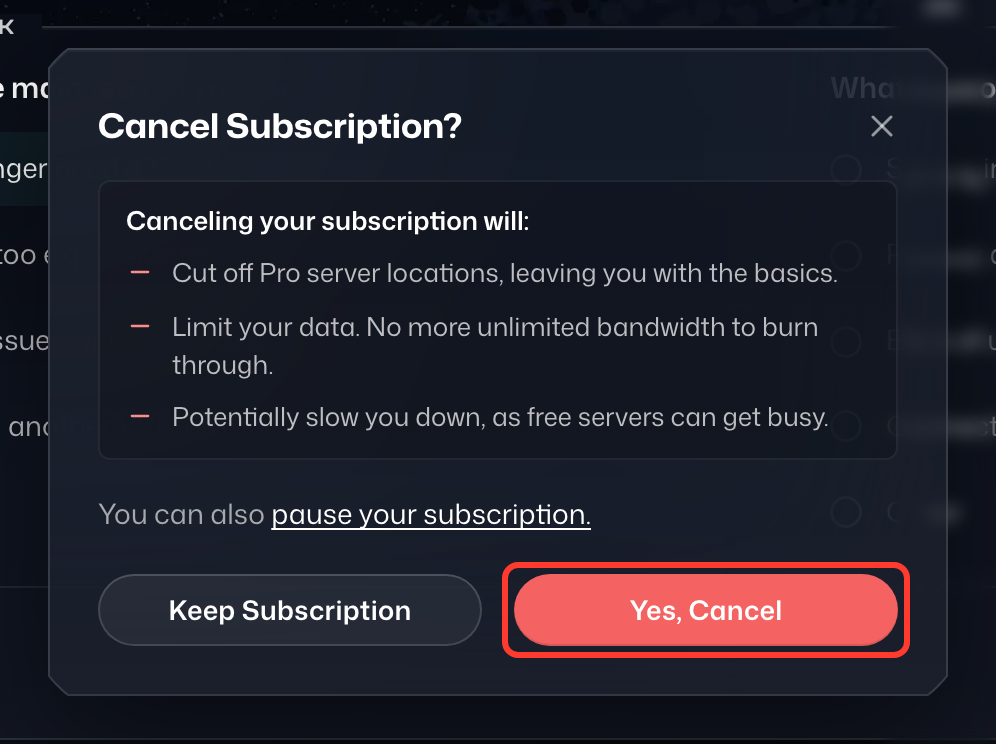
- Selecteer in het venster Abonnement opzeggen? de optie Ja, opzeggen.
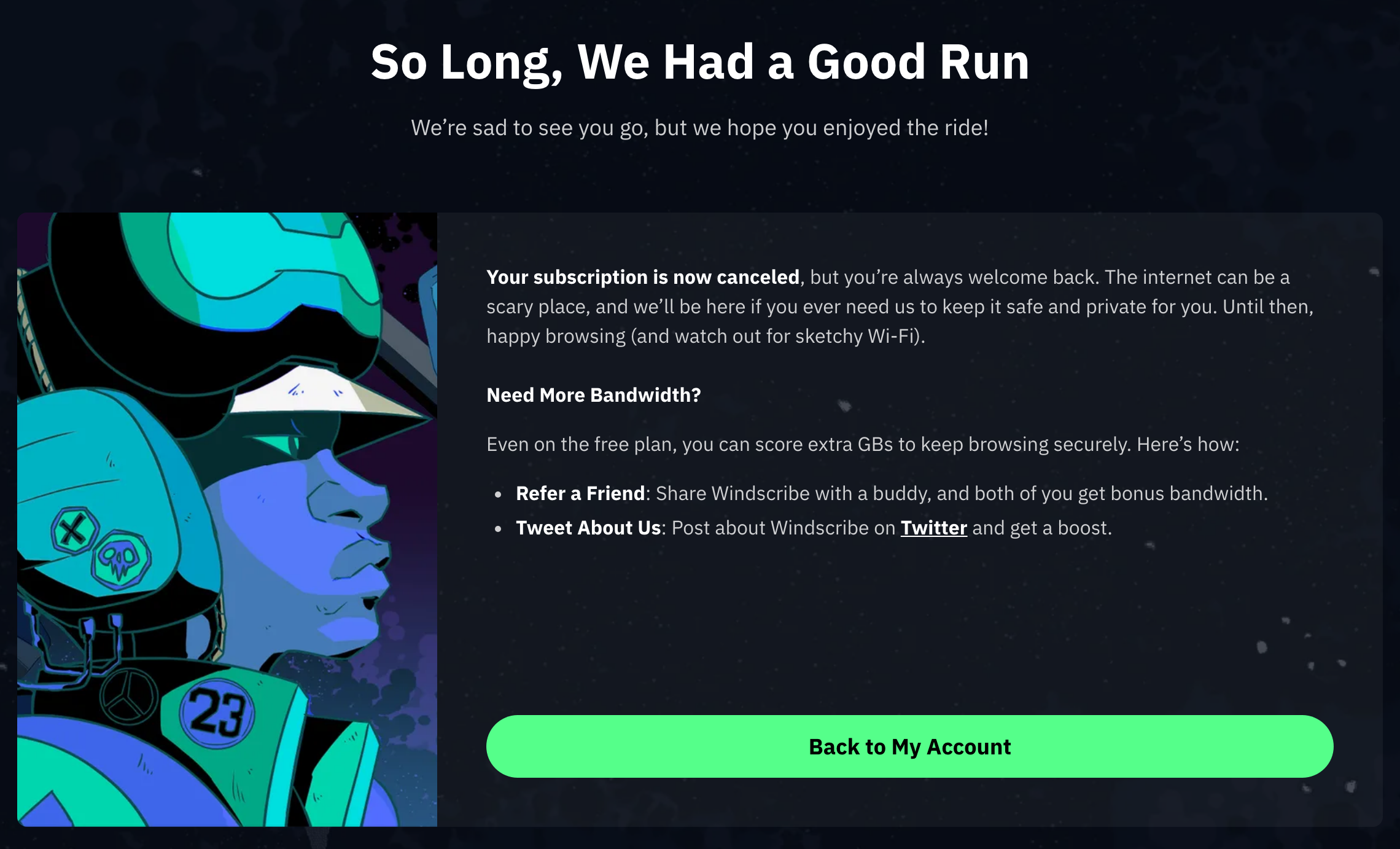
- Je ziet de bevestigingspagina Tot ziens, het was een mooie rit, met de datum waarop je Pro-toegang eindigt.
Een abonnement van derden opzeggen
Het opzeggen van betalings-/mobiele abonnementen van derden moet rechtstreeks bij die providers worden gedaan. Als u uw abonnement bijvoorbeeld via Apple heeft gestart, moet u het via Apple opzeggen. Hetzelfde geldt voor Google Play, Amazon, enz.