

Hoe u poorttoewijzing laat werken via Windows Defender Firewall met VPN-adapters


Bij gebruik van Windscribe met poorttoewijzing kan het voorkomen dat de doorgestuurde poort niet bereikbaar is. Dit gebeurt omdat Windows VPN-adapters standaard als 'Openbare' netwerken instelt, wat inkomende toegang in Windows Defender Firewall blokkeert. Voor poorttoewijzing om te werken, moet u uw luisterende app expliciet toestemming geven om verbindingen op openbare netwerken te accepteren.
Stappen om poorttoewijzing via de firewall toe te staan
1. Open Windows Beveiliging
- Druk op Start, typ Firewall en netwerkbeveiliging en druk op Enter.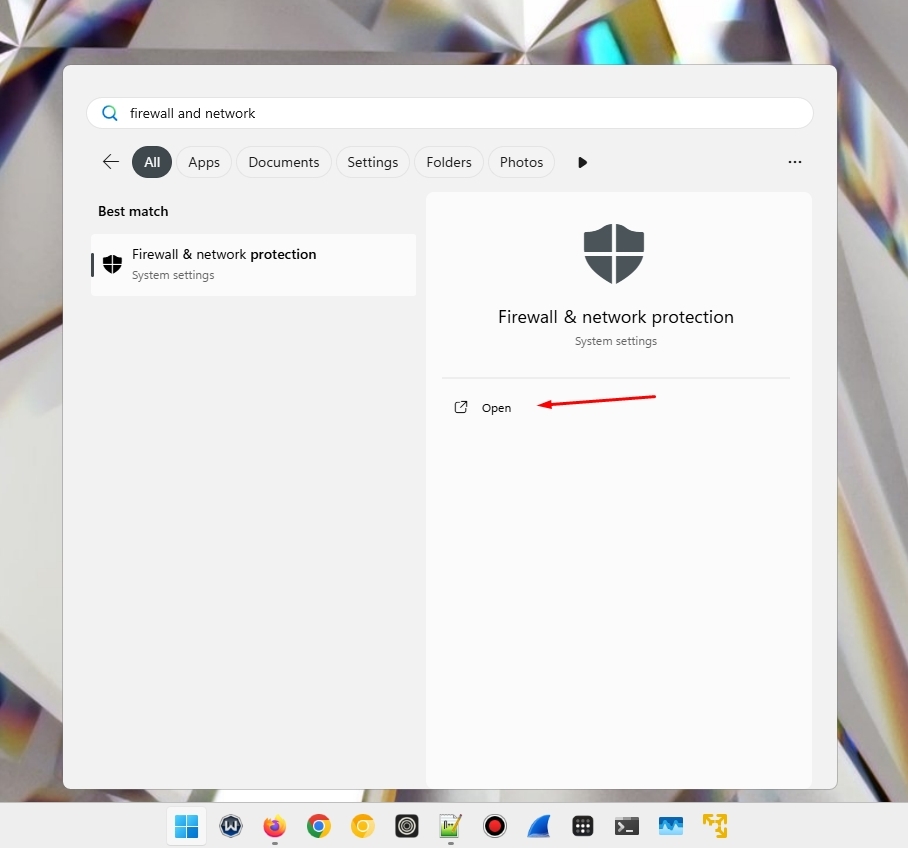
2. Open Toegestane apps.
- Klik op Een app toestaan via firewall.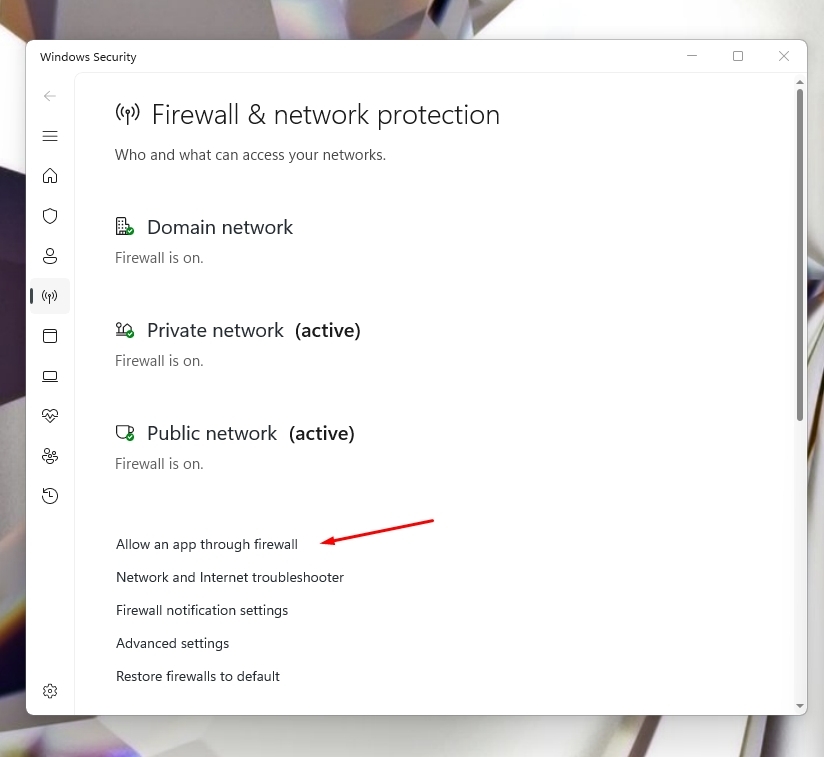
- Klik op Instellingen wijzigen.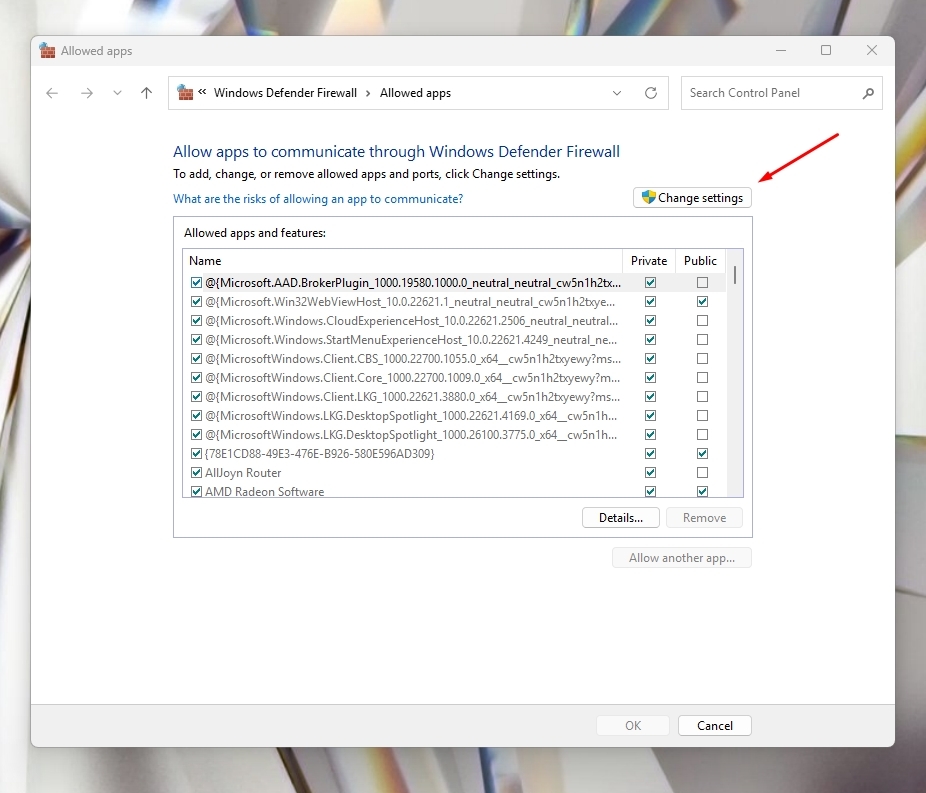
3. Uw applicatie zoeken
- Zoek uw torrentclient/gameserver/andere app in de lijst.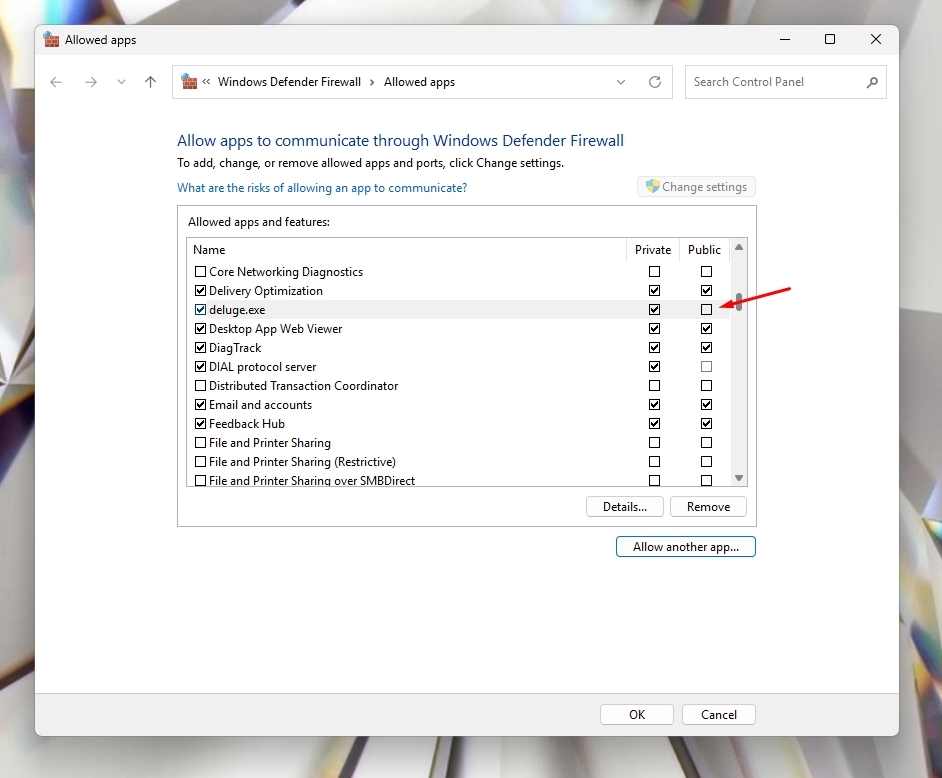
- Als deze niet in de lijst staat, klik dan op de knop Een andere app toestaan… en blader naar het uitvoerbare bestand.
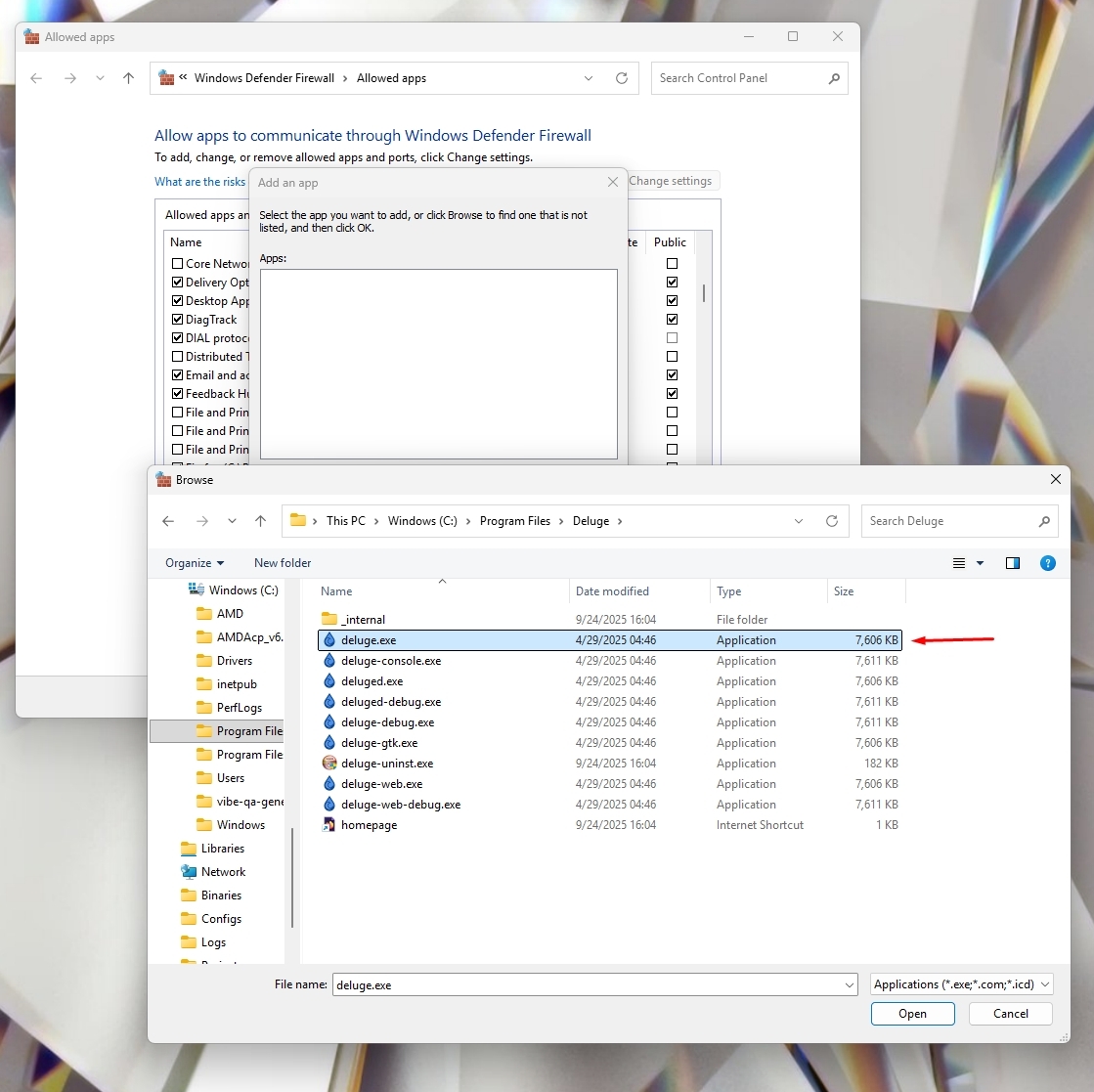
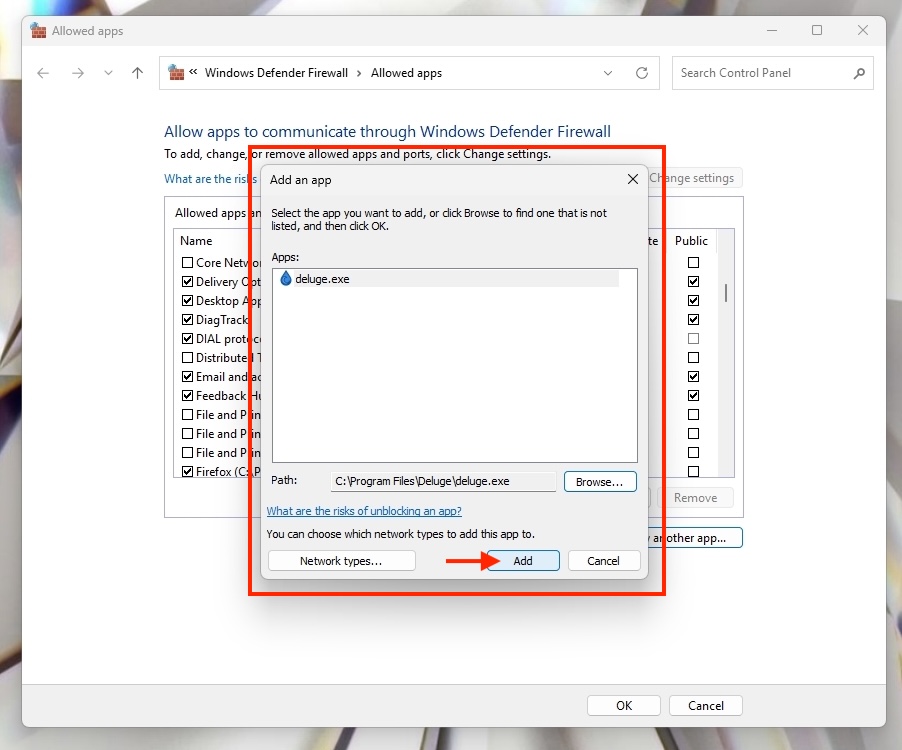
4. Vink na het toevoegen de vakjes Privé en Openbaar aan.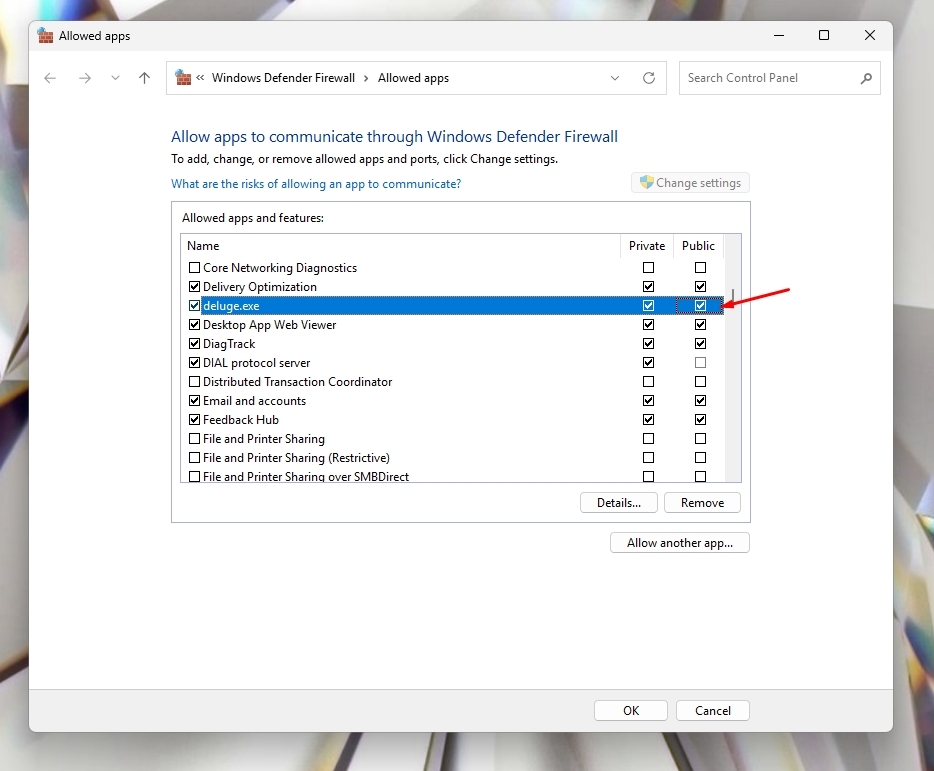
- Dit zorgt ervoor dat de torrentclient inkomende verbindingen kan accepteren via de VPN-adapter, die Windows classificeert als een Openbaar netwerk.
- Doe hetzelfde voor de Windscribe-app/uitvoerbare bestanden. Sta zowel Privé als Openbaar toe.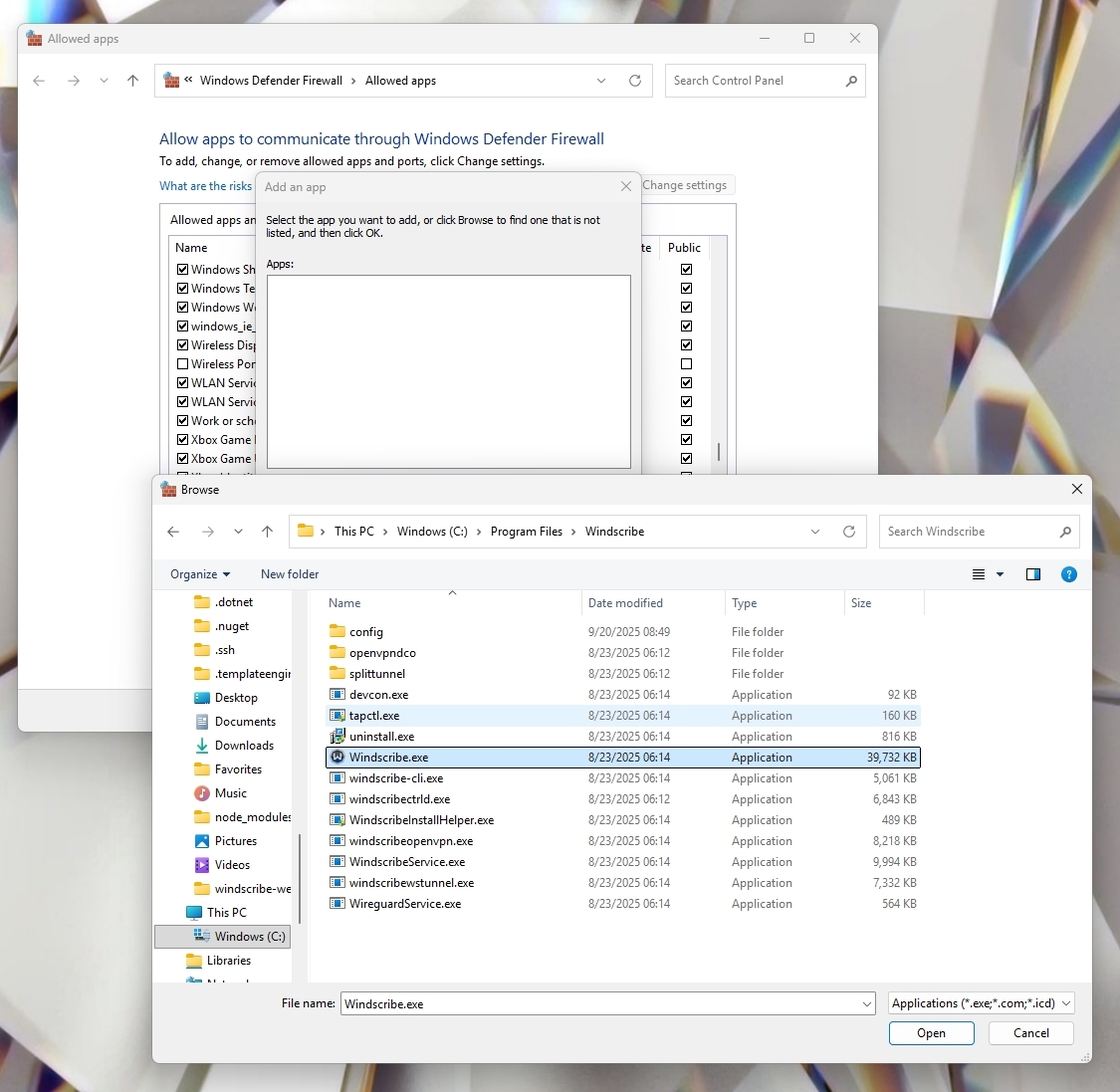
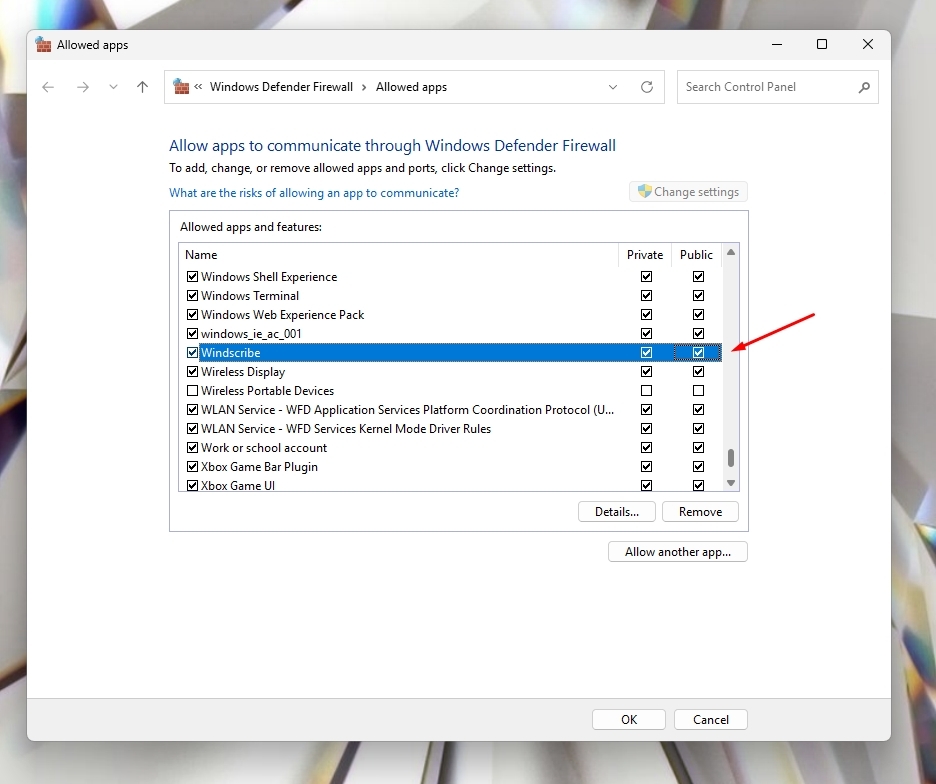
- Deze stap zorgt ervoor dat de VPN-adapter zelf verkeer kan doorgeven zonder te worden geblokkeerd door Windows Firewall.
- Samen met de bijbehorende instellingen voor uw torrentclient/gameserver/enz. stelt dit de VPN-tunnel in staat verbindingen te maken en te ontvangen via de doorgestuurde poort naar uw client.
5. Klik op OK om op te slaan.
6. Test uw configuratie.
- Verbind Windscribe opnieuw met poorttoewijzing ingeschakeld.
- Controleer of de doorgestuurde poort nu als open wordt weergegeven in uw app of via een online poortcontrole.
Aanvullende opmerkingen
- Windscribe VPN-adapters zijn opzettelijk ingesteld op Openbaar voor extra bescherming. Dit vermindert privacy of beveiliging niet.
- Het verlenen van Openbare toegang hier staat uw gekozen app alleen toe verbindingen te ontvangen via de VPN-tunnel.
- Als u van torrentclient wisselt of de app opnieuw installeert, herhaal dan de bovenstaande stappen.