

Aangepaste geluiden toevoegen aan verbindingsgebeurtenissen


Vanaf desktopapp-versies 2.16.11 en mobiele app-versies iOS 3.9.1.1 en Android 3.90.1767 kunnen gebruikers nu de geluiden aanpassen die Windscribe afspeelt wanneer de app verbinding maakt en verbreekt, via het gedeelte Geluidsnotificaties van het tabblad Uiterlijk & Gevoel.
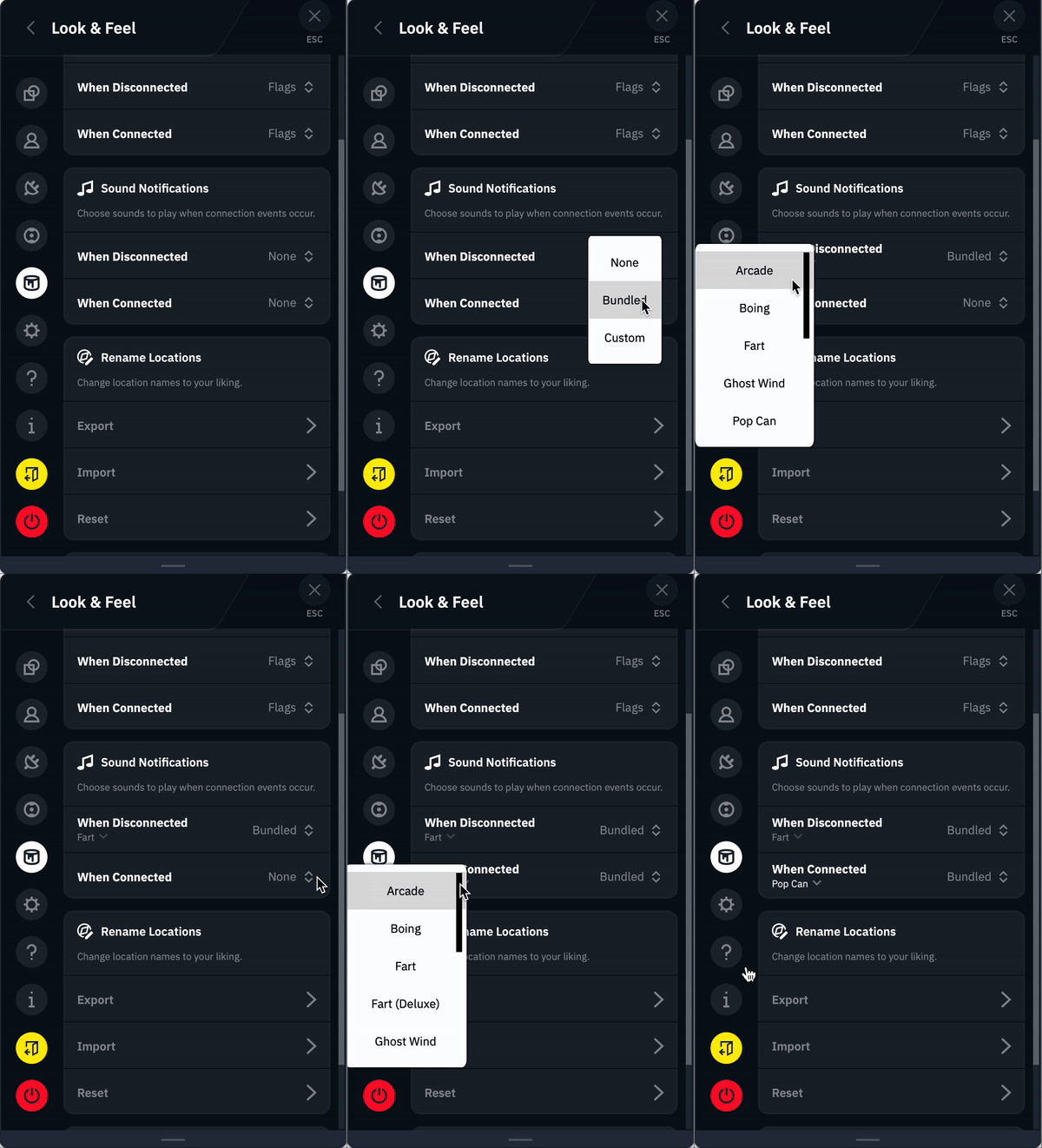
Je kunt kiezen uit een verzameling vooraf gebundelde geluiden, of je eigen bestanden uploaden (.wav of .mp3) voor verdere aanpassing. Je kunt afzonderlijk een geluid selecteren voor zowel de verbindings- als de verbreekgebeurtenis om het verschil te horen:
De stappen
Deze instructies gebruiken de desktopversie van de Windscribe-app
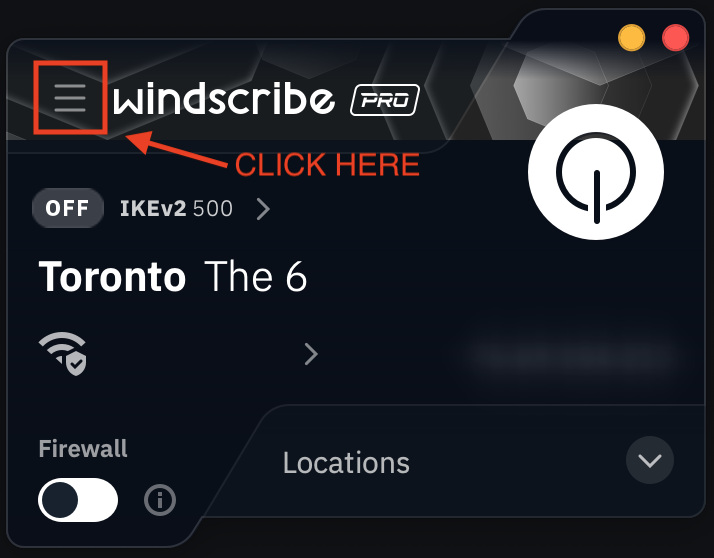
1. Open de Voorkeuren van je Windscribe-app
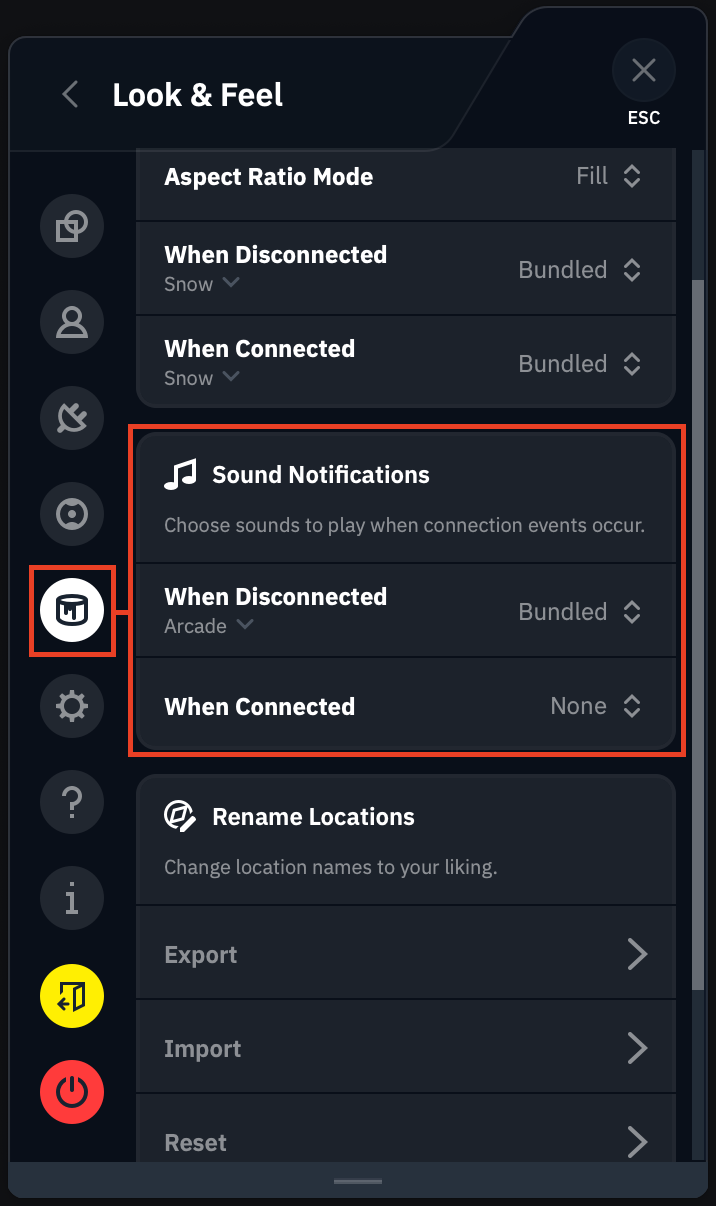
2. Klik op het tabblad Uiterlijk & Gevoel (aangegeven door het verfblikpictogram) en scroll naar de sectie Geluidsnotificaties
3. Selecteer Aangepast in het vervolgkeuzemenu rechts van de optie Bij verbroken verbinding (Als alternatief kun je Gebundeld selecteren om te kiezen uit de door Windscribe aangeboden opties)
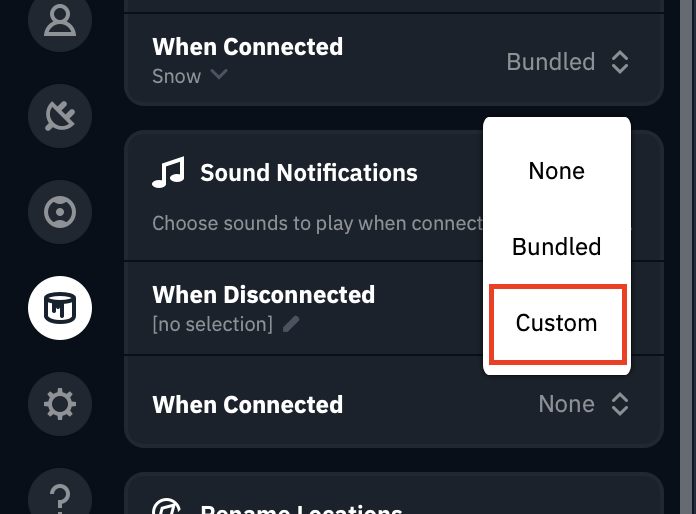
4. Selecteer het potloodpictogram om het gewenste geluid te kiezen uit de bestanden op je apparaat
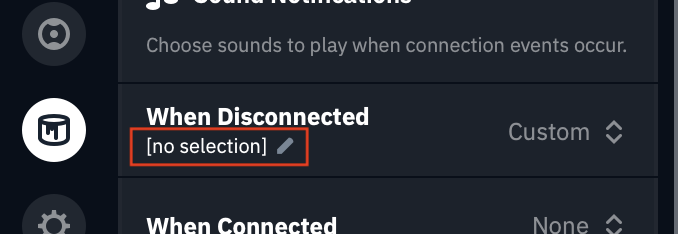
5. Herhaal dezelfde stappen om ook een geluid toe te voegen voor de optie Bij verbinding (of laat het leeg als je niet beide geluiden wilt).
Wanneer je klaar bent, zie je de namen van beide geselecteerde bestanden op de juiste plaatsen
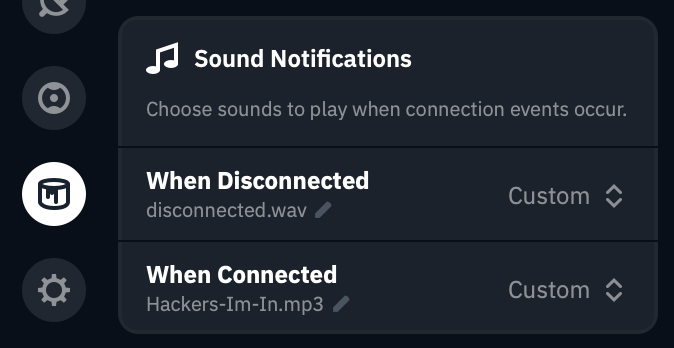
Sluit nu het menu en probeer verbinding te maken en/of te verbreken met een Windscribe-locatie om de geselecteerde geluiden te horen. Zorg dat het volume omhoog staat!