

Hoe gebruik ik Wi-Fi-geschiedenis wissen?


Wi-Fi-geschiedenis wissen verwijdert de Wi-Fi-verbindingsgeschiedenis van uw computer om uw privacy te beschermen. Wi-Fi-netwerknamen (SSID's) en MAC-adressen kunnen worden gebruikt om uw fysieke locatie en bewegingsgeschiedenis bij te houden door ze te correleren met openbare Wi-Fi-databases.
Belangrijk: Uw momenteel verbonden Wi-Fi-netwerk blijft behouden. U blijft verbonden.
Hoe het in te schakelen
-
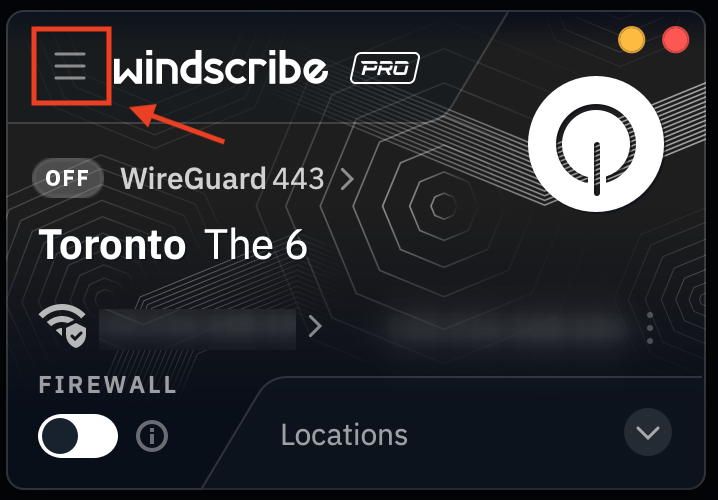
Open Windscribe Voorkeuren
-
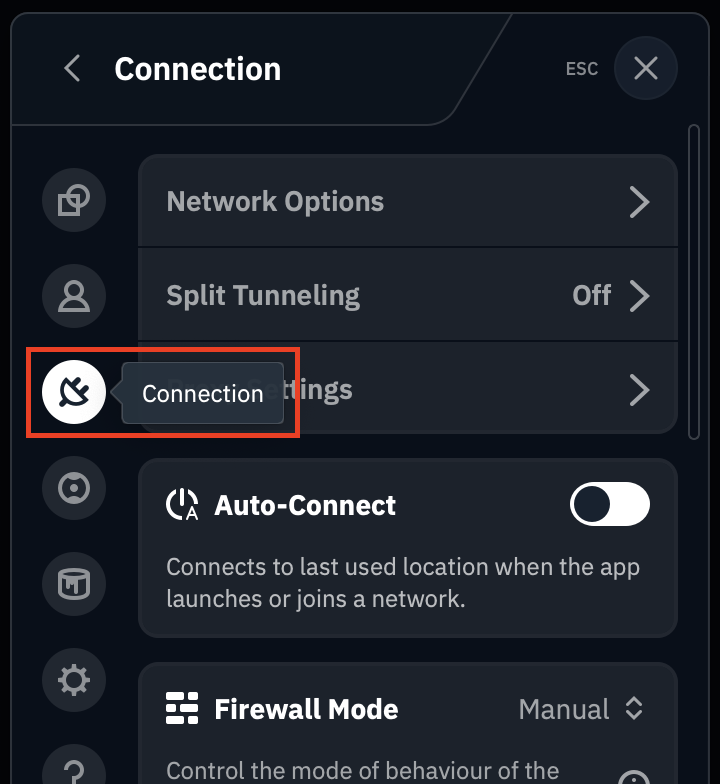
Ga naar Verbinding
-
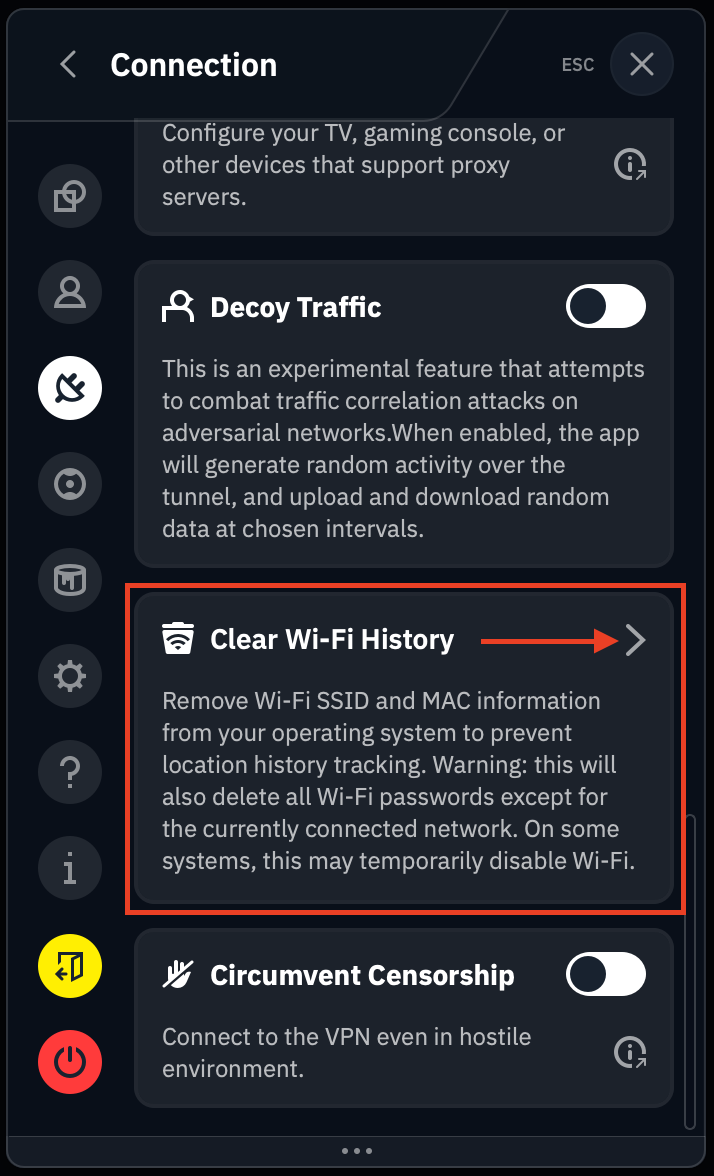
Scroll naar beneden naar Wi-Fi-geschiedenis wissen en klik op de pijl
-
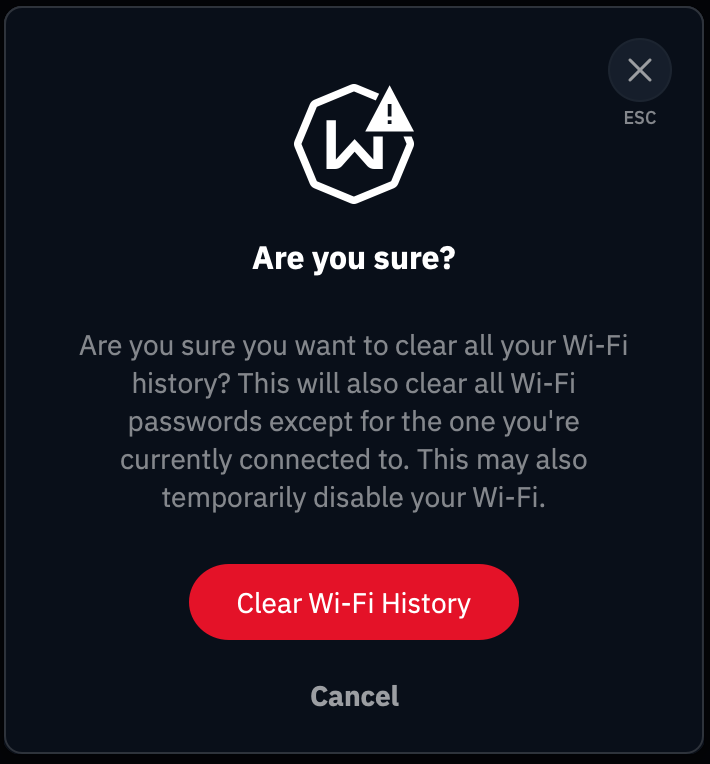
Klik vervolgens op "Wi-Fi-geschiedenis wissen".
Wat wordt verwijderd
Windows
1) Windows-gebeurtenislogboeken
-
WLAN-AutoConfig-gebeurtenislogboek: bevat Wi-Fi-verbindings- en verbreekgebeurtenissen.
-
NetworkProfile-gebeurtenislogboek: registreert wanneer u verbinding maakt met verschillende netwerken.
-
NCSI-gebeurtenislogboek: netwerkconnectiviteitsdetectiegebeurtenissen.
Locatie: Logboeken → Logboeken voor toepassingen en services
Hoe te controleren: Open Logboeken en vergelijk deze logs voor en na het wissen.
2) Netwerkprofielen (Register)
-
Alle opgeslagen netwerkverbindingsinformatie.
-
Netwerknamen, -typen en metagegevens.
Locatie: HKEY_LOCAL_MACHINE\SOFTWARE\Microsoft\Windows NT\CurrentVersion\NetworkList\Profiles
Hoe te controleren: Open de Register-editor (regedit) en navigeer naar dit pad.
3) Netwerkhandtekeningen (Register)
-
Unieke identificatoren voor elk netwerk waarmee u verbinding heeft gemaakt.
-
Zowel beheerde als onbeheerde netwerkhandtekeningen.
Locatie: HKEY_LOCAL_MACHINE\SOFTWARE\Microsoft\Windows NT\CurrentVersion\NetworkList\Signatures
Hoe te controleren: Controleer beide subsleutels Unmanaged en Managed in de Register-editor.
4) NLA-cache (Register)
-
Network Location Awareness-cache.
-
Slaat gedetailleerde netwerkmetagegevens en tijdstempels op.
Locatie: HKEY_LOCAL_MACHINE\SOFTWARE\Microsoft\Windows NT\CurrentVersion\NetworkList\Nla
Hoe te controleren: Zoek naar de subsleutels Cache en Wireless in de Register-editor.
5) Wi-Fi-profielbestanden
-
Alle opgeslagen Wi-Fi-netwerken en hun wachtwoorden.
-
Behalve uw momenteel verbonden netwerk.
Hoe te controleren: Open Opdrachtprompt en voer uit:
-
Voor: netsh wlan show profiles
-
Na: netsh wlan show profiles (zou alleen het huidige netwerk moeten tonen)
macOS
1) Voorkeurs-Wi-Fi-netwerken
-
Alle opgeslagen Wi-Fi-netwerken in systeemvoorkeuren.
-
Netwerknamen (SSID's) en verbindingsprioriteiten.
-
Behalve uw momenteel verbonden netwerk.
Hoe te controleren: Systeeminstellingen / Systeemvoorkeuren → Netwerk → Wi-Fi → Geavanceerd
-
Voor het wissen: u ziet een lijst met bekende netwerken.
-
Na het wissen: alleen het huidige netwerk (indien verbonden) zou moeten blijven.
2) Wi-Fi-wachtwoorden uit Sleutelhanger
-
Opgeslagen wachtwoorden voor alle Wi-Fi-netwerken.
-
Opgeslagen in de macOS-systeemsleutelhanger.
-
Behalve het wachtwoord van het momenteel verbonden netwerk.
Bekende beperking: Wachtwoorden opgeslagen in de sleutelhanger van Lokale items kunnen niet programmatisch worden verwijderd. Deze wachtwoorden zijn beveiligd door iCloud-sleutelhanger en vereisen handmatige verwijdering.
Hoe te controleren: Open Sleutelhangertoegang
-
Zoek naar AirPort-netwerkwachtwoord in de Systeem-sleutelhanger.
-
Voor het wissen: meerdere Wi-Fi-wachtwoordinvoeren.
-
Na het wissen: alleen het huidige netwerkwachtwoord (indien verbonden).
Opmerking: Controleer Lokale items apart. Wachtwoorden daar vereisen handmatige verwijdering.
3) Wi-Fi-diagnoselogboeken
-
Systeemlogboeken met Wi-Fi-verbindingsgeschiedenis.
-
Verbindingstijdstempels en netwerkwijzigingen.
Gewiste locaties:
-
/var/log/Wi-Fi.log*
-
/Library/Logs/DiagnosticReports/Wi-Fi*
-
/private/var/log/Wi-Fi-*
Hoe te controleren: Open Terminal en voer uit:
ls -la /var/log/Wi-Fi* 2>/dev/null
4) Netwerkconfiguratiebetanden
-
SystemConfiguration-voorkeuren.
-
Gecachede netwerkinformatie.
Hoe te controleren: Vergelijk de Wi-Fi-netwerklijst voor en na het wissen in Systeeminstellingen / Systeemvoorkeuren.
Linux
1) NetworkManager Wi-Fi-verbindingen
-
Alle opgeslagen Wi-Fi-netwerkconfiguraties.
-
Netwerknamen, wachtwoorden en beveiligingsinstellingen.
-
Behalve uw momenteel verbonden netwerk.
Locatie: /etc/NetworkManager/system-connections/
Hoe te controleren:
-
nmcli connection show
-
of sudo ls -la /etc/NetworkManager/system-connections/
-
Voor: meerdere Wi-Fi-verbindingsbestanden.
-
Na: alleen huidige verbinding (indien aanwezig).
2) NetworkManager-statusbestanden
-
Verbindingstijdstempels.
-
Recent geziene Wi-Fi-toegangspunten (BSSID's).
-
Interne configuratiecache.
Locaties:
-
/var/lib/NetworkManager/timestamps
-
/var/lib/NetworkManager/seen-bssids
-
/var/lib/NetworkManager/NetworkManager-intern.conf
Hoe te controleren: sudo ls -la /var/lib/NetworkManager/
3) wpa_supplicant-configuratie
-
Wi-Fi-configuraties bij direct gebruik van wpa_supplicant.
-
Netwerkinloggegevens en beveiligingsinstellingen.
-
Behalve het momenteel verbonden netwerk.
Locatie: /etc/wpa_supplicant/*.conf
Hoe te controleren: sudo ls -la /etc/wpa_supplicant/
Opmerking: Bestanden worden volledig verwijderd (als er geen actieve verbinding is) of bijgewerkt om alleen het huidige netwerk te bewaren.
4) iwd (iNet Wireless Daemon)-profielen
-
Netwerkprofielen bij gebruik van iwd in plaats van NetworkManager.
-
Bestanden genaamd SSID.psk, SSID.open of SSID.8021x.
-
Behalve het momenteel verbonden netwerk.
Locatie: /var/lib/iwd/
Hoe te controleren: sudo ls -la /var/lib/iwd/
5) systemd-journaallogboeken
-
Servicelogboeken voor NetworkManager, wpa_supplicant en iwd.
-
Verbindings- en verbreekgebeurtenissen.
Hoe te controleren:
-
Voor: journalctl -u NetworkManager
-
Na: journalctl -u NetworkManager (zou minimaal moeten zijn)
6) NetworkManager herladen
-
Na het wissen van bestanden wordt NetworkManager herstart.
-
Dit zorgt ervoor dat wijzigingen van kracht worden en de geheugencache wordt gewist.
Hoe te verifiëren: systemctl status NetworkManager