Aan de slag met Windscribe op Opera

Winder S
Feb 27, 2026

Aan de slag gaan met Windscribe in uw Opera-browser kost slechts een paar klikken. Het is eigenlijk identiek aan de Chrome-installatie. U kunt de videoversie van deze handleiding hier bekijken: https://www.youtube.com/watch?v=wx4jgD29rs4
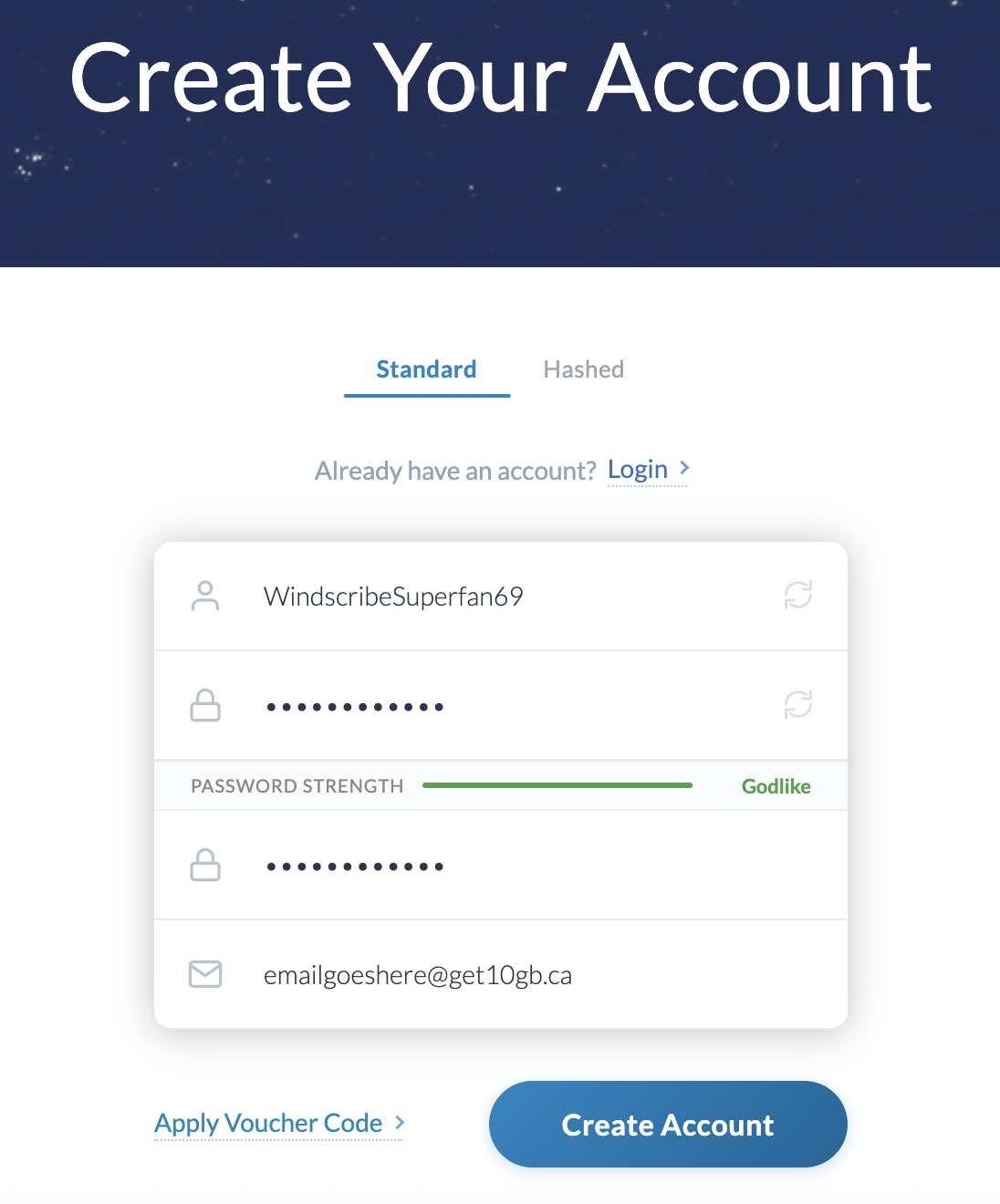
- Als u nog geen Windscribe-account heeft, maak er dan een aan op onze website, het duurt minder dan een minuut: https://windscribe.com/signup
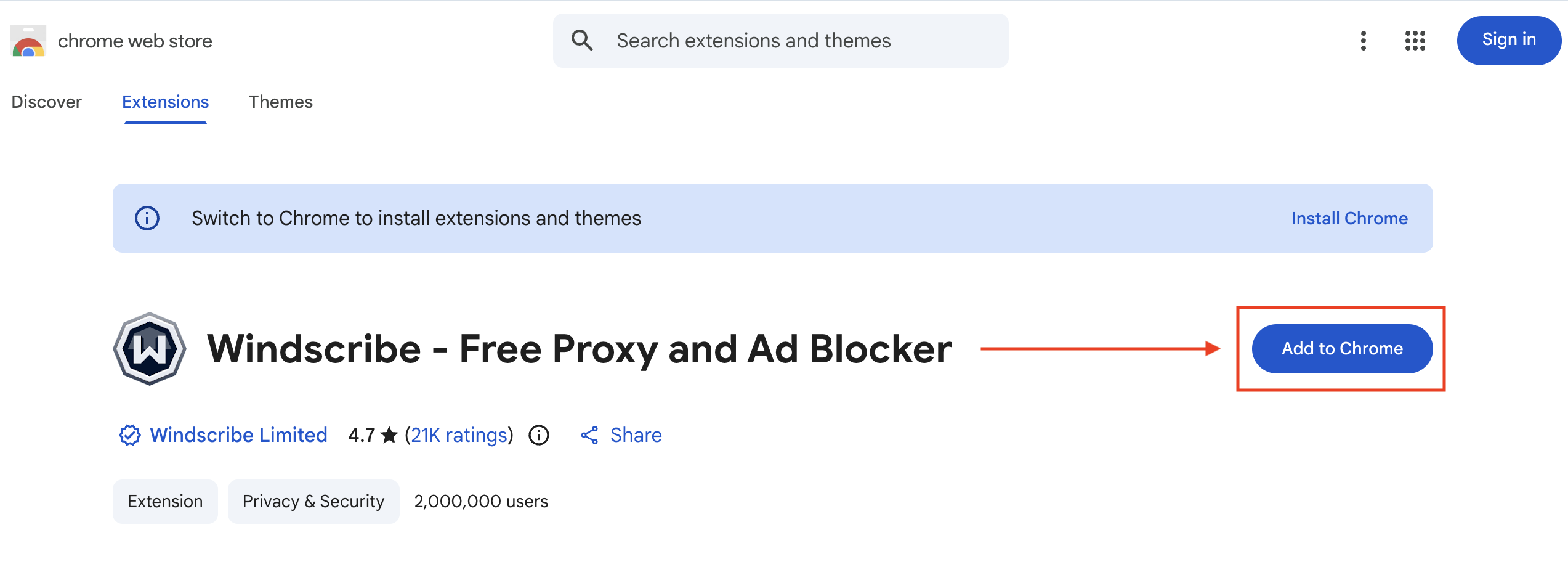
- Zodra u een Windscribe-account heeft, gaat u naar de Chrome Store en installeert u de Windscribe-extensie: https://chrome.google.com/webstore/detail/windscribe-free-proxy-and/hnmpcagpplmpfojmgmnngilcnanddlhb
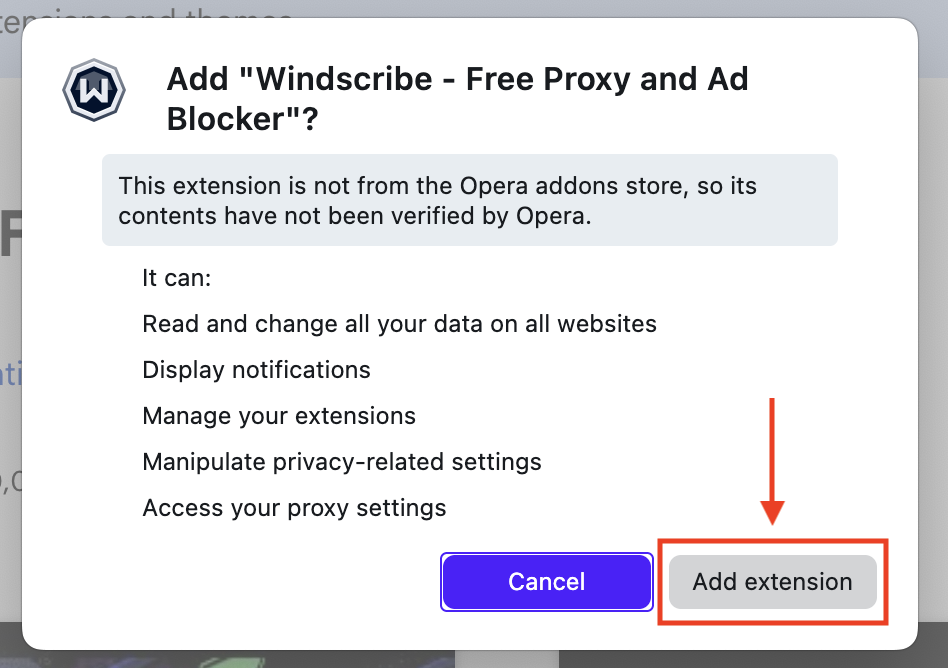
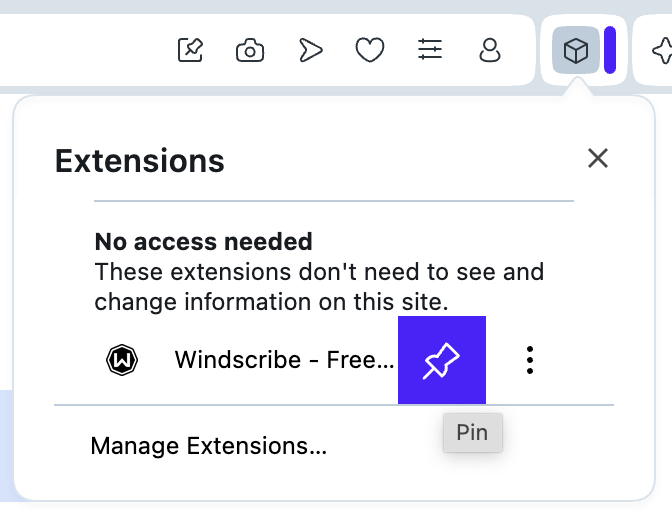
- Na de installatie maakt u de extensie vast aan uw werkbalk door de extensielijst te openen en op de vastzetknop naast de Windscribe-extensie te drukken:
- Nadat u deze heeft vastgezet, opent u de Windscribe-extensie door op het Windscribe-pictogram te klikken:

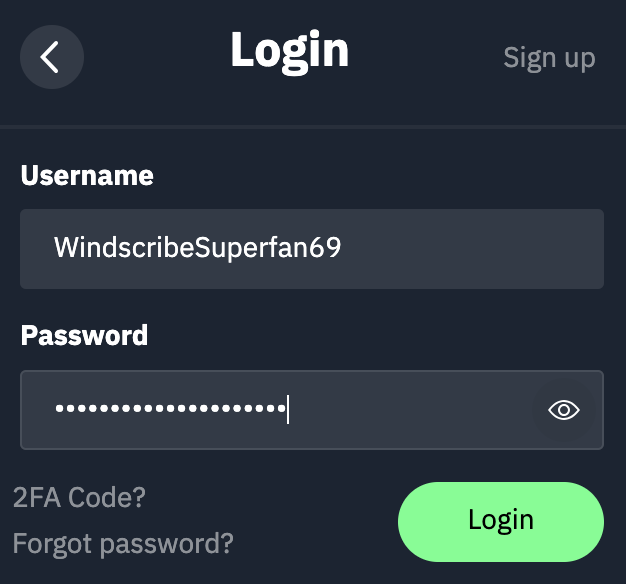
- Zodra de extensie open is, logt u in met uw Windscribe-inloggegevens en bent u vrijwel klaar.

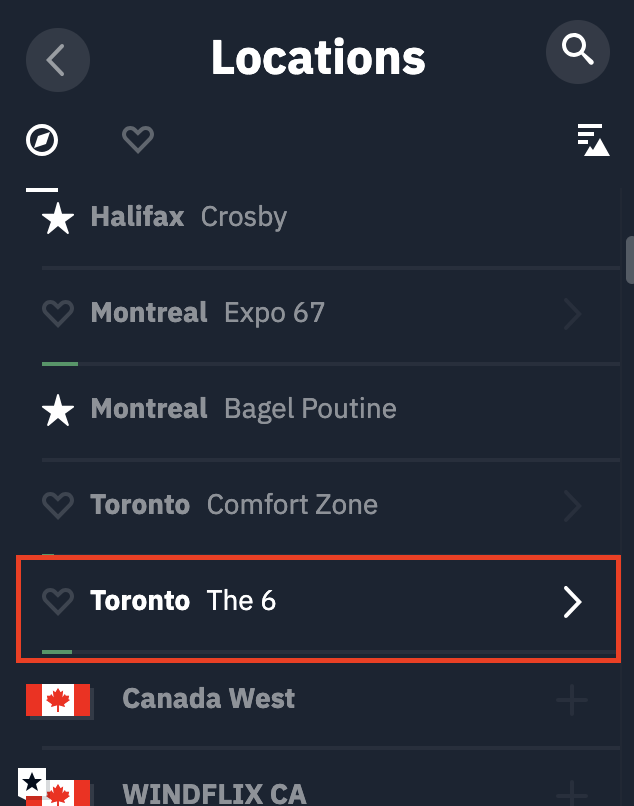
- Eenmaal ingelogd kunt u verbinding maken met de Windscribe-servers. Druk op de grote AAN-knop rechts om verbinding te maken (we kiezen de locatie voor u als u in de Autopilot-modus zit) of selecteer de wereldbol voor een lijst met beschikbare locaties. Locaties met een ster links zijn voor betalende gebruikers, u kunt er toegang toe krijgen door te upgraden.

- En dat is alles! U bent nu verbonden. Wanneer de extensie verbonden is, ziet u AAN in de linkerbovenhoek en de extensie wordt blauw. Het IP-adres verandert ook naar het nieuwe VPN-IP.

Zodra u verbonden bent, gaat al uw internetverkeer in deze browser via de Windscribe-servers. De websites die u gebruikt, zien het Windscribe-IP dat in de extensie wordt weergegeven in plaats van uw persoonlijke IP-adres. - U kunt de verbinding met Windscribe verbreken door op de grote AAN/UIT-knop rechts te drukken.