

Windscribe instellen en gebruiken op een iPhone


Om Windscribe op je iPhone in te stellen, download je de officiële app uit de App Store, log je in of maak je een account aan en tik je op de grote aan-uitknop om verbinding te maken. Dit duurt maar een paar minuten. In de rest van deze handleiding nemen we elke stap door, plus de specifieke iOS-instellingen die je na het inloggen het best kunt inschakelen.
Voordat je begint
Zorg dat je het volgende bij de hand hebt voordat je met de installatie begint:
- Vereist besturingssysteem: Op je apparaat moet iOS 15.0 of nieuwer staan om de huidige Windscribe-app te kunnen installeren.
- Accountvereisten: Je hebt een geldig Windscribe-account nodig. Met het gratis abonnement krijg je maximaal 10 GB per maand zodra je een e-mailadres toevoegt en bevestigt, of 2 GB per maand zonder e-mailadres. Als je meer wilt, heb je twee betaalde opties:
- Build-a-Plan: Begint bij minimaal $3/maand. Je kiest de gewenste serverlocaties voor $1 per locatie per maand en je kunt Unlimited Data plus volledige toegang tot R.O.B.E.R.T. toevoegen voor $1/maand extra.
- Pro: Kost $9/maand of $69/jaar (ongeveer $5.75/maand) en geeft toegang tot alle VPN-locaties, onbeperkte data en volledige toegang tot R.O.B.E.R.T.
Als je een e-mailadres aan je account toevoegt, open dan de bevestigingsmail van Windscribe en volg de link om het adres te bevestigen.
De VPN installeren & configureren
Er zijn twee manieren om aan de slag te gaan op iOS. Voor de meeste mensen is de officiële app de juiste keuze. Handmatige installatie via OpenVPN Connect is een alternatief voor betalende gebruikers die specifiek configuratiebestanden willen gebruiken.
Methode 1: De officiële app gebruiken (aanbevolen)
Dit is de eenvoudigste installatiemethode en geeft je direct toegang tot de serverfuncties van Windscribe. De broncode van de iOS-app staat op GitHub, zodat je zelf kunt bekijken hoe de app werkt in plaats van ons op ons woord te geloven. Lees ons privacybeleid voor meer informatie over hoe we met je gegevens omgaan.
- Open de App Store op je iPhone en zoek naar Windscribe VPN, of ga rechtstreeks naar de vermelding in de App Store.
- Tik op de knop Get om de app te downloaden en te installeren.
- Start de app zodra de download is voltooid, tik op Log In en voer je inloggegevens in.
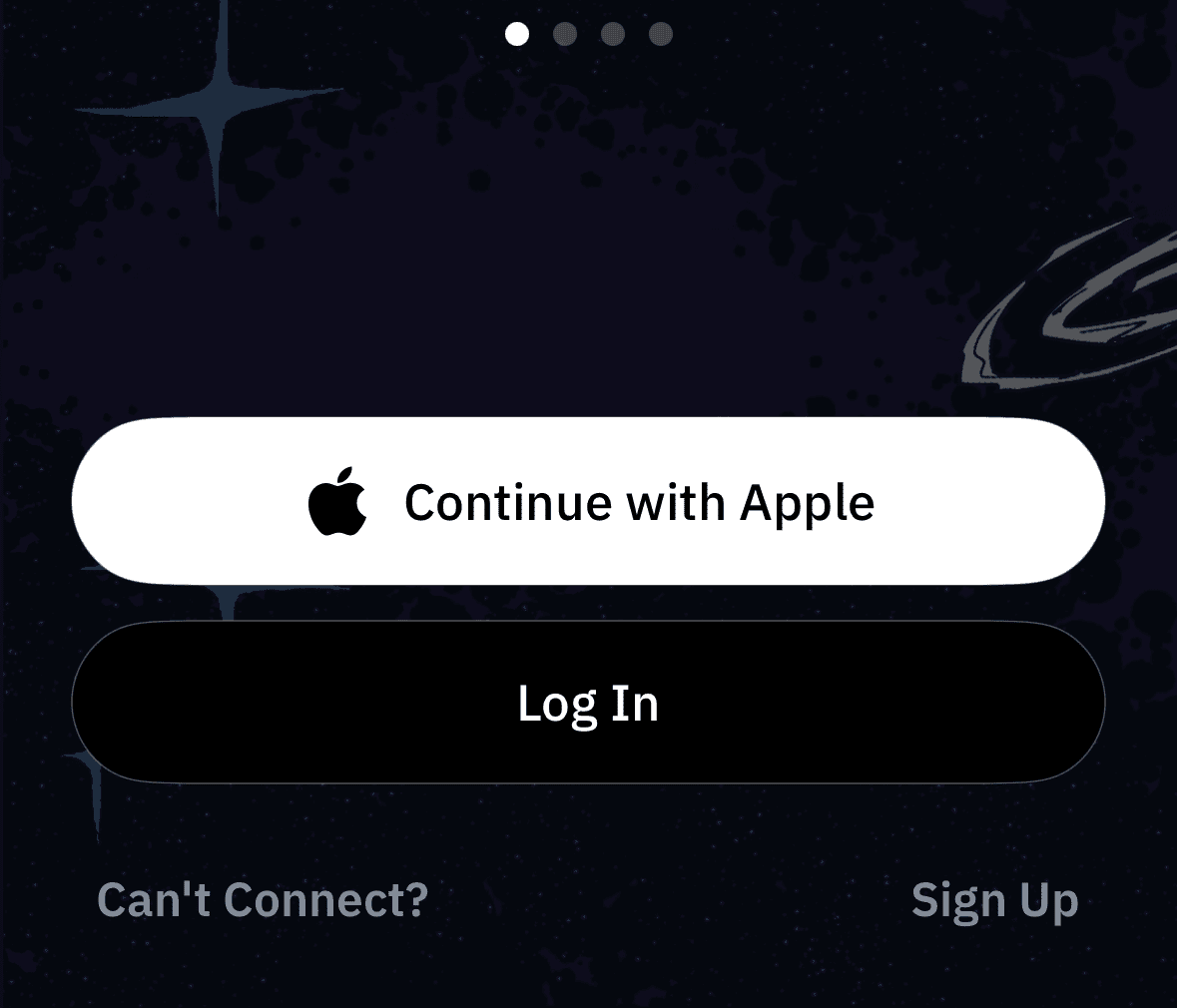
Afbeelding 1: Het welkomstscherm van Windscribe op een iPhone. Tik op Log In om een bestaand account te gebruiken, of kies Continue with Apple of Sign Up.
- Tik op het grote Power-pictogram op het scherm. iOS toont een systeemprompt waarin toestemming wordt gevraagd om VPN-configuraties toe te voegen. Tik op Allow en voer de toegangscode van je iPhone in om de installatie te voltooien.
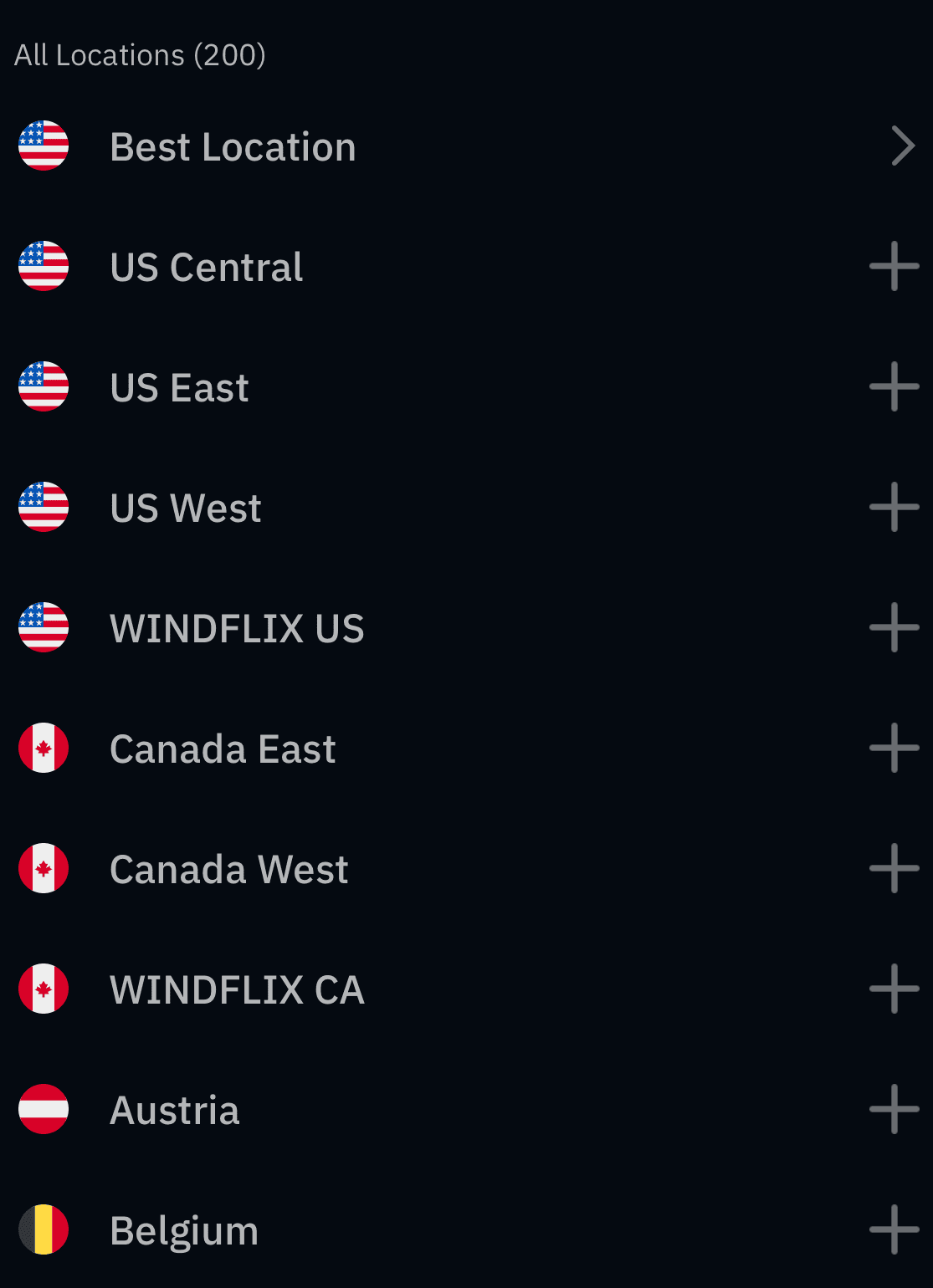
Afbeelding 2: Vouw op het scherm Locations een regio uit met de plusknop en kies een server voordat je verbinding maakt.
Tik in de Windscribe-app nogmaals op de grote aan-uitknop om de verbinding te verbreken.
Methode 2: Handmatige installatie via OpenVPN Connect (alleen betaalde accounts)
Deze methode is bedoeld voor betaalde accounts met toegang tot configuratiebestanden en is een alternatief, niet de aanbevolen installatie voor de meeste gebruikers. Handmatige profielen worden uitgevoerd in de OpenVPN Connect-app, dus je krijgt niet de bedieningselementen van de eigen Windscribe-app, zoals met één tik van locatie wisselen, Network Options en Auto-connect, en volledige protocolselectie. De configuratiegenerator van Windscribe vermeldt ook dat handmatige configuraties geen Split Tunneling of toegang tot alle protocollen bieden.
- Download de OpenVPN Connect-app uit de App Store.
- Log in een webbrowser in op je account op de Windscribe-website, open het tabblad Configuratiegenerator in Mijn account, kies OpenVPN en download het configuratiebestand voor de gewenste locatie.
- Open het gedownloade bestand op je iPhone en selecteer OpenVPN om het profiel te importeren.
- Druk in de Configuratiegenerator op Inloggegevens ophalen en voer de getoonde Gebruikersnaam en het Wachtwoord in. Dit zijn unieke inloggegevens die speciaal voor handmatige installaties zijn gemaakt, dus voer niet je gewone Windscribe-inloggegevens in, want dan mislukt de verbinding. Zet daarna de verbindingsschakelaar aan.
Je verbindingen beheren
Van locatie wisselen: Om in de eigen app van serverlocatie te wisselen, open je het hoofdmenu, blader je door de locatielijst en selecteer je je gewenste bestemming. Als je op een locatie tikt, wordt je huidige sessie automatisch verbroken en wordt je verkeer via de nieuwe server geleid. Houd er rekening mee dat gratis accounts alleen verbinding kunnen maken met gratis locaties. Voor betaalde locaties, zoals Gdańsk, heb je een Build-a-Plan- of Pro-abonnement nodig waarin die locaties zijn opgenomen.
De beperkingen van iOS begrijpen: Apple staat niet toe dat standaard VPN-apps op gewone iOS-apparaten split tunneling per app aanbieden. Windscribe voor iPhone kan specifieke apps daarom niet buiten de VPN-tunnel om leiden. Wanneer je verbonden bent, wordt al het internetverkeer op je iPhone door de beveiligde VPN-tunnel geleid.
Instellingen & functies die je moet kennen
Je standaardconfiguratie is al veilig, maar als je deze opties begrijpt, kun je je privacy nauwkeuriger afstellen.
Auto-Connect & Network Options
- Wat het is: Een verzameling automatiseringsinstellingen die je VPN-status beheren op basis van je actieve netwerkverbinding.
- Wat het doet: De functie bewaakt je netwerkomgeving en kan automatisch een beveiligde tunnel starten wanneer je iPhone verbinding maakt met een niet-vertrouwd netwerk.
- Waarom je het nodig hebt: Het voorkomt menselijke fouten. Je kunt regels instellen voor vertrouwde en niet-vertrouwde wifi, zodat je er niet telkens aan hoeft te denken je verbinding te beveiligen wanneer je verbinding maakt met een openbaar netwerk in een café of op een luchthaven.
R.O.B.E.R.T.
- Wat het is: Een aanpasbare blokkeringstool die door DNS wordt aangedreven.
- Wat het doet: De tool blokkeert bekende advertentie-, malware- en trackerdomeinen voordat ze worden geladen.
- Waarom je het nodig hebt: Omdat de filtering op de servers van Windscribe plaatsvindt, kan deze pagina's lichter maken, mobiele data besparen en rommel tegenhouden voordat die je telefoon bereikt.
- Abonnementslimieten: Het Free-abonnement bevat de blokkeerlijsten voor malware en advertenties plus maximaal 3 aangepaste regels. Build-a-Plan (met de add-on Unlimited Data en R.O.B.E.R.T.) ontgrendelt alle blokkeerlijsten plus maximaal 10 aangepaste regels. Pro ontgrendelt alle blokkeerlijsten plus maximaal 1,000 aangepaste regels. Je beheert je blokkeerlijsten en regels via R.O.B.E.R.T. in de Windscribe-app of je account. Lees voor meer informatie de functiepagina van R.O.B.E.R.T..
Handmatig een protocol selecteren
- Wat het is: Het protocol is de methode die Windscribe gebruikt om je VPN-verbinding tot stand te brengen en het verkeer daarvan te transporteren.
- Wat het doet: Het bepaalt hoe je verbinding tot stand wordt gebracht, wordt versleuteld en over het netwerk wordt verzonden.
- Waarom je het nodig hebt: De iOS-app ondersteunt verschillende protocollen, zodat je ze kunt afstemmen op het netwerk dat je gebruikt. WireGuard is een goede standaardkeuze en is ontworpen om de gevolgen voor de batterijduur en snelheid te beperken. IKEv2 en OpenVPN zijn gevestigde standaarden. Stealth en WStunnel zijn ontworpen voor netwerken met beperkingen en zijn het proberen waard als een netwerk normaal VPN-verkeer blokkeert. (AmneziaWG is ook beschikbaar voor meer gespecialiseerde behoeften.)
Vergelijk je openbare IP-adres voor en na het verbinden met onze IP-adrestool om de verbinding van je browser te controleren. Hiermee controleer je niet het verkeer van elke app op je apparaat.

