

Windscribe instellen en gebruiken op een Chromebook


Windscribe op Chromebook is er in twee smaken:
- De Chrome-extensie beschermt je Chrome-browserverkeer en geeft je privacytools op browserniveau.
- De Android-app geeft je bredere systeem-VPN-dekking voor Chrome-vensters, Chrome-apps en Android-apps als je Chromebook Android-apps ondersteunt.
Die keuze doet ertoe. De extensie is ideaal als je vooral in Chrome leeft en snel bescherming in je browser wilt. De Android-app is de betere optie als je het ondersteunde verkeer op je Chromebook via een volledige VPN-tunnel wilt leiden.
Deze handleiding laat zien hoe beide opties werken, wat ze beschermen en welke instellingen de moeite waard zijn om in te schakelen.
Kies de juiste Windscribe-configuratie
Bepaal voordat je iets installeert wat je echt nodig hebt.
- Chrome-extensie: Bescherming alleen in de Chrome-browser.
- Android-app: Bredere systeem-VPN-dekking voor Chrome-vensters, Chrome-apps en Android-apps op ondersteunde Chromebooks.
De Chrome-extensie is lichter en gericht op de browser. De extensie kan Chrome-verkeer via Windscribe-servers leiden en bevat tools voor het blokkeren van advertenties, trackers, cookietoestemmingsbanners en WebRTC, plus het spoofen van je tijdzone en locatie.
De Android-app is de optie met een volledige tunnel. De app kan Chrome-vensters, Chrome-apps en Android-apps door een versleutelde VPN-tunnel leiden en geeft toegang tot VPN-functies zoals R.O.B.E.R.T., Split Tunneling, GPS-spoofing en protocolselectie.
Simpel gezegd:
- Chrome-extensie = Chrome-tabbladen.
- Android-app = Chrome- en Android-apps op je Chromebook, als je apparaat dit ondersteunt.
Voordat je begint
Controleer voor de installatie een paar dingen:
- Ondersteuning voor Chrome-extensies: Als je Chromebook Chrome-extensies toestaat, kun je de Windscribe-extensie installeren vanuit de Chrome Web Store. Gebruik de nieuwere MV3-versie als jouw Chrome-versie die ondersteunt.
- Ondersteuning voor Google Play: Voor de Android-app moet je Chromebook toegang hebben tot de Google Play Store en Android-apps. Niet elke Chromebook ondersteunt dit.
- Beperkingen op een beheerde Chromebook: Als je Chromebook van een school, werkplek of organisatie is, kan je beheerder extensies, Android-apps, VPN-apps, Google Play of wijzigingen aan de VPN-configuratie blokkeren. In dat geval kan Windscribe al worden geblokkeerd voordat het de kans krijgt om nuttig te zijn. Heel streng. Pure ‘gelamineerd gangpasje’-energie.
- Een Windscribe-account: Gratis accounts krijgen standaard 2 GB data per maand, of maximaal 10 GB per maand nadat je een e-mailadres hebt bevestigd.
- Betaalde opties, als je meer nodig hebt: Pro geeft je onbeperkte data, alle VPN-locaties en volledige toegang tot R.O.B.E.R.T. voor $9 per maand of $69 per jaar. Met Build A Plan kies je locaties voor $1 per locatie per maand, met een minimum van $3 per maand. Voor $1 extra per maand kun je onbeperkte data en volledige toegang tot R.O.B.E.R.T. toevoegen.
Optie 1: de Windscribe Chrome-extensie instellen
Gebruik de Chrome-extensie als je Windscribe alleen in je browser wilt gebruiken.
Dit is de eenvoudigste configuratie voor Chromebook-gebruikers die vooral op het web surfen en geen bredere systeem-VPN-dekking nodig hebben.
De Chrome-extensie installeren
- Open de Chrome Web Store op je Chromebook.
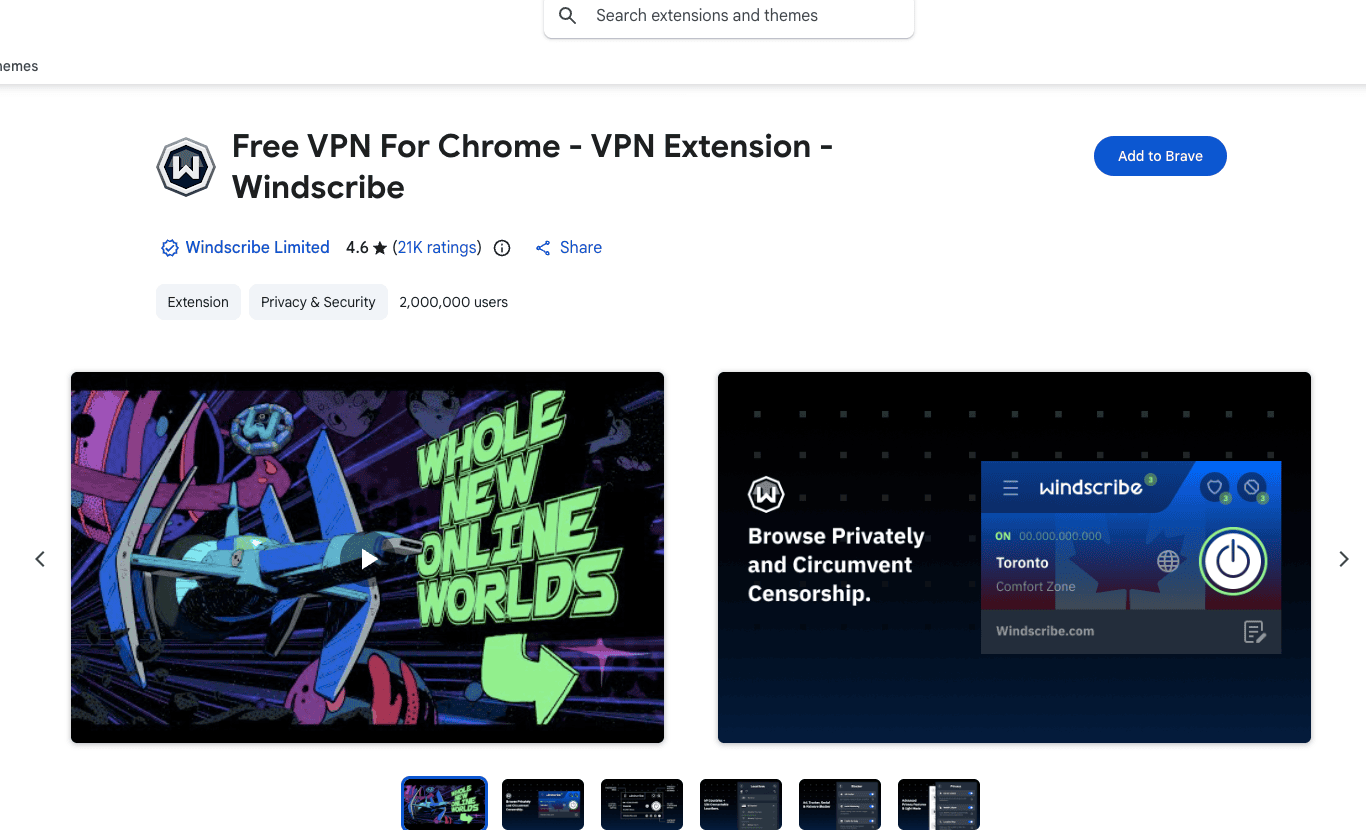
De Windscribe-vermelding in de Chrome Web Store, bekeken in Brave. Het label van de installatieknop hangt af van de browser.
- Zoek naar Windscribe.
- Installeer de Windscribe Chrome-extensie.
- Zet de extensie vast op je werkbalk als je er snel bij wilt kunnen.
- Open de extensie en log in met je Windscribe-account.
- Kies een locatie en maak verbinding.
Zodra je verbonden bent, wordt Chrome-browserverkeer via Windscribe-servers geleid. Websites die je in Chrome bezoekt, zien het IP-adres van de Windscribe-server in plaats van je gewone IP-adres.
Wat de Chrome-extensie doet
De Chrome-extensie is gemaakt voor privacy op browserniveau. De extensie kan:
- Chrome-browserverkeer via Windscribe-servers leiden
- Je IP-adres in Chrome verbergen
- Advertenties blokkeren
- Trackers blokkeren
- WebRTC-lekken blokkeren
- Cookietoestemmingsbanners blokkeren
- De tijdzone van je browser spoofen
- De locatie van je browser spoofen
- Signalen voor browserfingerprinting helpen verminderen
Dat maakt de extensie handig voor dagelijks surfen, websites testen vanuit een andere locatie en het verminderen van de trackingtroep die je als een aanhankelijke wasbeer over het web volgt.
Wat de Chrome-extensie niet doet
De Chrome-extensie beschermt niet je hele Chromebook.
De extensie dekt geen Android-apps of Linux-apps en maakt ook geen systeem-VPN-tunnel. Je krijgt er evenmin volledige VPN-functies mee, zoals Split Tunneling of lekbescherming op systeemniveau.
Gebruik de extensie als je dekking voor de Chrome-browser wilt.
Gebruik de Android-app als je bredere VPN-dekking voor Chrome- en Android-apps wilt.
Optie 2: de Windscribe Android-app instellen
Gebruik de Android-app als je bredere systeem-VPN-dekking wilt op een Chromebook die Google Play ondersteunt.
Dit is de betere keuze voor openbare wifi, reizen, school, werk en elke situatie waarin bescherming van alleen de browser niet genoeg is.
De Android-app installeren via Google Play
- Open de Google Play Store op je Chromebook.
- Zoek naar Windscribe VPN.
- Selecteer de Windscribe-app.
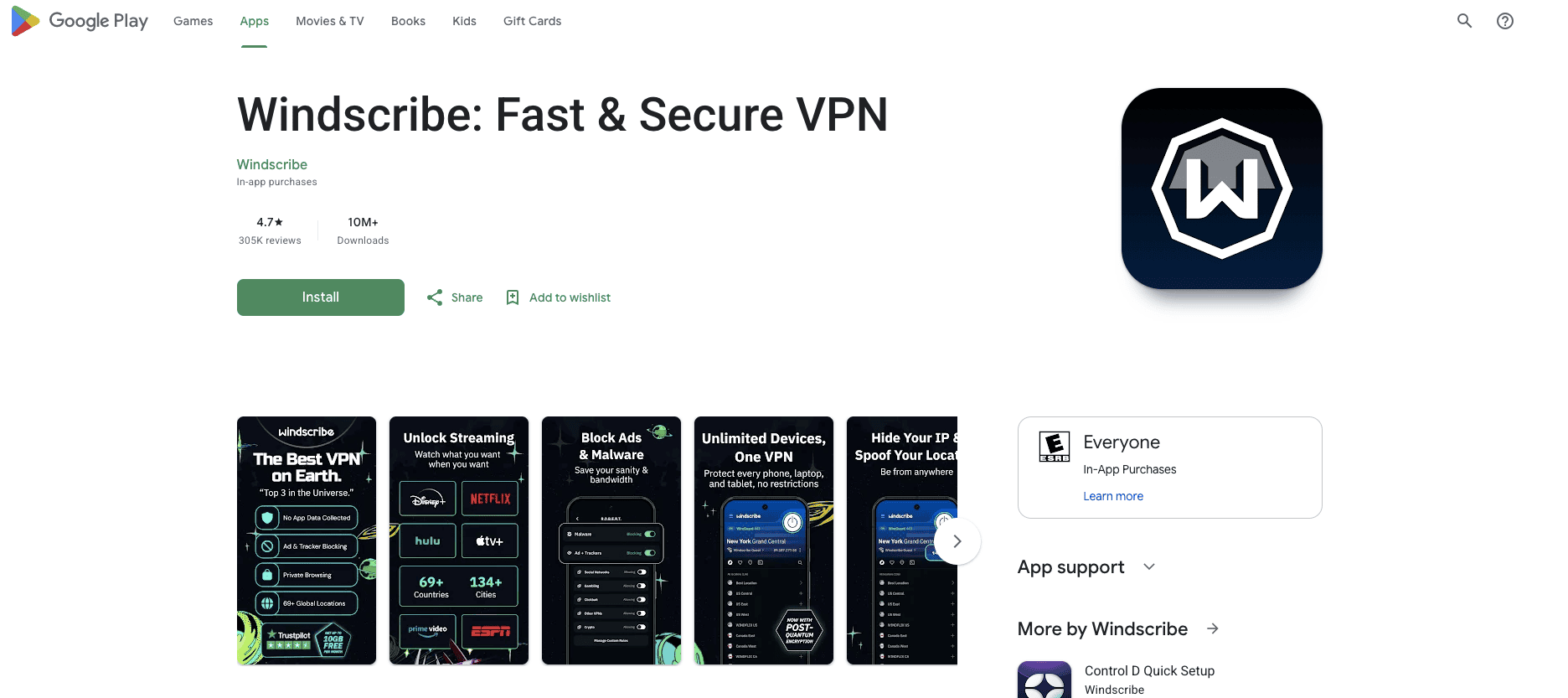
De webvermelding van Windscribe in Google Play, met accountspecifieke gegevens verwijderd.
- Klik op Installeren.
- Klik na de installatie op Openen of start Windscribe via je app-launcher.
Dit is de aanbevolen systeem-VPN-configuratie. Saai, maar op de best mogelijke manier.
Verbinding maken met de Android-app
- Open Windscribe via de app-launcher van je Chromebook.
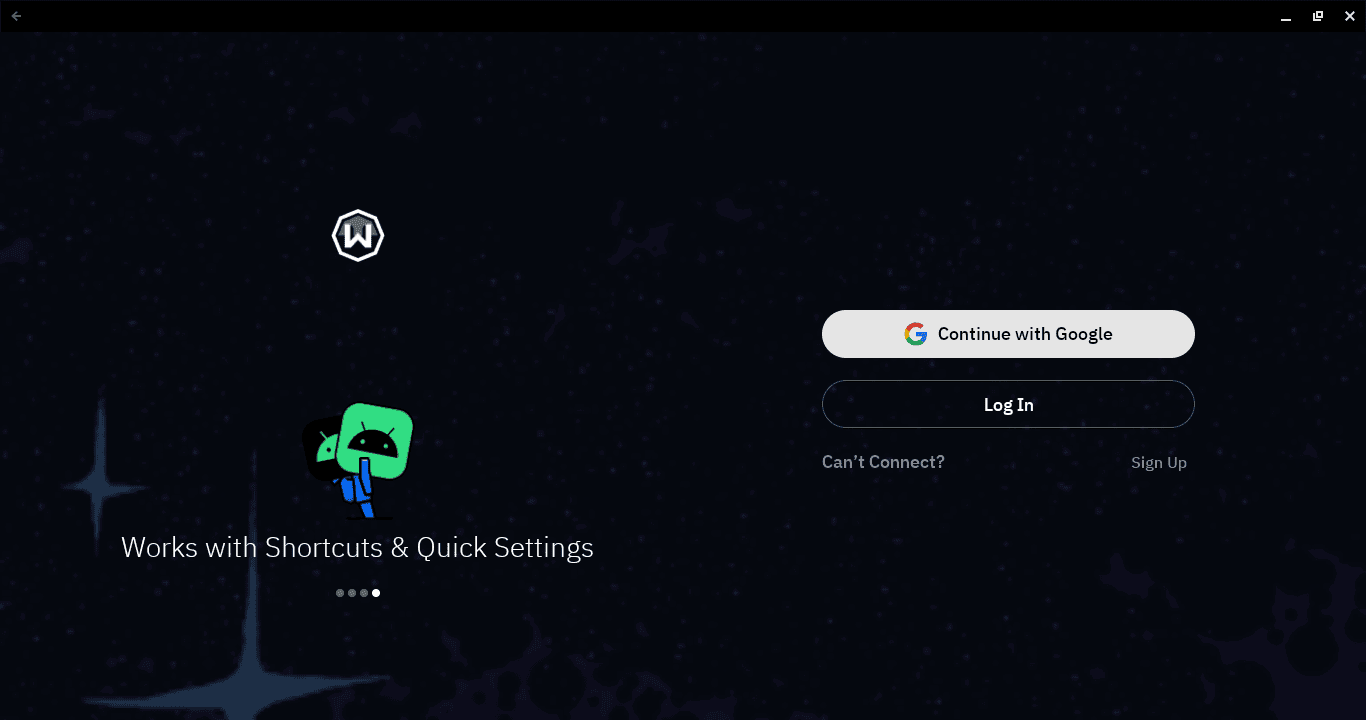
Het uitgelogde welkomstscherm van Windscribe op een Chromebook.
- Log in met je Windscribe-gebruikersnaam en -wachtwoord, ga door met Google of maak een gratis account aan.
- Tik op de grote aan-uitknop.
- Klik op OK wanneer ChromeOS toestemming vraagt om de VPN-verbinding in te stellen.
- Windscribe maakt automatisch verbinding met de best beschikbare locatie.
- Als je zelf een locatie wilt kiezen, open je de locatielijst en kies je een land of stad.
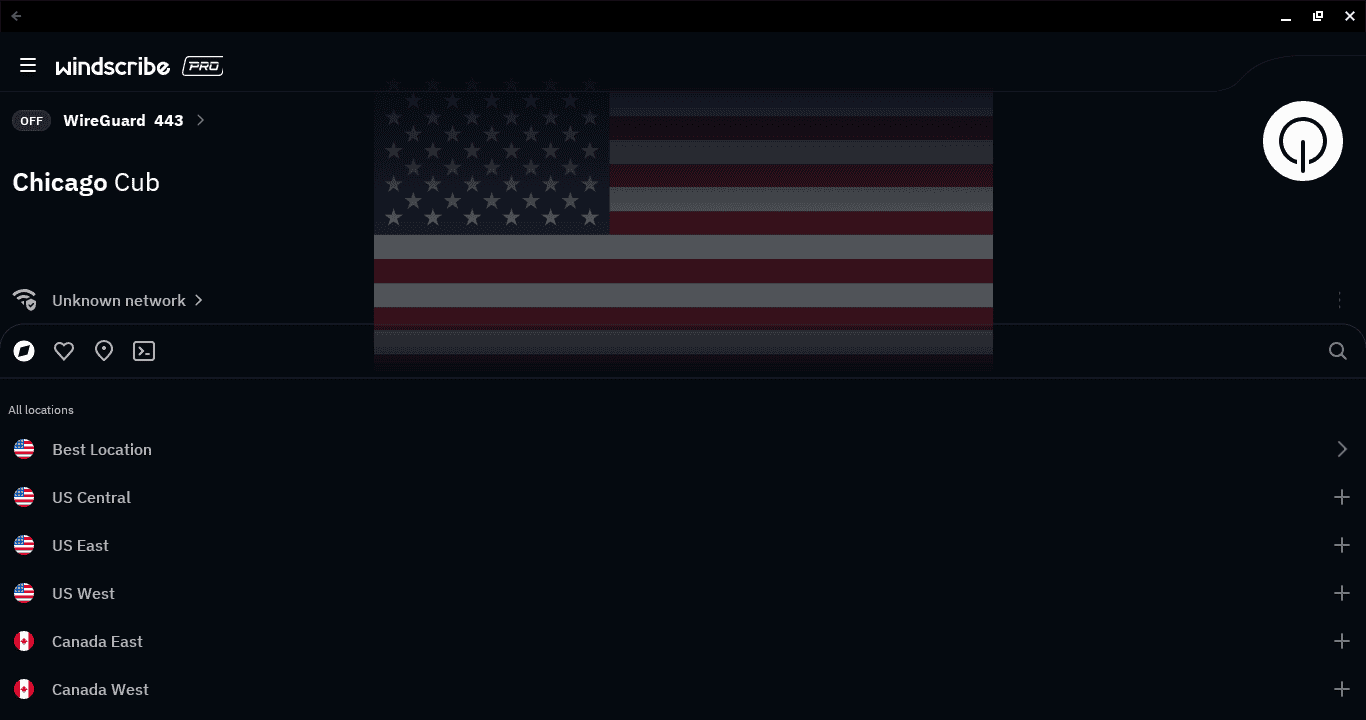
De Windscribe-locatielijst geopend op een Chromebook voordat er verbinding wordt gemaakt. Het openbare IP-adres is onleesbaar gemaakt.
- Tik nogmaals op de aan-uitknop om de verbinding te verbreken.
Opmerking over locaties: Gratis accounts kunnen alleen verbinding maken met gratis locaties. Windscribe biedt bij het gratis abonnement servers in 10 landen. Betaalde locaties zijn gemarkeerd met een ster en vereisen Pro of een Build A Plan-abonnement waarin die locatie is opgenomen.
Geavanceerde terugvaloptie: handmatige APK-installatie
Als Google Play niet beschikbaar is, kunnen gevorderde gebruikers de Android-APK handmatig installeren.
Voor de meeste mensen is dit niet de aanbevolen route. Een APK sideloaden op een Chromebook is ingewikkelder dan op een Android-telefoon. Afhankelijk van je apparaat heb je mogelijk de ontwikkelaarsmodus of een Android Debug Bridge-configuratie nodig. Dit kan beveiligingsinstellingen wijzigen en is mogelijk niet toegestaan op beheerde Chromebooks.
Als je weet wat je doet:
- Download de ondertekende Android-APK rechtstreeks vanaf de Windscribe-downloadpagina.
- Volg de sideloadmethode die je Chromebook ondersteunt.
- Installeer de APK en keur de beveiligingsmeldingen goed.
- Open Windscribe via je app-launcher.
Als dit een Chromebook van school of werk is, verwacht dan niet dat sideloaden werkt tenzij je beheerder het toestaat. ChromeOS zegt gewoon nee, waarschijnlijk zonder met de ogen te knipperen.
Instellingen voor de Chrome-extensie
Deze instellingen gelden voor de Windscribe Chrome-extensie. Ze beschermen browseractiviteit, niet de hele Chromebook.
Advertenties en trackers blokkeren
De extensie kan veel advertenties en trackers blokkeren voordat ze in Chrome worden geladen.
Dit maakt pagina’s minder rommelig, vermindert tracking en laat het web iets minder aanvoelen als een winkelcentrum met beveiligingscamera’s in elke plantenbak.
WebRTC blokkeren
WebRTC kan soms je echte IP-adres via de browser blootleggen.
De extensie van Windscribe kan WebRTC-verzoeken beperken. Dat helpt voorkomen dat websites je browsergedrag gebruiken om meer te zien dan de bedoeling is.
Cookietoestemmingsbanners blokkeren
De functie Cookie Go Away van de extensie kan irritante toestemmingsbanners met “We gebruiken cookies” blokkeren.
Dit zorgt voor minder onderbrekingen tijdens het surfen. De functie verwijdert geen cookies die al in Chrome zijn opgeslagen en wist je internetgeschiedenis niet.
Tijdzone en locatie spoofen
De extensie kan de tijdzone en locatiesignalen van je browser spoofen.
Daardoor lijkt je browser beter aan te sluiten bij de Windscribe-locatie die je kiest. Als je bijvoorbeeld via Noorwegen verbinding maakt, hoeft je browser niet ook nog te roepen: “Eigenlijk ben ik in je appartement.”
Instellingen voor de Android-app
Deze instellingen gelden voor de Windscribe Android-app die op Chromebook draait.
Altijd actieve VPN
Met Altijd actieve VPN laat ChromeOS Windscribe verbonden houden.
Je vindt deze optie via Instellingen > Apps > Voorkeuren voor Google Play beheren > Android-instellingen > Netwerk & internet > VPN. Tik op het tandwielpictogram naast Windscribe en schakel daarna Altijd actieve VPN in.
Zo wordt de VPN niet nog iets waar je pas aan denkt nadat je verbinding hebt gemaakt met verdachte openbare wifi.
Verbindingen zonder VPN blokkeren
Verbindingen zonder VPN blokkeren is de strengere aanvulling op Altijd actieve VPN.
Als dit is ingeschakeld, blokkeert ChromeOS het verkeer wanneer de VPN-verbinding stopt. In plaats van terug te vallen op je normale internetverbinding wacht je Chromebook tot de VPN weer actief is.
Gebruik dit als lekbescherming belangrijker is dan gemak. Het nadeel is dat apps die de VPN proberen te omzeilen mogelijk niet meer werken.
R.O.B.E.R.T.
R.O.B.E.R.T. is de aanpasbare blokkeerder van Windscribe op DNS-niveau.
Terwijl je via Windscribe verbonden bent, kan R.O.B.E.R.T. veel advertenties, trackers, malware, phishing en andere ongewenste domeinen blokkeren voordat ze op je Chromebook worden geladen.
Dit is vooral handig op een Chromebook, omdat zo veel van het Chromebook-leven zich in de browser afspeelt. Minder troepdomeinen die in Chrome worden geladen is meestal winst, tenzij je hobby is om door advertentienetwerken geprofileerd te worden.
Je kunt R.O.B.E.R.T. beheren vanuit de Windscribe-app of op het web, op de pagina Blokkeercategorieën onder Beveiliging in Mijn account.
Split Tunneling
Met Split Tunneling kies je welke Android-apps Windscribe gebruiken en welke apps de VPN omzeilen.
Op Chromebook hangt dit af van hoe de app zich onder ChromeOS gedraagt. Sommige Android-apps volgen routeringsregels zonder problemen. Andere moet je mogelijk testen, want ChromeOS is eigenlijk Chrome, Android, Linux-ondersteuning en beheerbeleid op elkaar gestapeld in een lange regenjas.
Een belangrijk voorbehoud: als je Altijd actieve VPN en Verbindingen zonder VPN blokkeren inschakelt, werkt Split Tunneling mogelijk niet zoals je verwacht. Apps die je buiten de VPN probeert te laten gaan, kunnen juist worden geblokkeerd omdat de strengere instelling wint.
GPS-spoofing
De Android-app bevat functies voor GPS-spoofing voor ondersteund gedrag aan de Android-kant.
Dit kan helpen om het verschil te verkleinen tussen je gekozen Windscribe-locatie en de locatie die bepaalde apps aan je apparaat toeschrijven. Je Chromebook wordt er niet door geteleporteerd. Het maakt sommige locatiesignalen alleen wat minder nieuwsgierig.
De beste configuratie voor een Chromebook
De beste configuratie hangt af van wat je met Windscribe wilt beschermen.
Voor privacy alleen in de browser: installeer de Chrome-extensie, maak verbinding in Chrome en schakel de gewenste privacytools voor de browser in: advertenties blokkeren, trackers blokkeren, WebRTC blokkeren, cookietoestemmingsbanners blokkeren en je tijdzone en locatie spoofen.
Voor bredere systeem-VPN-dekking: installeer de Android-app via Google Play, maak eenmaal verbinding, schakel Altijd actieve VPN in en zet Verbindingen zonder VPN blokkeren aan als je strengere lekbescherming wilt.
Gebruik niet alleen de Chrome-extensie met de aanname dat je hele Chromebook is beschermd. Zo raken mensen vol overtuiging verkeerd geïnformeerd, en dat is de ergste soort fout.

