

De Windscribe-extensie installeren op Brave

Winder S
Apr 8, 2026

Aan de slag met Windscribe in je Brave-browser kost slechts een paar klikken. Het is eigenlijk identiek aan de Chrome-installatie, dus je kunt de videoversie van deze handleiding hier bekijken:
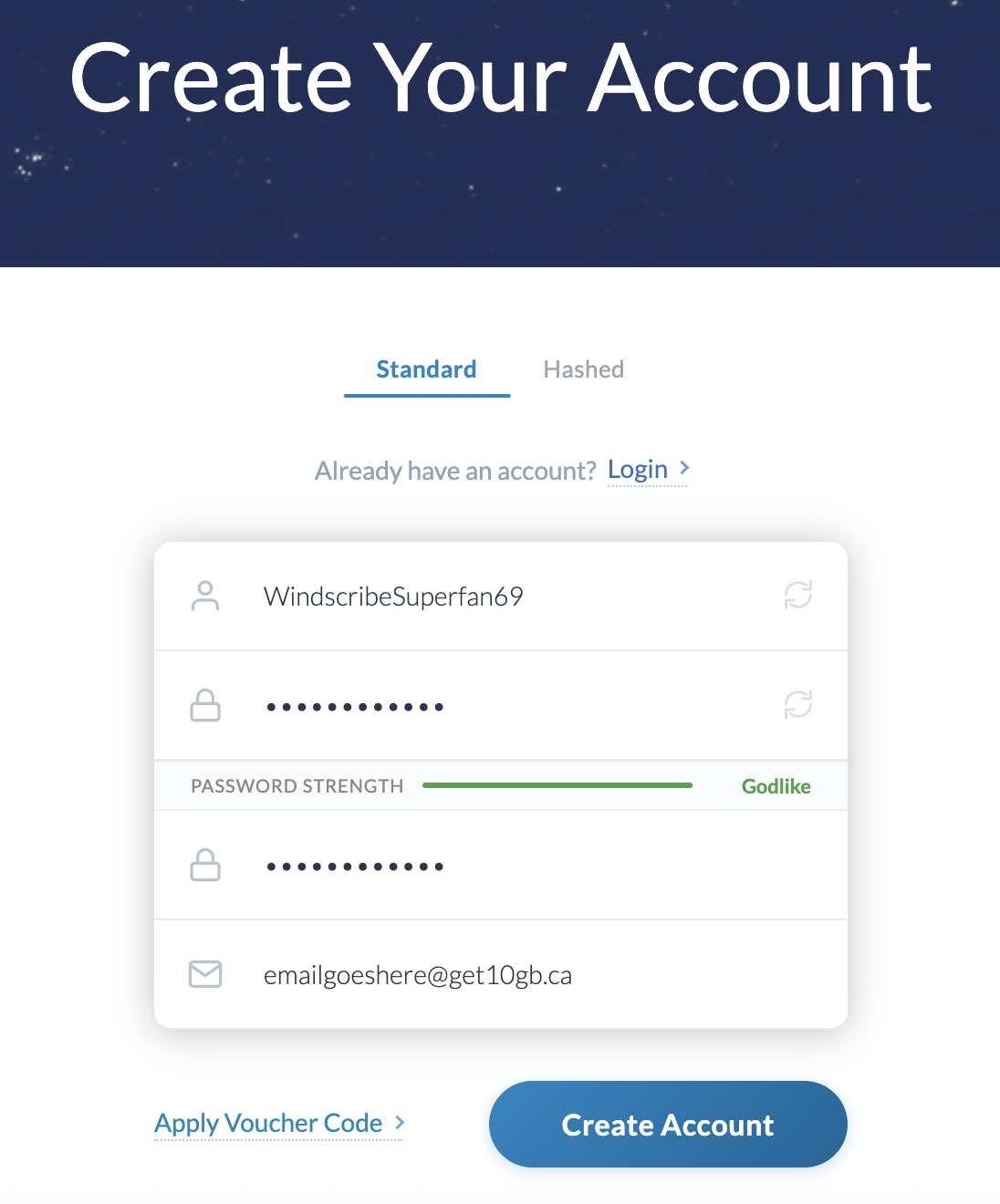
- Als je nog geen Windscribe-account hebt, maak er dan eerst een aan op onze website; dat duurt minder dan een minuut: https://windscribe.com/signup
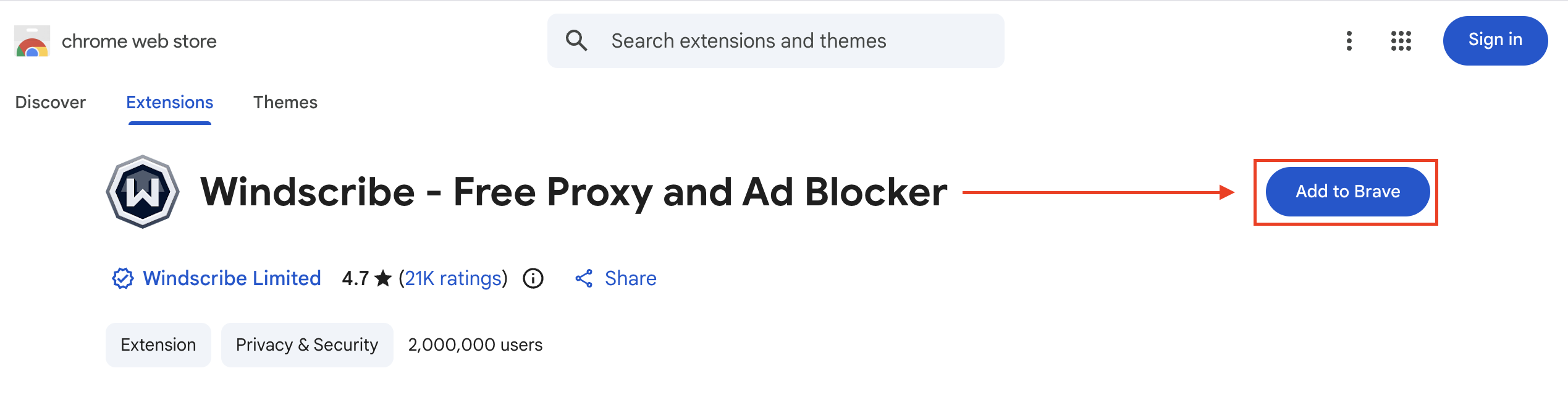
- Zodra je een Windscribe-account hebt, ga je naar de Chrome Store en installeer je de Windscribe-extensie: https://chrome.google.com/webstore/detail/windscribe-free-proxy-and/hnmpcagpplmpfojmgmnngilcnanddlhb
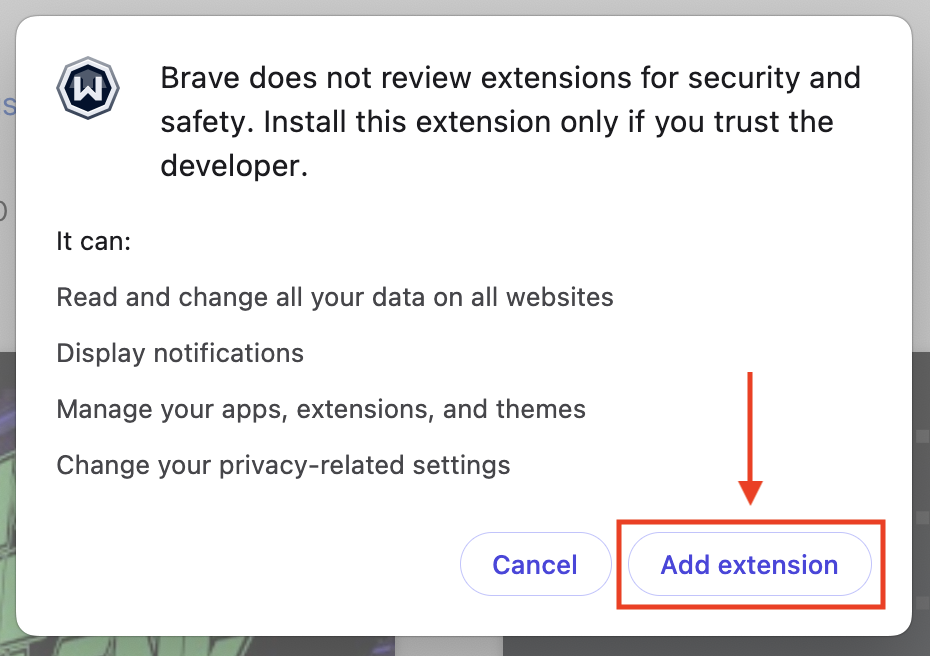
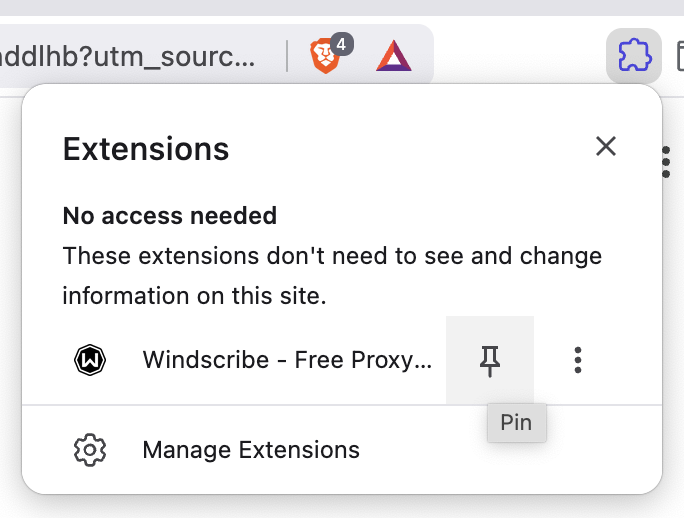
- Na installatie, maak de extensie vast aan je werkbalk door de extensielijst te openen en op de vastzetknop naast de Windscribe-extensie te drukken:
- Nadat je hem hebt vastgezet, open je de Windscribe-extensie door op het Windscribe-pictogram te klikken:

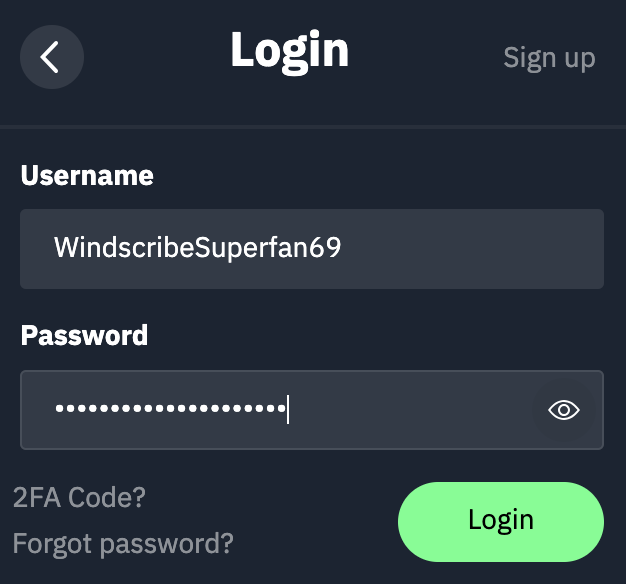
- Zodra het open is, log je in met je Windscribe-gegevens en je bent klaar om te gaan.

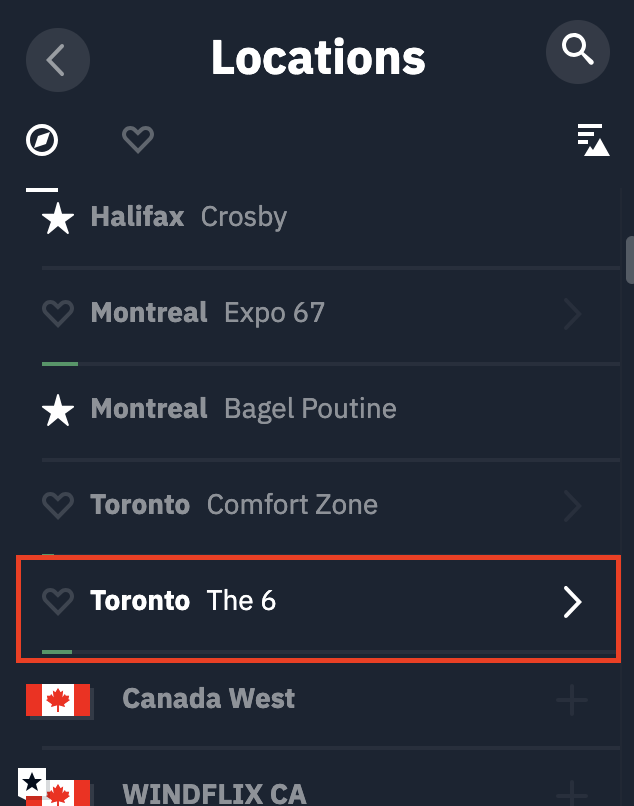
- Eenmaal ingelogd kun je verbinding maken met de Windscribe-servers. Druk op de grote AAN-knop rechts om verbinding te maken (we kiezen de locatie als je in Autopilot-modus bent) of selecteer de wereldbol voor een lijst met beschikbare locaties. Locaties met een ster aan de linkerkant zijn voor betaalde gebruikers; je kunt er toegang toe krijgen door te upgraden.

- En dat is alles! Je bent nu verbonden. Wanneer de extensie verbonden is, zie je AAN in de linkerbovenhoek en wordt de extensie blauw. Het IP-adres verandert ook naar het nieuwe VPN-IP.
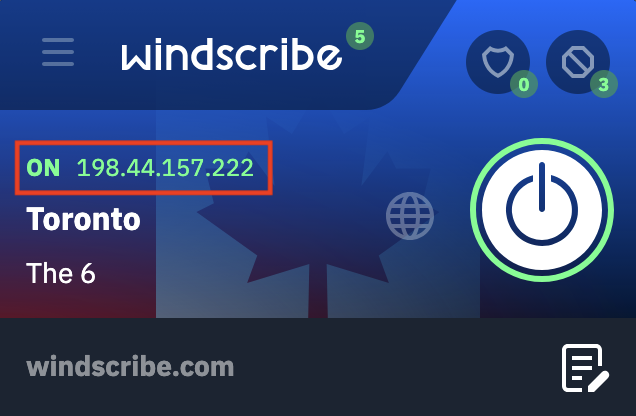
Eenmaal verbonden gaat al je internetverkeer in deze browser via de Windscribe-servers. De websites die je bezoekt zien het Windscribe-IP dat in de extensie wordt weergegeven in plaats van je eigen persoonlijke IP-adres. - Je kunt de verbinding met Windscribe verbreken door op de grote AAN/UIT-knop rechts te drukken.

OPMERKING: Brave heeft een ingebouwde VPN die kan interfereren met Windscribe. Als je Windscribe in Brave wilt gebruiken, schakel dan de Brave VPN uit in de browserinstellingen.
We hebben ook diepgaand onderzocht of Brave een veilige browser is; bekijk onze blogpost met alle details hier: https://windscribe.com/blog/is-brave-browser-safe/