ASUS Router Installatiehandleiding (ASUSWRT)


Zorg er voor het starten voor dat je router een OpenVPN-client heeft, want die is vereist om verbinding te maken met onze servers. De meeste moderne ASUS-routers hebben de OpenVPN-client, maar een handvol modellen niet. Als je wilt controleren of je ASUS-router dit ondersteunt, zoek je jouw apparaatmodel op de ASUS-website hier, ga naar de Specificaties voor de router en zoek naar de OpenVPN-client onder het gedeelte VPN-ondersteuning of het gedeelte Functies.
Zodra je klaar bent om de router-VPN in te stellen, volg je de onderstaande stappen om alles werkend te krijgen.
1. Wanneer je verbonden bent met de ASUS-router via een Ethernet-kabel of WiFi, open je de routerinterface door http://router.asus.com/ te bezoeken in je browser. 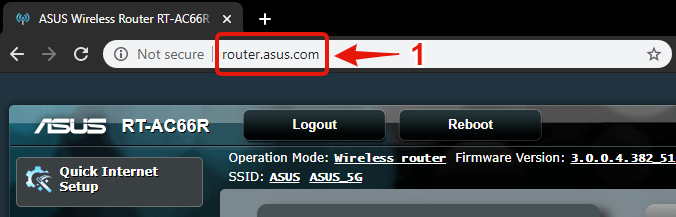
2. Log in bij de routerinterface met je beheerdersgegevens en ga vervolgens naar het gedeelte VPN in het linkermenu.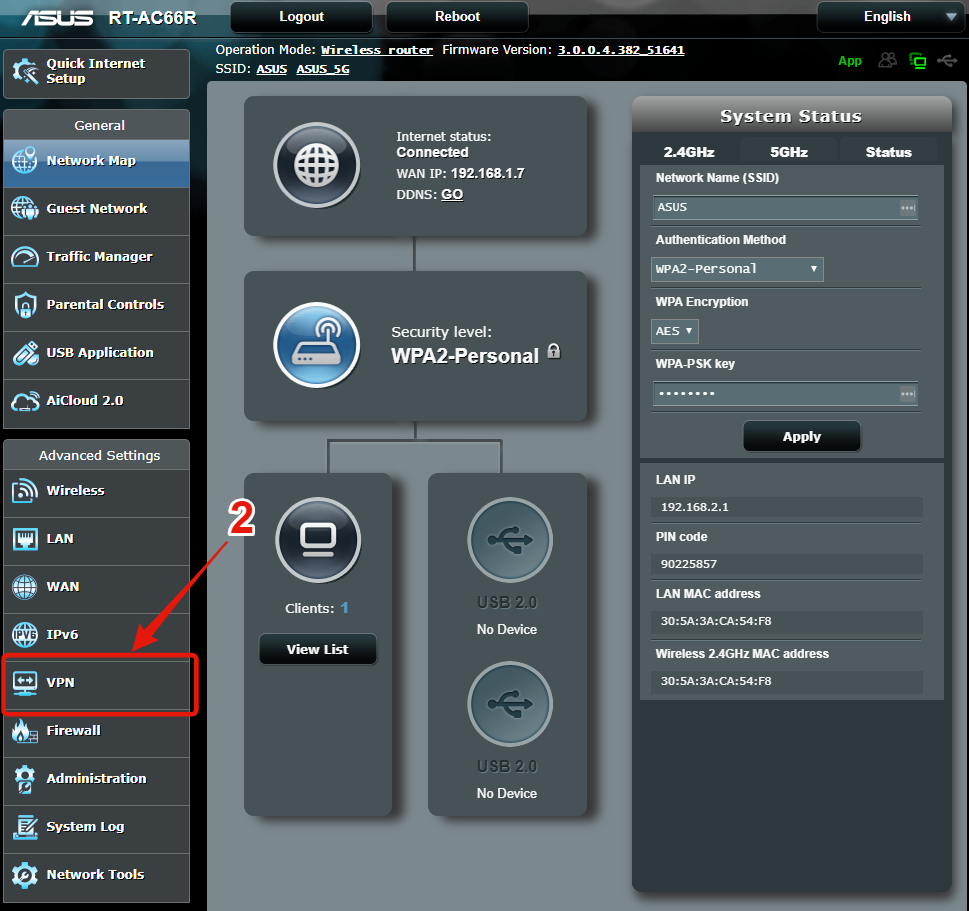
3. Selecteer het tabblad VPN-client bovenaan. 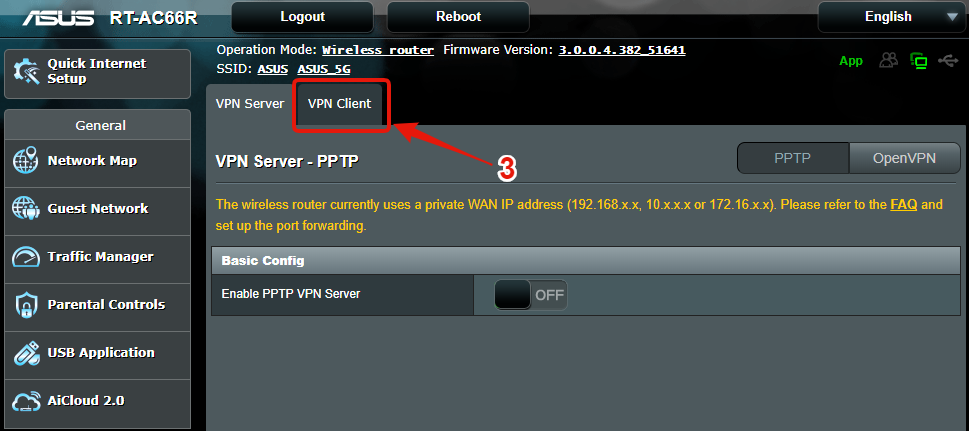
4. Druk op Profiel toevoegen.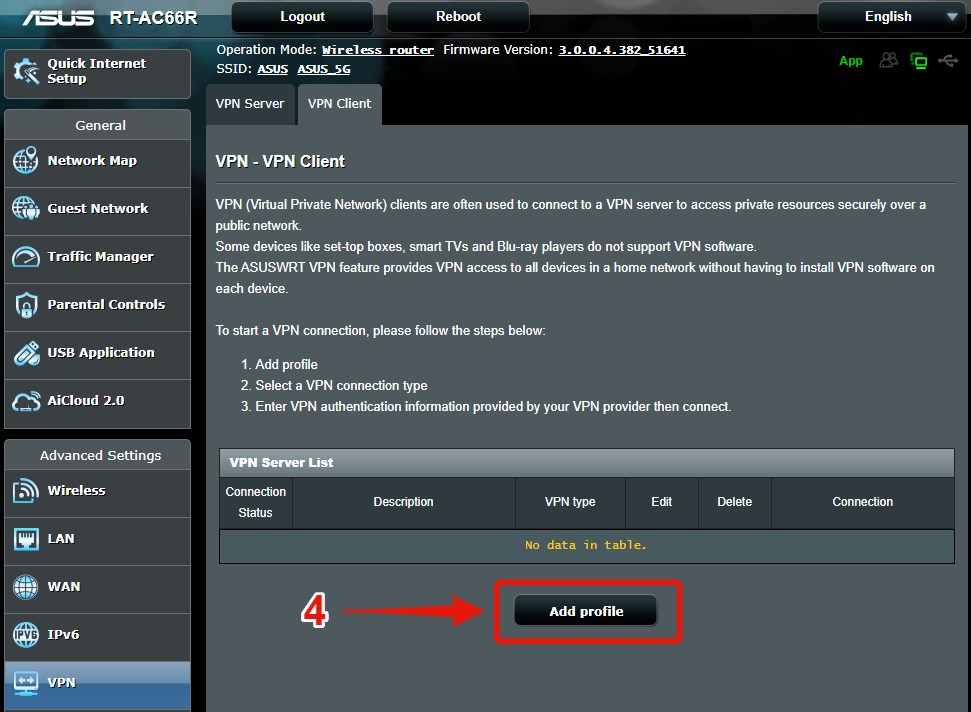
5. Selecteer de optie OpenVPN bovenaan. Wij ondersteunen geen PPTP of L2TP op onze servers.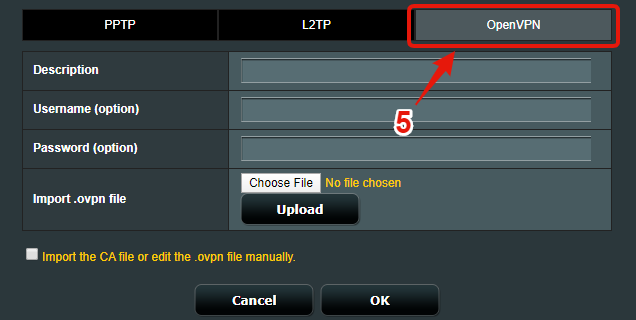
6. Je hebt nu het OpenVPN-configuratiebestand en de inloggegevens voor authenticatie nodig; beide kun je hier verkrijgen (log in om toegang te krijgen tot de opties): https://windscribe.com/myaccount/config-generator#openvpn
7. Selecteer de configuratieopties die je wilt gebruiken:
- Locatie – Selecteer het land dat je wilt gebruiken voor de VPN-verbinding.
- Protocol – Selecteer het UDP-protocol, want dat is de betere keuze.
- Poort – Selecteer poort 443 tenzij je weet dat een andere poort beter voor je werkt.
- Versleuteling – ASUS-routers moeten de versleuteling AES-CBC gebruiken voor de configuratie.
8. Druk op Configuratie downloaden om het OpenVPN-bestand te krijgen.
9. Druk ook op Inloggegevens ophalen om toegang te krijgen tot je authenticatiegegevens. 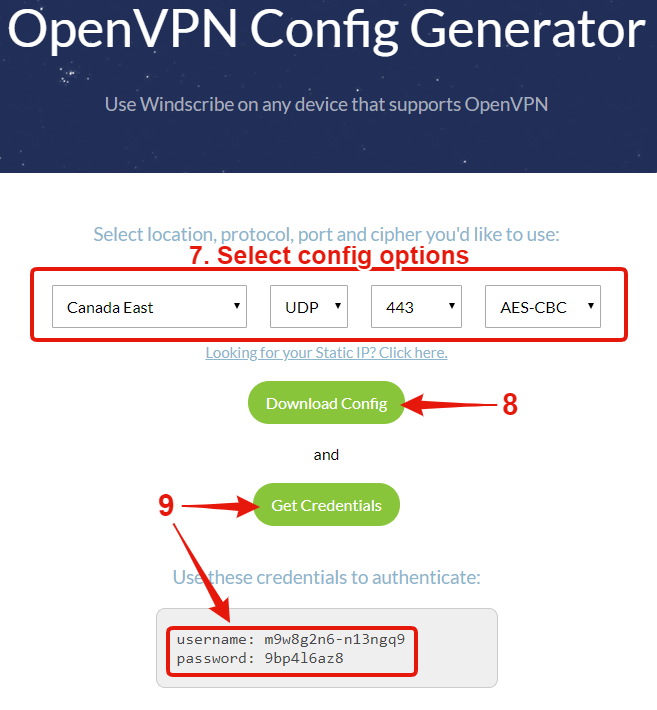
10. Voer in de routerinterface een Beschrijving in voor je VPN-profiel; het mag van alles zijn, maar het is verstandig om de locatie op te nemen zodat je weet waarmee je verbonden bent.
11. Plak vervolgens de inloggegevens uit stap 9 in de velden gebruikersnaam en wachtwoord.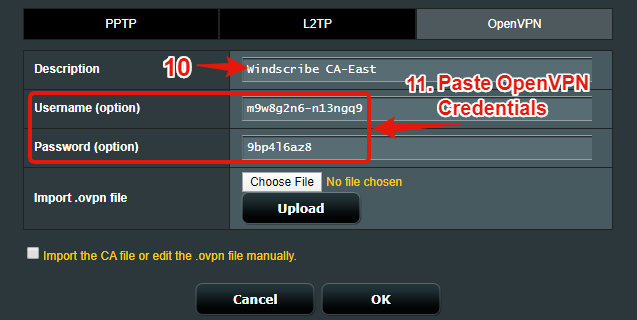
12. Druk op Bestand kiezen om de bestandsverkenner te openen.
13. Navigeer naar het OpenVPN-bestand dat je hebt gedownload in stap 8 en laad het in het profiel.
14. Druk op Uploaden om de configuratie naar de router te sturen.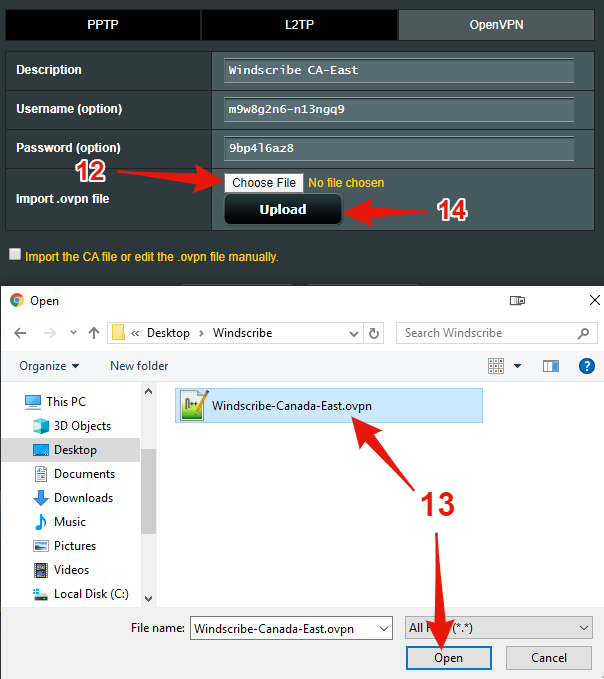
15. Zodra je "Voltooid" ziet naast de knop Uploaden, druk je op OK en het profiel wordt opgeslagen. 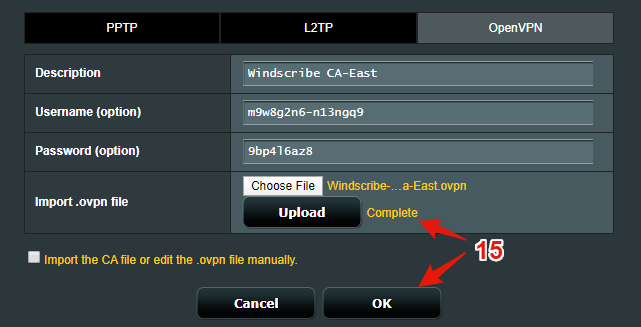
16. Druk nu gewoon op Activeren in de profiellijst en de VPN maakt verbinding met onze server.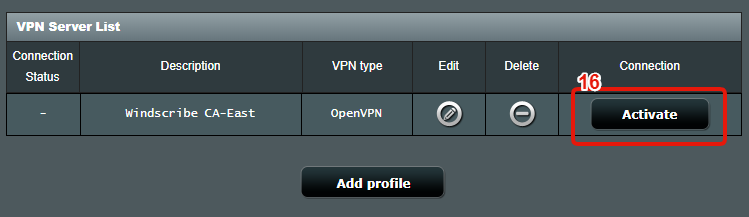
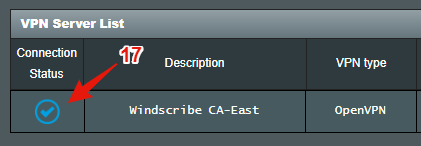
17. Je weet dat de VPN-tunnel werkt wanneer je het vinkje naast het profiel ziet.