

Windscribe gebruiken met Amnezia WireGuard

Rebecca Rosenberg
Mar 30, 2026

AmneziaWG is nu rechtstreeks ingebouwd in de Windscribe-app. Geen externe clients, geen configuratiebestanden, geen contact met support. Zet het gewoon aan en maak verbinding.
Volg deze eenvoudige stap-voor-stap instructies om AmneziaWG te gebruiken met je Windscribe-account.
Minimale app-versies:
Desktop (Windows / macOS / Linux) v2.21.3+
Android v3.98.2061+
iOS v3.9.13+
Haal onze nieuwste versies hier op.
Amnezia WireGuard gebruiken via Censuur Omzeilen
Desktop (Windows / macOS / Linux)
- Open de Windscribe-app.
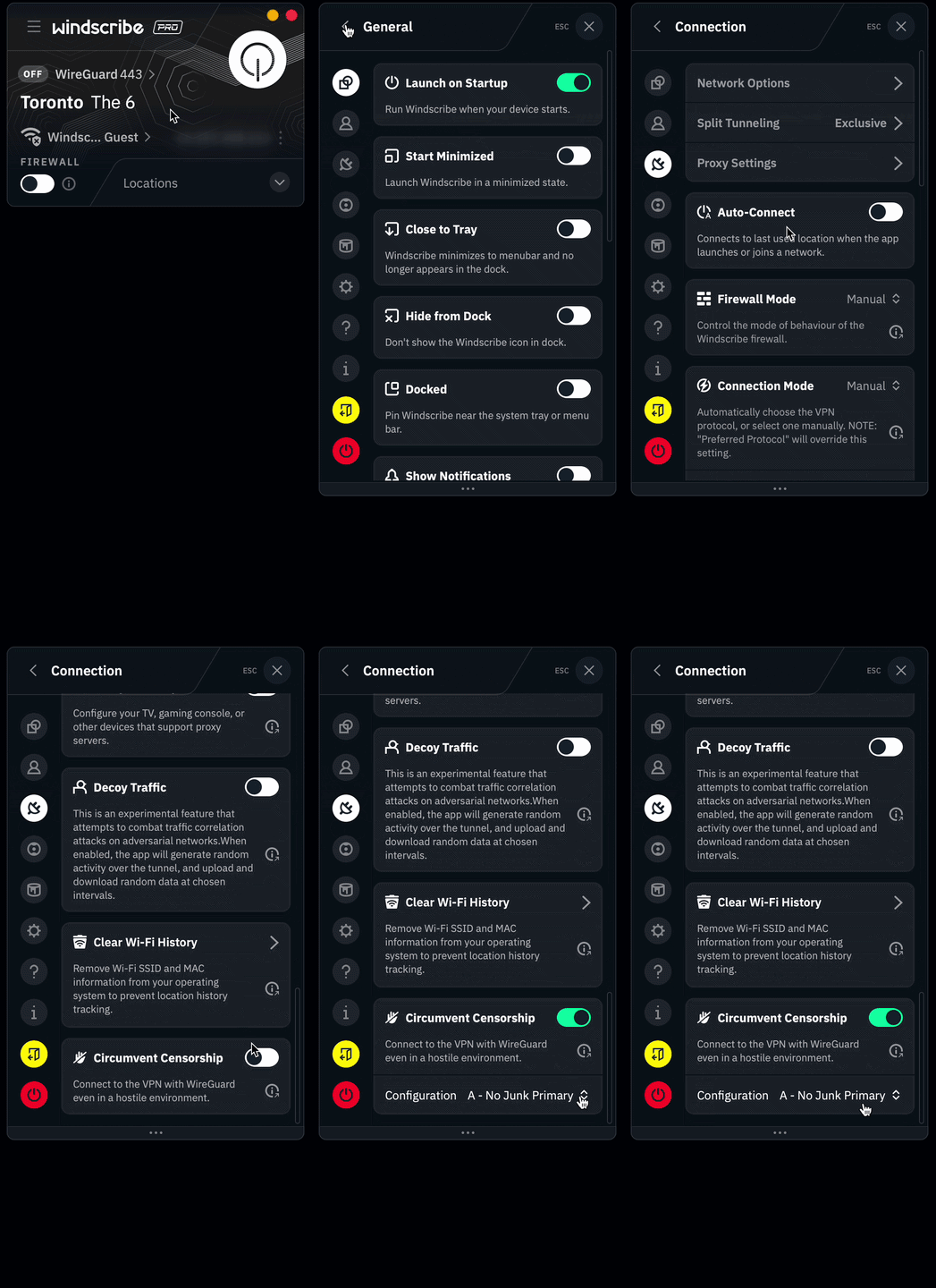
- Klik op het hamburgermenu (☰) linksboven.
- Ga naar Voorkeuren → Verbinding.
- Schakel Censuur Omzeilen in.
- De AmneziaWG-profielopties verschijnen onder de schakelaar. (Het standaardprofiel, A - No Junk Primary, werkt voor de meeste gebruikers. Als het geen verbinding maakt, probeer dan het volgende profiel in de lijst.)
- Zorg ervoor dat je protocol is ingesteld op WireGuard.
- Maak verbinding met een serverlocatie. Als je in een gecensureerde regio bent, probeer dan een paar verschillende locaties.
Mobiel (iOS / Android)
- Open de Windscribe-app.
- Tik op het menu (☰) linksboven en ga naar Voorkeuren → Verbinding.
- Schakel Censuur Omzeilen in.
- Kies een AmneziaWG-profiel uit de opties die verschijnen. Begin met A - No Junk Primary.
- Stel de verbindingsmodus in op Handmatig en selecteer WireGuard als protocol.
- Maak verbinding met een serverlocatie. Probeer van locatie te wisselen als een locatie niet werkt.
Aanvullende tips
- In sommige regio's, met name China en Iran, kan het wijzigen van de WireGuard-poort van 443 naar 80 helpen om hardnekkige firewalls te doorbreken.
- De Amnezia-profielopties zijn gerangschikt op kans van slagen. Als je nog steeds moeite hebt met verbinden, is het het beste om met A te beginnen en de lijst af te werken.
- We blijven deze profielen continu in realtime bijwerken om succes te garanderen, zonder dat een app-update vereist is.
Bezoek onze blog voor meer informatie over hoe je VPN-blokkades omzeilt met Windscribe.