

スプリットトンネリングとは?使い方


VPNを切断せずに、いつもの地域のNetflixカタログを見たいと思ったことはありませんか?多くの人が、同じVPNのジレンマに直面しています。しっかり保護すると、一部のアプリが遅くなったり動作しなくなったりします。VPNをオフにすれば、突然速くなる代わりに無防備になります。そこで役立つのが、VPNのスプリットトンネリングです。
スプリットトンネリングを使うと、VPN経由の安全な接続を使用するアプリやウェブサイトと、通常のインターネット接続を直接使用するものを選べます。その結果、インターネット速度が向上し、互換性の問題が減り、VPNを何度もオン・オフする必要もなくなります。
このガイドでは、VPNのスプリットトンネリングとは何か、どのように機能するのか、いつ使うべきか、そしてWindscribeで安全に設定する方法を説明します。詳しく見ていきましょう。
|
要点: スプリットトンネリングを使うと、一部のアプリはセキュリティのためにVPN経由で通信し、ほかのアプリは速度を優先して通常のインターネット接続を使用できます。暗号化された接続と直接接続という、2つのインターネット接続を同時に使うようなものです。 |
VPNのスプリットトンネリングが存在する理由
VPNを使うとインターネットが遅くなる
VPNサービスを通過するデータパケットはすべて暗号化されます。その処理には演算能力が必要で、遠隔地のサーバーを経由する分だけ通信時間も長くなります。そのため、インターネット速度が10–40%低下することがあります。その結果、遅延が増え、ダウンロードが遅くなり、ストリーミングの画質も低下します。
一部のアプリやサービスはVPN通信をブロックする
VPNをあまり歓迎しないプラットフォームもあります。銀行、決済サイト、NetflixやHuluなどのストリーミングサービスは、不正行為の防止や地域制限の適用を目的として、VPN通信をブロックすることがよくあります。企業ネットワークや政府機関のポータルでさえ、暗号化された接続を拒否し、VPNの切断を余儀なくされる場合があります。
ローカルネットワークへのアクセスに関する問題
自宅のネットワークでVPNが有効になっていると、デバイスは別のネットワーク上にあるかのように動作します。そのため、プリンターが表示されなくなったり、スマートホーム機器がオフラインになったり、ファイル共有やNASドライブが機能しなくなったりします。これは、すべての通信をVPN経由にすることで起こる一般的な副作用です。
こうした制約があると、セキュリティのためにVPNをオンにし、何かを済ませるためにオフにし、その後オンに戻すのを忘れる、という切り替えを繰り返すことになります。不便でリスクがあり、生産性も大きく損なわれます。そこでスプリットトンネリングの出番です。
スプリットトンネリングとは?
スプリットトンネリングは、インターネット通信の一部を暗号化されたトンネル経由で送信し、残りの通信はインターネットへ直接接続できるようにするVPN機能です。
通常、VPNをオンにすると、オンラインで行うすべての通信は、安全に暗号化された1つの経路–つまりセキュアトンネル–を通ります。スプリットトンネリングを使用すると、接続が同時に機能する2つの経路に分かれます。
-
経路1:暗号化されたVPNトンネル。安全でプライバシーが保護されますが、通信速度は少し遅くなります。
-
経路2:インターネットへの直接接続。高速で便利ですが、保護されず、通信内容がISPから見える状態になります。
どのアプリやウェブサイトにどちらの経路を使用するかは、自分で決められます。たとえば、ブラウザとメールはVPNを経由させ、ゲームやストリーミングの通信には速度を優先して通常のインターネット接続を使用できます。どちらの経路も互いに干渉することなく、同時に機能します。
2車線の高速道路をイメージしてください。VPN車線にはセキュリティチェック(encryption
スプリットトンネリングの実際の仕組み
基本的に、スプリットトンネリングはVPNアプリを賢い通信整理役に変えます。デバイスがオンラインでデータを送信するたびに、VPNがパケットを検査し、安全性を優先してVPNトンネルを通すか、速度を優先して通常のインターネット接続を通すかを判断します。ルールを設定すれば、その後はすべて自動で処理されます。
何をどこに通すかは自分で管理できます。次のような設定が可能です。
-
VPNトンネルを使用するアプリを選択する
-
VPNを経由するウェブサイトやドメインを指定する
-
暗号化された経路を使用するIPアドレスを指定する
VPNはこれらのルールを使って、デバイス内にルーティングロジックを作成します。内部では、コンピューターに複数のネットワークインターフェースが存在します–1つは通常のインターネット接続用で、もう1つはVPNが作成する仮想インターフェース(tun/tapデバイスと呼ばれます)です。スプリットトンネリングをオンにすると、VPNがシステムのルーティングテーブルを変更し、各パケットがどの経路を通るかを決める詳細なルールを追加します。
たとえば、ブラウザから銀行のウェブサイトへ送られる通信は暗号化されたVPNトンネル経由にし、動画ストリーミングは速度を優先してローカルネットワークから直接送信できます。新しい接続が開始されるたびに、オペレーティングシステムがこれらのルーティングルールを確認し、各パケットを適切なVPNトンネルへ送ります。
こうした処理はすべて数ミリ秒で行われます。利用者には途切れのないスムーズな動作に見えますが、内部ではVPNクライアントが常に2つの異なるゲートウェイへ通信を振り分け、保護が必要な通信は暗号化し、機密性の低い通信は高速に保っています。
スプリットトンネリングの種類
スプリットトンネリングは、どれも同じ仕組みではありません。VPNプロバイダーやデバイスによって、トラフィックの経路を変えるさまざまなVPNモードを利用できます。それぞれ、プライバシー、速度、利便性のバランスが異なります。ここでは、知っておきたい主なスプリットトンネリングの種類をご紹介します。
アプリベースのスプリットトンネリング
アプリベースのスプリットトンネリングでは、VPN接続を使用するアプリを個別に選べます。インストール済みアプリの一覧から、暗号化トンネルを経由させるアプリと、通常の接続を使用するアプリを指定できます。最も一般的なスプリットトンネリング方式で、Windows、Android、一部のmacOSクライアントで利用できます。
URLベースのスプリットトンネリング
URLベースのスプリットトンネリングは、アプリではなくWebサイトを対象にします。特定のドメインを手動で入力してVPNの外側から接続し、それ以外のインターネットトラフィックは暗号化されたままにできます。この設定は、Webアプリやブラウザ中心の作業を行う場合、特に一部のサイトがVPNからのアクセスをブロックしている場合に便利です。ブラウザベースのVPNや一部のデスクトップクライアントでよく採用されています。Windscribeでは、スプリットトンネリング設定の「IP & ホスト名」機能から制御できます。
逆スプリットトンネリング(包括モード)
逆スプリットトンネリングは、通常とは反対の仕組みです。デフォルトではトラフィックをVPN経由にせず、選択したアプリだけをVPN経由にします。包括モード、ホワイトリストモード、VPN限定モードとも呼ばれ、暗号化する対象を細かく制御できます。接続全体ではなく、特定の操作だけを保護したい場合に便利です。
標準スプリットトンネリング(除外モード)
標準スプリットトンネリングは、除外モード、ブラックリストモード、バイパスモードとも呼ばれ、逆スプリットトンネリングとは反対の仕組みです。デフォルトではすべてのトラフィックがVPNを経由し、除外するよう選択したアプリだけがVPNを経由しません。いくつかの例外を設けつつ、最大限のセキュリティを確保したいユーザーにとって最も実用的な選択肢です。
ポリシーベースのスプリットトンネリング
ポリシーベースのスプリットトンネリングは、通常、ビジネスや企業環境で使用されます。ユーザーがルールを設定するのではなく、IT管理者がネットワークポリシーを定義し、どのトラフィックをVPN経由にする必要があるかを決めます。たとえば企業では、社内サーバー宛てのすべてのトラフィックを暗号化トンネル経由にする一方、従業員の個人的なWeb閲覧はインターネットへ直接接続させることができます。これにより、大規模ネットワーク全体でコンプライアンスと効率性を確保できますが、一般のVPNユーザーにはほとんど必要ありません。
ルートベースのスプリットトンネリング
ルートベースのスプリットトンネリングでは、IPアドレスやネットワークルートに基づいてトラフィックの送信先を決定します。VPNは、接続先に応じてどの接続をトンネル経由にするかを動的に調整します。たとえば、192.168.x.xのようなローカルネットワークアドレス宛てのトラフィックはすべて自動的にVPNを迂回し、それ以外は引き続き保護されるように設定できます。このモードは高度な構成や企業環境でよく使用され、安全な経路と安全でない経路の間でデータをどのように流すかを細かく制御できます。
|
種類 |
制御レベル |
複雑さ |
最適な用途 |
Windscribeの対応状況 |
|
アプリベース |
シンプル |
低 |
ほとんどのユーザー |
✅ 対応 |
|
URLベース |
中程度 |
中 |
Web中心の利用 |
✅ 対応(ホスト名) |
|
逆方式(包含) |
シンプル |
低 |
VPNの利用を最小限に抑えたい場合 |
✅ 対応 |
|
標準方式(除外) |
シンプル |
低 |
最大限の保護 |
✅ 対応 |
|
ポリシーベース |
複雑 |
高 |
企業 |
❌ 非対応 |
|
ルートベース |
複雑 |
高 |
上級ユーザー |
✅ 一部対応(IP) |
スプリットトンネリングを使うべき場面
スプリットトンネリングは、誰にでも、どんな状況にも適しているわけではありません。しかし正しく使えば、必要な場面でのプライバシーを犠牲にすることなく、VPNをよりスムーズかつ高速に、ストレスなく利用できます。ここでは、スプリットトンネリングが役立つ代表的なケースをご紹介します。
1. ストリーミングサービス&エンターテインメント
Netflix、Hulu、BBC iPlayerでくつろごうとしているのに、VPNをオンにした途端、番組が読み込まれなくなることがあります。ストリーミングプラットフォームは、VPN通信を検出してブロックすることで知られています。解決方法は簡単です。ストリーミングアプリをVPNトンネルの対象外にします。これにより、その他のインターネット通信はVPN経由で暗号化されたまま、地域向けのコンテンツライブラリを利用し、最高速度でスムーズに再生できます。
2. オンラインバンキング&金融アプリ
銀行や決済プラットフォームは、VPNのIPを不審と見なし、アクセスを完全にブロックすることがよくあります。スプリットトンネリングを使えば、銀行アプリや金融サイトをVPNの対象外にして、実際のIPアドレスが見えるようにできます。銀行との接続はすでにHTTPS/TLSで暗号化されているため、VPNの対象外にしてもセキュリティが損なわれることはありません。
3. ローカルネットワーク上のデバイスへのアクセス
VPNトンネルはデバイスをローカルネットワークから分離するため、ファイル共有、Chromecast、AirPlayなどが機能しなくなります。LAN通信をVPNトンネルの対象外にすれば、インターネット通信を保護しながら、自宅のデバイスへ引き続きアクセスできます。
たとえば、書類を印刷する必要があるのに、Windscribeへの接続中はプリンターが表示されない場合、プリンターのIPアドレスをWindscribeのスプリットトンネリング除外リストに追加するだけです。192.168.x.xや10.0.x.xなど、ローカルIPの範囲全体を除外して、自宅のネットワークへ完全にアクセスできる状態を維持することもできます。
4. リモートワーク(業務用+個人用)
リモートワークでは、会社のサーバーや社内ツールにアクセスするためにVPNが必要になる場合がありますが、個人的なブラウジング、ソーシャルメディア、ストリーミングまで会社の暗号化によって遅くなるのは避けたいものです。スプリットトンネリングを使えば、仕事用アプリはVPN経由にしながら、個人用サイトには通常のインターネット接続を使えます。仕事用と個人用で2つのVPNを同時に利用するユーザーもいます–ただし、この設定は複雑で、必要になることはほとんどありません。
5. 海外旅行
海外旅行では特有の課題があります。自国のニュースサイト、銀行アプリ、ストリーミングライブラリにアクセスしたい一方で、地図、配車、フードデリバリーなどの現地向けアプリも正しく機能させる必要があります。スプリットトンネリングを使えば、自国向けコンテンツと銀行サービスは自国の地域に設定したVPNトンネル経由にしながら、位置情報を利用するサービスには現在のIPで直接接続させることができます。
6. 大容量ダウンロード&トレント
すべての通信をVPN経由にすると、大容量ファイルのダウンロードが遅くなることがあります。スプリットトンネリングを使えば、トレントなどの機密性が高い、またはプライベートなダウンロード–はプライバシー保護のためVPN経由にしつつ、通常のダウンロードは標準の接続経由にできます。つまり、セキュリティが重要でない場面では高速通信を、重要な場面では万全のプライバシー保護を利用できます。P2Pやトレントの利用にあたっては、必ず現地の法律および著作権規制に従ってください。
スプリットトンネリングを使用するメリット
スプリットトンネリングなら、VPNトンネルによるセキュリティと通常通信による速度の両方を活用できます。VPNスプリットトンネリングを使用する主なメリットをご紹介します。
-
インターネット速度の向上:速度が低下するのはVPNで保護された通信だけで、通常の通信は最高速度を維持できます。
-
帯域幅を効率的に管理:スプリットトンネリングによりVPNサーバーの負荷が軽減され、モバイルデータやデータ上限のある接続の帯域幅を節約できます。
-
VPNをブロックするサービスへのアクセス:銀行、ストリーミングサービス、ウェブサイトによるVPNのブロックを回避し、スムーズに利用できます。
-
ローカルネットワークへのアクセスを維持:オンライン通信にVPNを使用しながら、プリンター、NASドライブ、スマートホーム機器などのLANデバイスにも引き続きアクセスできます。
-
柔軟性と利便性:スプリットトンネリングを使えば、特定のニーズに合わせてセキュリティをカスタマイズでき、一度設定すればその後は自動で処理されます。
-
アプリのパフォーマンス向上:ビデオ通話やゲームなど、遅延の影響を受けやすいアプリは、VPNを経由せず高速に接続することでパフォーマンスが向上します。
スプリットトンネリングは安全ですか?
Windscribeのような信頼できるVPNプロバイダーで正しく使用すれば、スプリットトンネリングは安全です。ただし、一部のデータが保護されないため、すべての通信をVPN経由にする場合より安全性は低くなります。その代わり、どのアプリやサービスに追加のセキュリティ保護を適用するかを自分で決められます。
どのようなリスクがありますか?
VPNトンネルから除外したアプリやウェブサイトとの通信は保護されません。暗号化されていないため、ISPはその通信を確認でき、ウェブサイトは実際のIPアドレスを検出できます。その結果、データが中間者攻撃を受ける危険性が高まります。たとえば、NetflixをVPNから除外すると、ISPはNetflixをストリーミングしていることを確認でき、視聴内容まで追跡できる可能性があります。
具体的なセキュリティリスク
VPNのスプリットトンネリングを使用する際には、注意すべき具体的なセキュリティリスクがあります。データの一部は暗号化されたVPNトンネルを通過しないため、保護されないままになります。
1. ISPによる監視
通信をVPNから除外すると、インターネットサービスプロバイダーからその通信が見えるようになります。つまり、閲覧傾向を追跡され、その情報が広告主に販売される可能性があります。このリスクを軽減する最善の方法は、プライバシーの懸念が比較的少ない動画ストリーミングなど、機密性の低い通信だけを除外することです。
2. 匿名性の低下
特定のアプリを除外すると実際のIPが見えるようになり、ウェブサイトはそれを基にアクティビティを追跡できます。現在地も知られる可能性があります。このリスクを軽減するため、銀行アプリやメッセージアプリなど、匿名性が必要なアプリは除外しないでください。
3. 設定ミスのリスク
機密性の高いアプリを誤って除外したり、何が保護され、何が保護されていないのか把握できていなかったりすることがあります。設定ミスはプライバシー漏洩につながる可能性があります。必ず設定をテストし、除外したいアプリだけがVPNの外で通信していることを確認してください。
企業・法人でのリスク
ビジネスでVPNを利用する場合、スプリットトンネリングはより重大なリスクをもたらす可能性があります。従業員が企業のセキュリティポリシーを迂回できるため、データ流出のリスクにつながりかねません。トラフィックが安全なVPNトンネルの外部にルーティングされると、企業の機密データが漏えいするおそれがあります。また、スプリットトンネリングによって会社指定のセキュリティ基準が迂回されると、コンプライアンス違反が発生する可能性もあります。
スプリットトンネリングを使用すべきでない場合
次の場合は、スプリットトンネリングの使用を避けてください。
-
公共または信頼できないWi-Fiを利用している場合(すべてのトラフィックをVPN経由にしてください)
-
機密性の高いデータを取り扱っている場合
-
リスクの高い環境にいる場合
-
匿名性を最大限に高めたい場合
-
厳格なセキュリティポリシーへの準拠が求められる場合
-
どのアプリを保護する必要があるのか十分に理解していない場合
次の場合は、スプリットトンネリングを使用できます。
-
信頼できるネットワーク(自宅、オフィス)を利用している場合
-
自身の脅威モデルを理解している場合
-
特定のニーズ(速度とセキュリティのバランス)に合わせて調整する場合
-
リスクの低いトラフィックだけを除外する場合
スプリットトンネリングを安全に使用する方法
-
情報漏えいのリスクを減らすため、信頼できるアプリだけを除外してください。
-
銀行取引、メール、パスワードなどの機密データは、VPN経由のままにしてください。
-
除外したトラフィックが、SSL/TLSで暗号化されたHTTPSを使用していることを確認してください。
-
全体的なセキュリティを高めるため、除外対象は最小限に抑えてください。
-
安全性を維持するため、スプリットトンネリングのルールを定期的に見直してください。
-
公共Wi-Fiの使用を避けるか、信頼できないネットワークではすべてのトラフィックをVPN経由にしてください。
-
設定をテストし、すべてが意図どおりにルーティングされていることを確認してください。
-
最大限の保護を得るため、堅牢なセキュリティ機能を備えた信頼性の高いVPNを使用してください。
スプリットトンネリングとフルトンネルVPN:違いは何ですか?
スプリットトンネリングとフルトンネルVPNの主な違いは、トラフィックのルーティング方法にあります。フルトンネルVPNは、すべてのインターネットトラフィックをVPN経由でルーティングし、速度や互換性と引き換えに最大限のセキュリティとプライバシーを提供します。一方、スプリットトンネルVPNはトラフィックの一部だけをVPN経由でルーティングし、プライバシーとパフォーマンスのバランスを取りながら、ニーズに合わせた柔軟な利用を可能にします。
フルトンネルVPN:
-
すべての通信がVPN経由でルーティングされます
-
100%暗号化され、プライバシーとセキュリティを最大限に保護します
-
暗号化処理の負荷により速度が低下します
-
一部のサービス(ストリーミングやローカルネットワークなど)が正常に動作しない場合があります
-
設定はシンプルで、すべてが保護されます
スプリットトンネルVPN:
-
一部の通信だけがVPNを経由します
-
一部を暗号化し、プライバシーとパフォーマンスのバランスを取ります
-
VPNから除外したアプリやサービスでは速度が向上します
-
VPNをブロックするサービスとの互換性が向上します
-
やや複雑です:保護対象とそうでないものを自分で管理する必要があります’
|
項目 |
フルトンネル |
スプリットトンネル |
|
保護される通信 |
100% |
一部(自分で選択) |
|
速度 |
低速 |
通信によって異なる(除外した通信は高速) |
|
セキュリティレベル |
最大 |
高(VPN経由の通信) |
|
複雑さ |
シンプル |
設定が必要 |
|
互換性 |
一部で問題が発生する可能性あり |
互換性が高い |
|
用途 |
最大限のプライバシーが必要な場合 |
速度とセキュリティの両立 |
|
最適な用途 |
公共Wi-Fi、機密性の高い作業 |
自宅での利用、ストリーミング、ゲーム |
|
ISPからの可視性 |
なし |
一部あり(除外された通信) |
フルトンネルVPNとスプリットトンネリングVPN:どちらを使うべきですか?
フルトンネルとスプリットトンネリングのどちらを使うべきかは、その時々のニーズによって異なります。両者は切り替えて使うこともできます。Windscribeでは、スプリットトンネリングのオンとオフを簡単に切り替えられ、包含モードと除外モードも切り替えられます。
次の場合はフルトンネルVPNを選びます:
-
公共または安全でないネットワークを利用している
-
機密情報を扱っている
-
最大限の匿名性が必要
-
‘設定を管理したくない’場合
-
利便性よりセキュリティを重視する
次の場合はスプリットトンネリングVPNを選びます:
-
信頼できるネットワーク(自宅、オフィス)を利用している
-
特定のアプリをより高速に動作させたい
-
一部のサービスがVPNをブロックしている
-
ローカルデバイスにアクセスしたい
-
利便性を優先したい
スプリットトンネリングを有効にする方法
Android
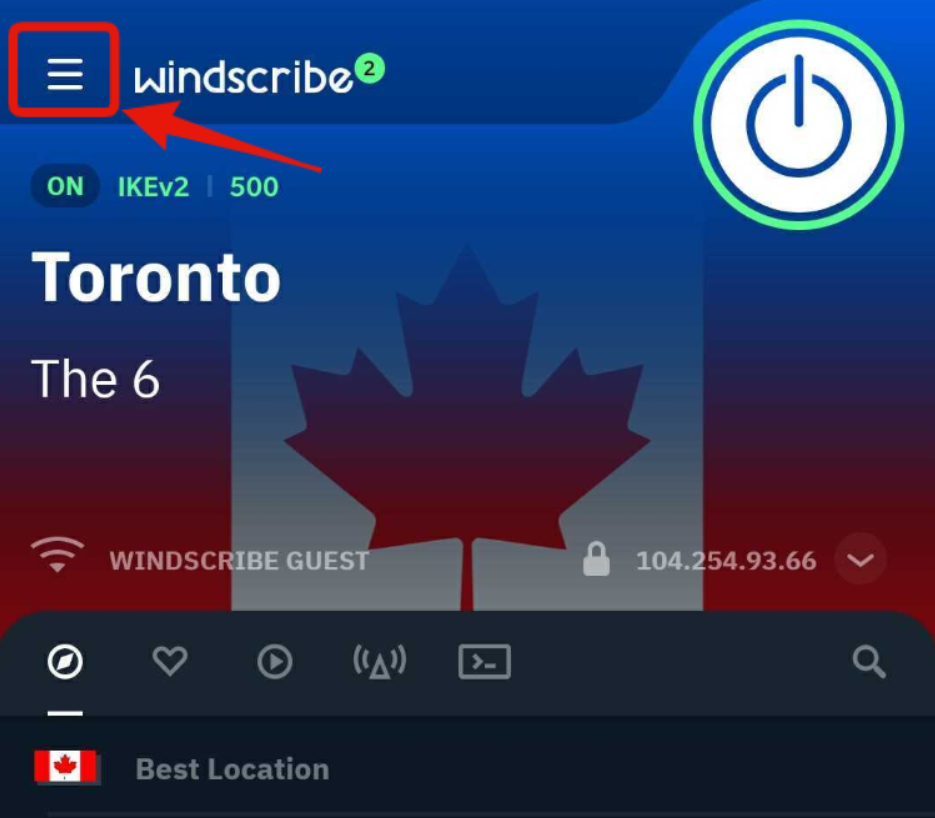
- Windscribeアプリを開き、左上隅のメニューボタンをタップします
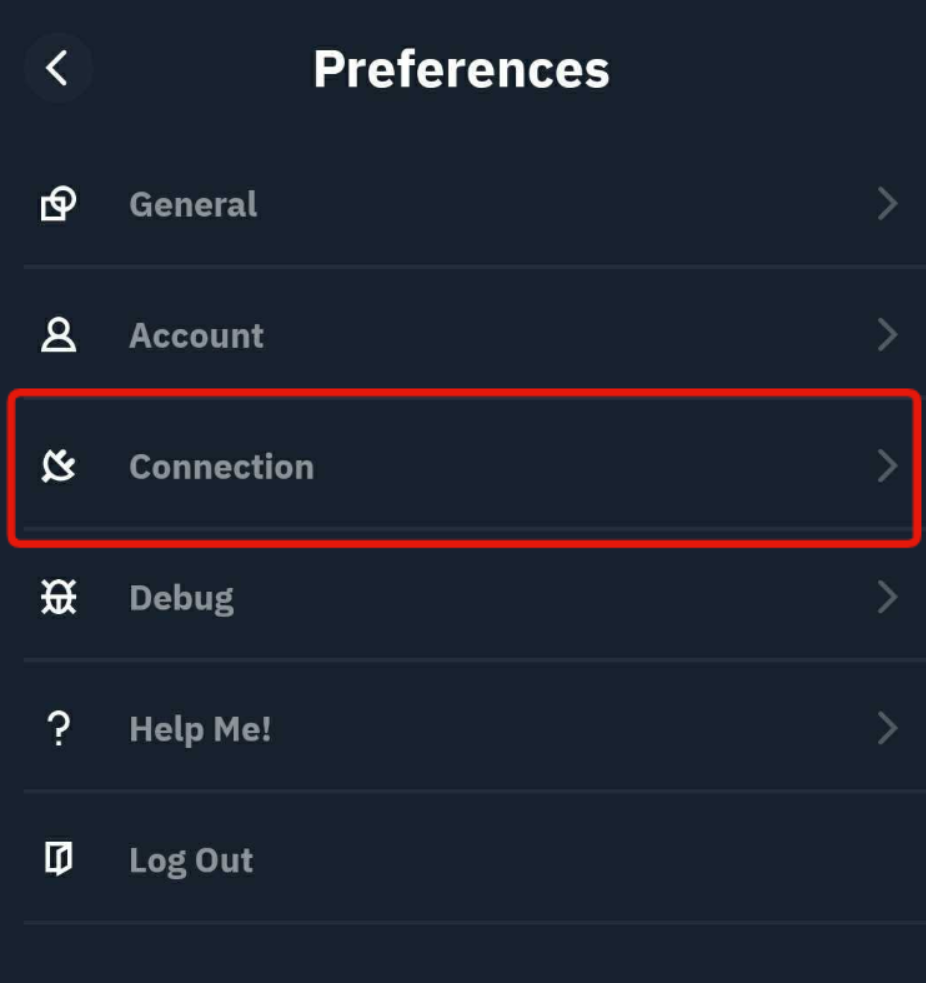
- 「接続」サブメニューに移動します
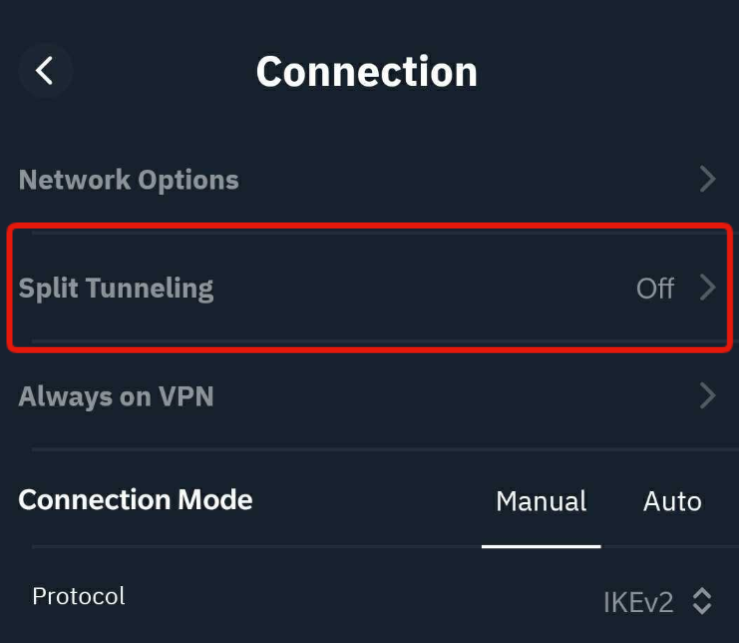
- 「スプリットトンネリング」オプションを選択します
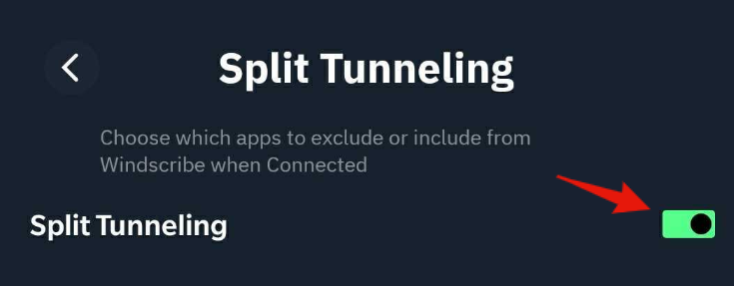
- スイッチをオンにして、デバイスでスプリットトンネリングを有効にします
- 使用するスプリットトンネリングのモード(除外または包含)を選択します
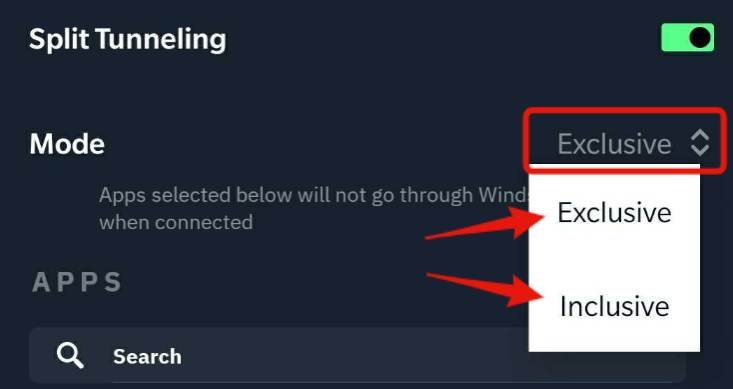
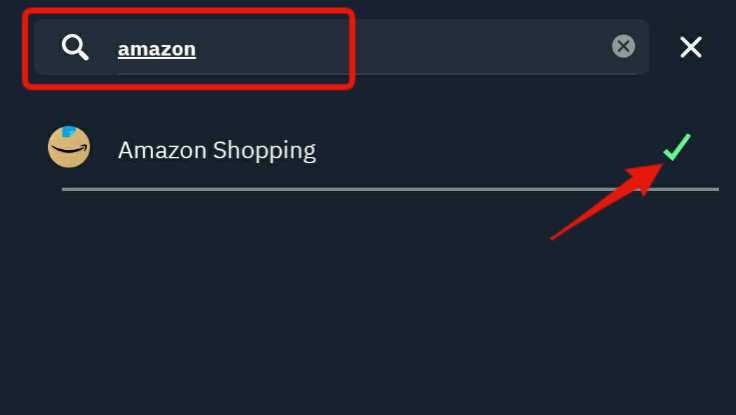
- アプリの一覧をスクロールするか、検索バーを使って使用したいアプリを見つけます
- 最後に、アプリのメイン画面に戻り、VPNを切断してから再接続します。
スプリットトンネリングが有効になると、接続ボタンの下に小さなアイコンが表示されます。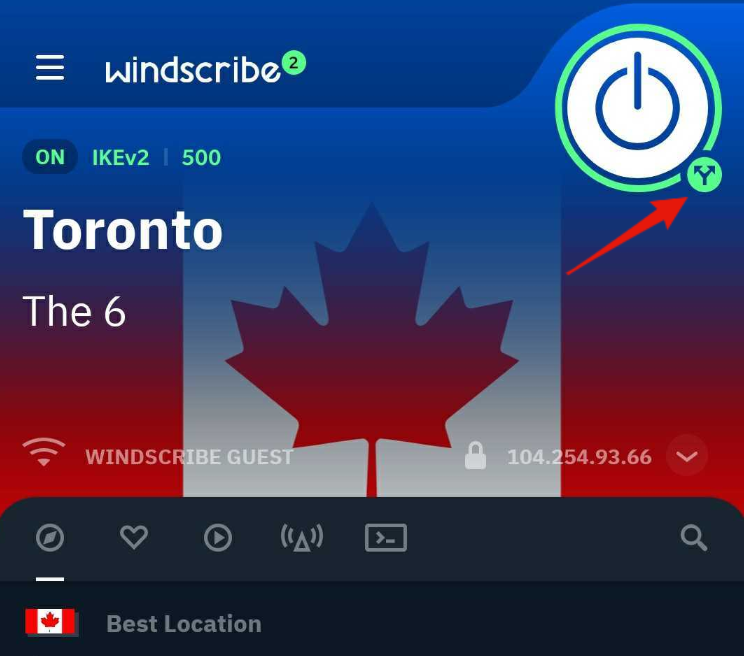
Windows
スプリットトンネリングは、実行可能(.exe)ファイルから起動する従来型のソフトウェアでのみ機能します。
メールなど、Microsoft StoreからダウンロードしたWindowsアプリは動作方式が異なるため、スプリットトンネリングでは機能しません。
スプリットトンネリング機能を開く
- Windscribeアプリを開き、左上のメニューボタンをタップします
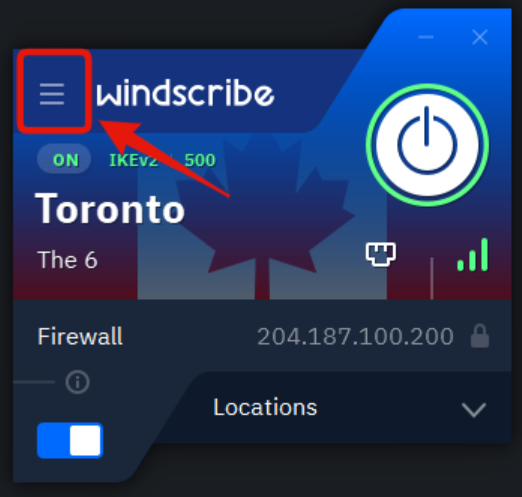
- 「接続」サブメニューに移動します
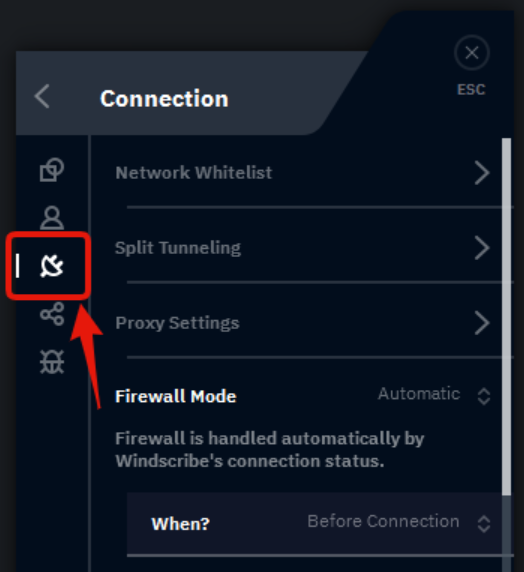
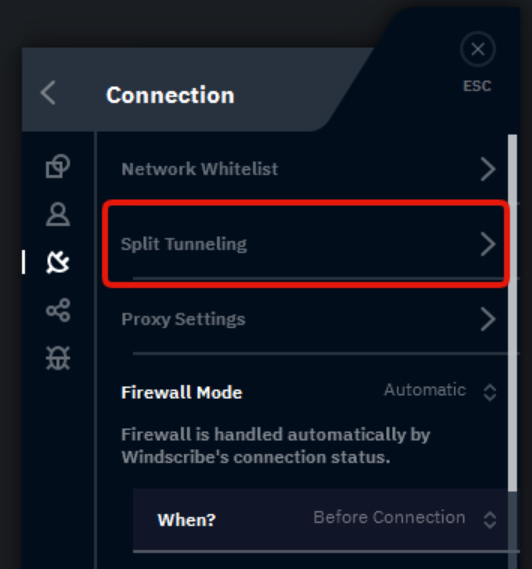
- 「スプリットトンネリング」オプションを選択します
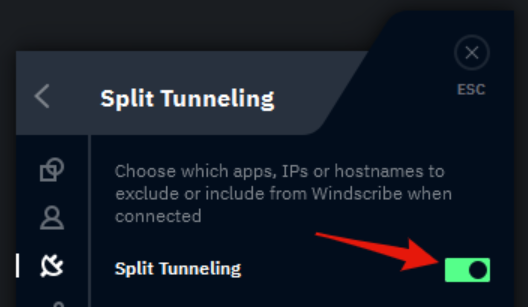
- スイッチを切り替えて、デバイスでスプリットトンネリングを有効にします
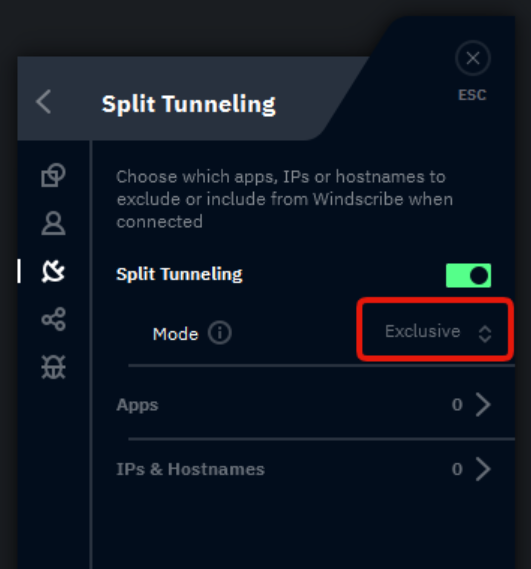
- 使用するスプリットトンネリングのモード(除外または包含)を選択します
アプリケーションを追加する
デスクトップクライアントのスプリットトンネリング機能でアプリケーションを選択する方法は2つあります。
- 検索機能/最近開いたアプリ - 手順が少なく簡単な方法ですが、選択できる範囲はそれほど広くありません
- 「アプリ」オプションを押して、スプリットトンネリングのリストに追加されたアプリケーションの一覧を開きます
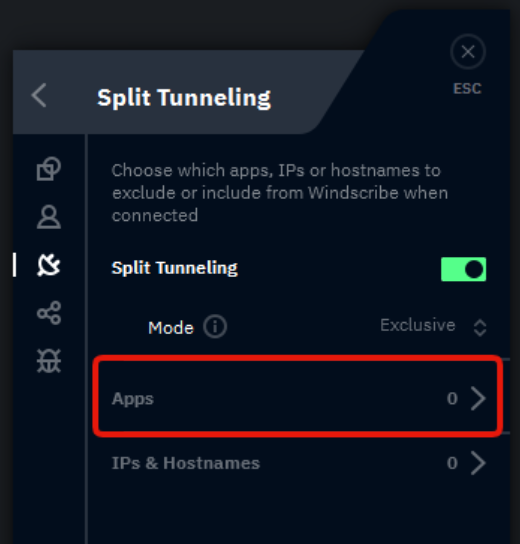
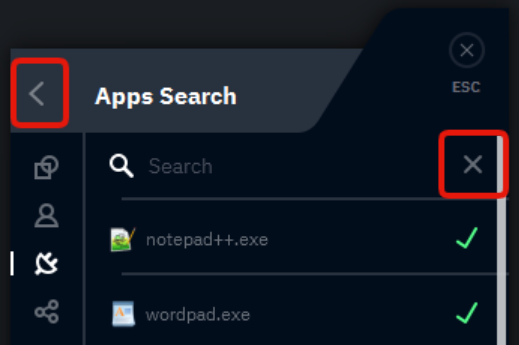
- 検索アイコンをクリックすると、最近開いたアプリケーションの短い一覧が表示されます。
ここで検索されるのは、最近使用したアプリケーションの一覧のみであり、パソコン上のすべてのアプリケーションではありません。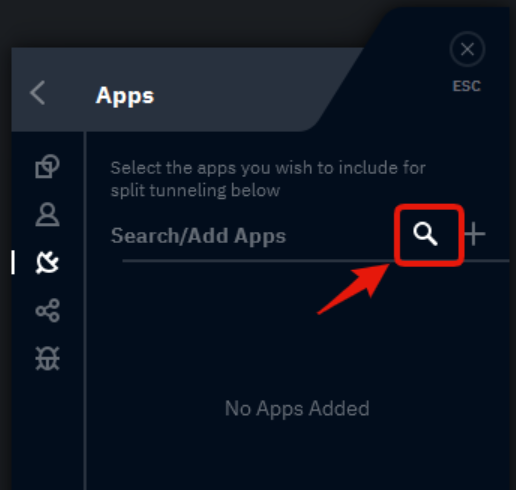
ここでアプリケーションを選択すると、スプリットトンネリングのリストに追加されます。選択したアプリには緑色のチェックマークが表示されます。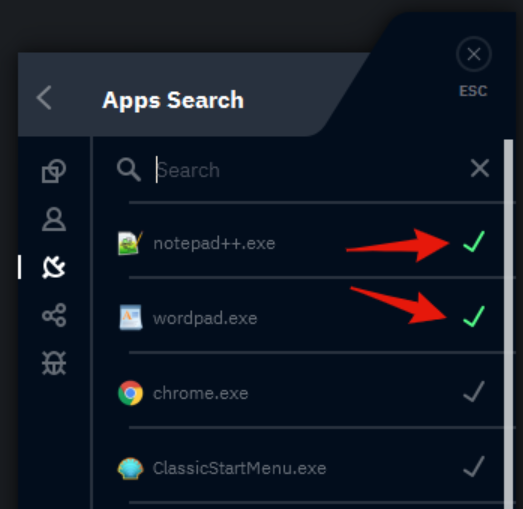
この一覧内でアプリケーションを検索すると、よりすばやく見つけることもできます。
追加したいアプリがここで見つからない場合は、以下の2つ目の方法に進んでください。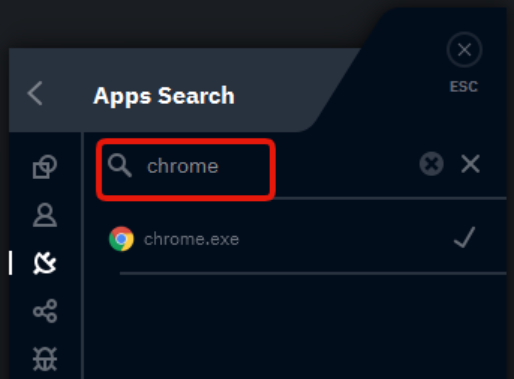
- スプリットトンネリングのリストに追加するアプリケーションを選択したら、左上の戻るボタンまたは検索バーの右にあるXを押します。
スプリットトンネリングの対象となるすべてのアプリが表示されます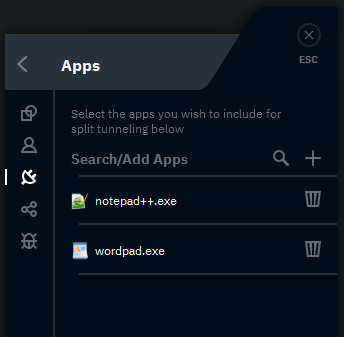
- 「アプリ」オプションを押して、スプリットトンネリングのリストに追加されたアプリケーションの一覧を開きます
- アプリケーションファイルのディレクトリパス - 実行可能なアプリケーションファイルを正確に選択できます。
- 「アプリ」オプションを押して、スプリットトンネリングのリストに追加されているアプリケーションの一覧を開きます
- プラス(+)アイコンをクリックして、アプリケーションを追加します
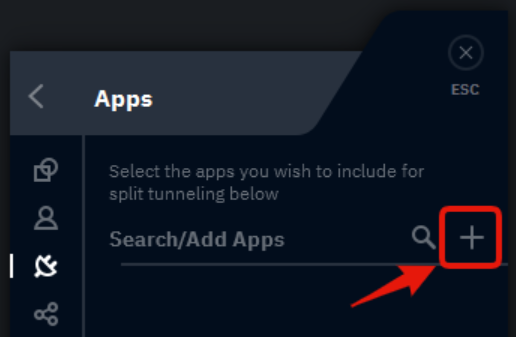
- アプリケーションの.exeファイルがある場所に移動します。ここではGoogle Chromeを例にします。
ほぼすべてのアプリケーションは、C:\Program Files (x86)\ またはC:\Program Files\
に保存されています。表示されたエクスプローラーウィンドウ上部のアドレスバーに、いずれかのパスを入力してEnterキーを押します。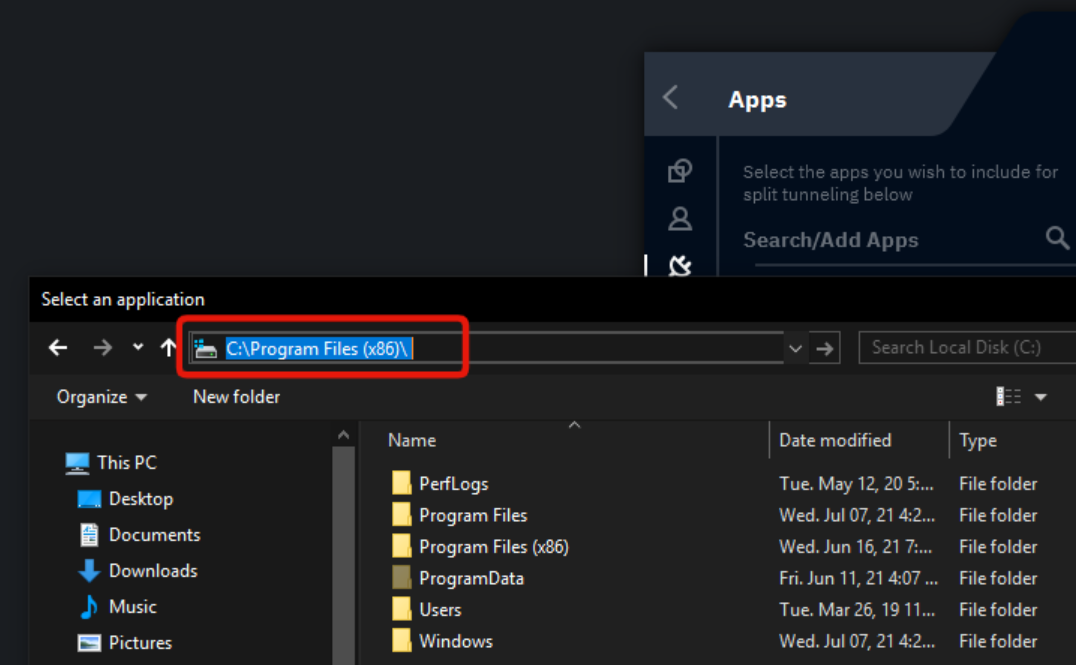
- スプリットトンネリングのリストに追加する.exeファイルにたどり着くまで、フォルダー内を移動します。
ファイルの場所が分からない場合は、「windows 10でchromeのexeファイルはどこにある」のようなキーワードでGoogle検索してみてください。
このChromeの例では、アプリケーションファイルの名前はchrome.exe で、C:\Program Files (x86)\Google\Chrome\Application\
にあります。.exeファイルを選択し、右下の「開く」を押してアプリケーションをリストに追加します。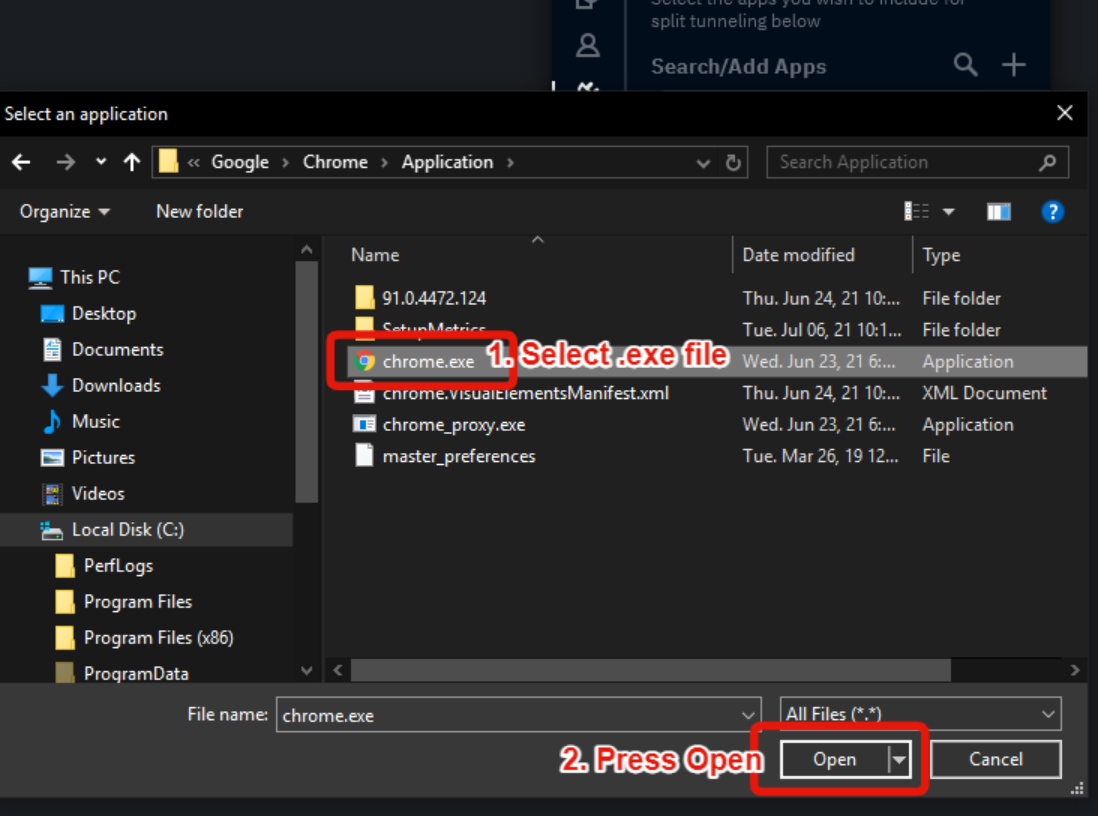
- メインのスプリットトンネリングリストに、追加したアプリケーションが表示されます
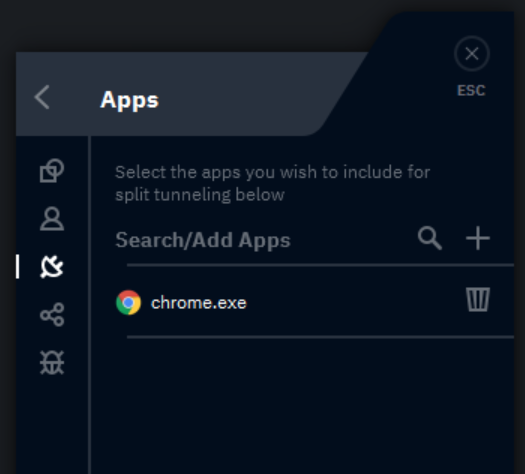
- 「アプリ」オプションを押して、スプリットトンネリングのリストに追加されているアプリケーションの一覧を開きます
IPとホスト名の追加
デスクトップアプリのスプリットトンネリング機能では、簡単なルールを使って、特定のIPやホスト名(ウェブサイト)を対象に含めたり除外したりすることもできます。
- スプリットトンネリングメニューで、「IP & ホスト名」オプションを選択します
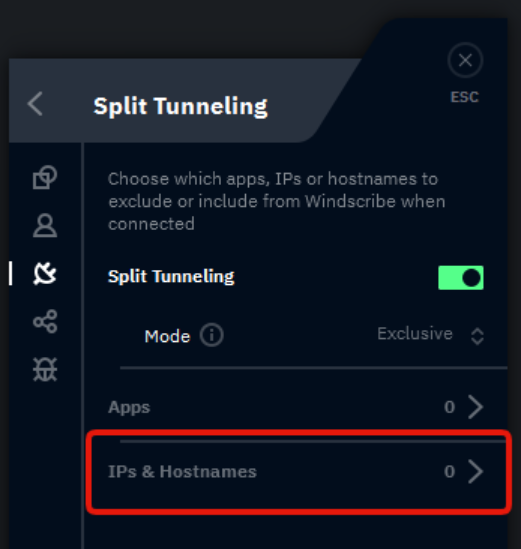
- ここでは、ホスト名またはIPアドレスを入力して、スプリットトンネリングのリストに追加できます。
入力したら、右側のプラス(+)アイコンを押して、下のルール一覧に追加します。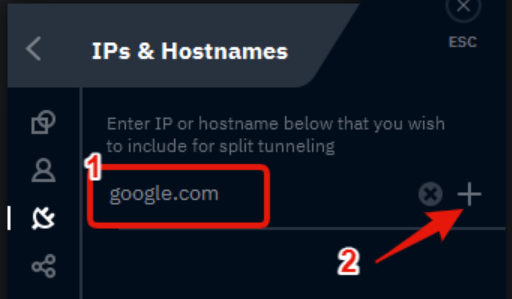
または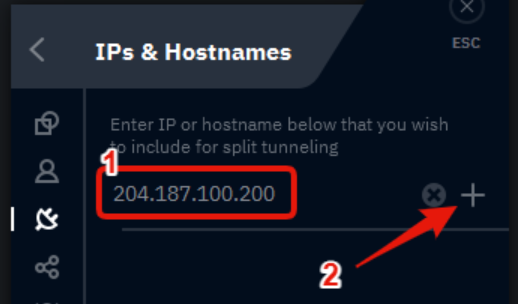
アプリケーション、IP、ホスト名のいずれか、または複数を追加したら、アプリケーションのメイン画面に戻り、VPNから切断して再接続します。
スプリットトンネリングが有効になっていると、接続ボタンの下に小さなアイコンが表示されます。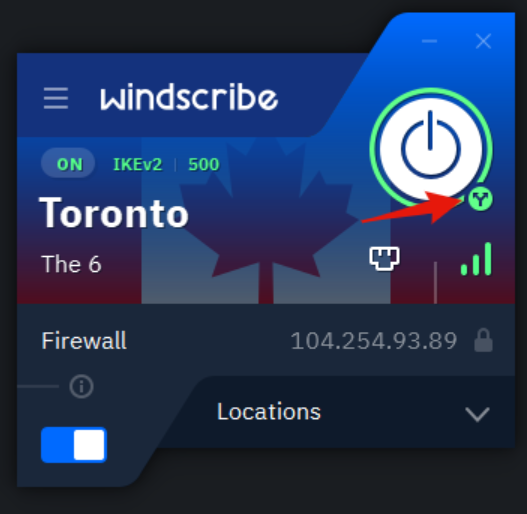
トラブルシューティング:スプリットトンネリングが機能しない場合
スプリットトンネリングは通常、簡単に使えますが、ときどき問題が発生することもあります。ここでは、よくある問題とその解決方法をご紹介します。
問題1:アプリが引き続きVPNを使用している(使用しない設定なのに)
VPNを経由しないよう除外したアプリに、VPNのIPアドレスが引き続き表示される場合があります。原因として、以下が考えられます。
-
設定を変更した後に、接続をいったん切断して再接続していない。
-
誤った.exeファイルを選択している(Windows)。
-
アプリが複数のプロセスを使用しているため、一部がスプリットトンネリングの対象から漏れている。
-
WebRTCリーク(ブラウザの場合)により、トラフィックがVPN経由で送信されている。
問題を解決するには、以下の手順をお試しください。
-
Windscribeへの接続をいったん切断し、再接続します。
-
アプリを再起動して、接続を更新します。
-
デバイスを再起動し、設定が完全に適用されるようにします。
-
特にWindowsでは、正しい実行ファイルを選択したか、もう一度確認してください。
-
ブラウザの場合は、WebRTCを無効にするか、Windscribeブラウザ拡張機能を使用してトラフィックのルーティングを処理してください。
問題2:アプリがまったく動作しない
スプリットトンネリングを有効にすると、アプリが接続できない、またはクラッシュする場合があります。原因として、以下が考えられます。
-
VPNが必要なアプリなのに、VPNの対象から除外されている。
-
ファイアウォールとの競合により、正しくルーティングできない。
-
ネットワークアダプターの問題により、接続に問題が発生している。
問題を解決するには、以下の手順をお試しください。
-
アプリをスプリットトンネリングの除外対象から削除し、常にVPNで保護されるようにします。
-
ファイアウォールとウイルス対策ソフトの設定に競合がないか確認します。
-
スプリットトンネリングをいったん無効にしてから再度有効にし、設定をリセットします。
-
問題が解決しない場合は、Windscribeサポートにお問い合わせください。
問題3:リストにアプリが見つからない(Windows)
探しているアプリが、Windowsで最近開いたアプリのリストに表示されない場合があります。その場合は、上記でご紹介した手動の方法で.exeファイルを参照してください。
問題4:ローカルネットワークに接続できない
スプリットトンネリングを有効にしていても、ローカルデバイス(プリンターやNASなど)にアクセスできない場合があります。
問題を解決するには、以下の手順をお試しください。
-
特定のローカルIPアドレスをスプリットトンネリングに追加します。
-
ローカルサブネット全体を追加します。
-
お使いのデバイスがローカルデバイスと同じネットワーク上にあるか確認します。
-
Windscribe’s Firewallを一時的に無効にして、ローカルトラフィックがブロックされているかどうかを確認します。
問題5:キルスイッチとの競合
スプリットトンネリングの使用中にインターネット接続が切れる場合があります。Windscribe’s Firewall
問題6:銀行アプリで接続が引き続きブロックされる
アプリを除外しているにもかかわらず、銀行側でVPNが検出されます。DNSが依然としてVPN経由でルーティングされているか、銀行が別のデバイスやセッション上のVPNを検出している可能性があります。
問題を解決するには、次の手順をお試しください。
-
アプリのキャッシュを消去して、古いセッションデータを削除します。
-
すべての設定を確実に反映させるため、スプリットトンネリングの構成後にデバイスを再起動します。
-
アプリ自体に加えて、銀行のホスト名も除外します。
-
問題が解決しない場合は、VPNを厳しくブロックしている銀行もあるため、銀行にお問い合わせください。
スプリットトンネリングについてよくある質問
スプリットトンネリングを使うとVPNは遅くなりますか?


スプリットトンネリングとキルスイッチを併用できますか?
包括モードと除外モードのどちらが優れていますか?
スプリットトンネリングを使っていることはISPに知られますか?
iPhoneやiPadでスプリットトンネリングを使用できますか?
スプリットトンネリングを使用しても、銀行アプリにVPNが検出されるのはなぜですか?
スプリットトンネリングはすべてのVPNプロトコルで機能しますか?
VPNから除外してもよいアプリは何ですか?
スプリットトンネリングは合法ですか?
スプリットトンネリングが実際に機能しているか確認するにはどうすればよいですか?
スプリットトンネリングでWebRTCリークを防げますか?
スプリットトンネリングはモバイル端末のバッテリー駆動時間に影響しますか?
スプリットトンネリングを使いこなし、完璧なバランスを実現
スプリットトンネリングなら、まさにいいとこ取りができます。機密データを保護しながら、高速で制限のないインターネットを利用できます。セキュリティのためにVPNを使用するアプリと、暗号化せずフルスピードで動作させるアプリを選べるため、ストリーミングやゲームの遅延といったVPNにありがちな不満を解消できます。
Windscribeは、Split href="https://windscribe.com/features/windows/">Windows, href="https://windscribe.com/features/macos/">macOS, href="https://windscribe.com/features/android">Android,