

ChromeでWindscribeを使い始める

Winder S
Apr 8, 2026

ChromeブラウザでWindscribeを使い始めるのに必要なのは、ほんの数クリックだけです。WindscribeのChrome VPN拡張機能を使えば、現在地を隠し、広告をブロックして、ほとんど手間なく安全にブラウジングできます。
設定方法を確認するには、このガイドの動画版もおすすめです:
ChromeでWindscribeを設定する方法
- まず、Windscribeアカウントをまだお持ちでない場合は、こちらのウェブサイトで作成してください。所要時間はほんのわずかです: https://windscribe.com/signup
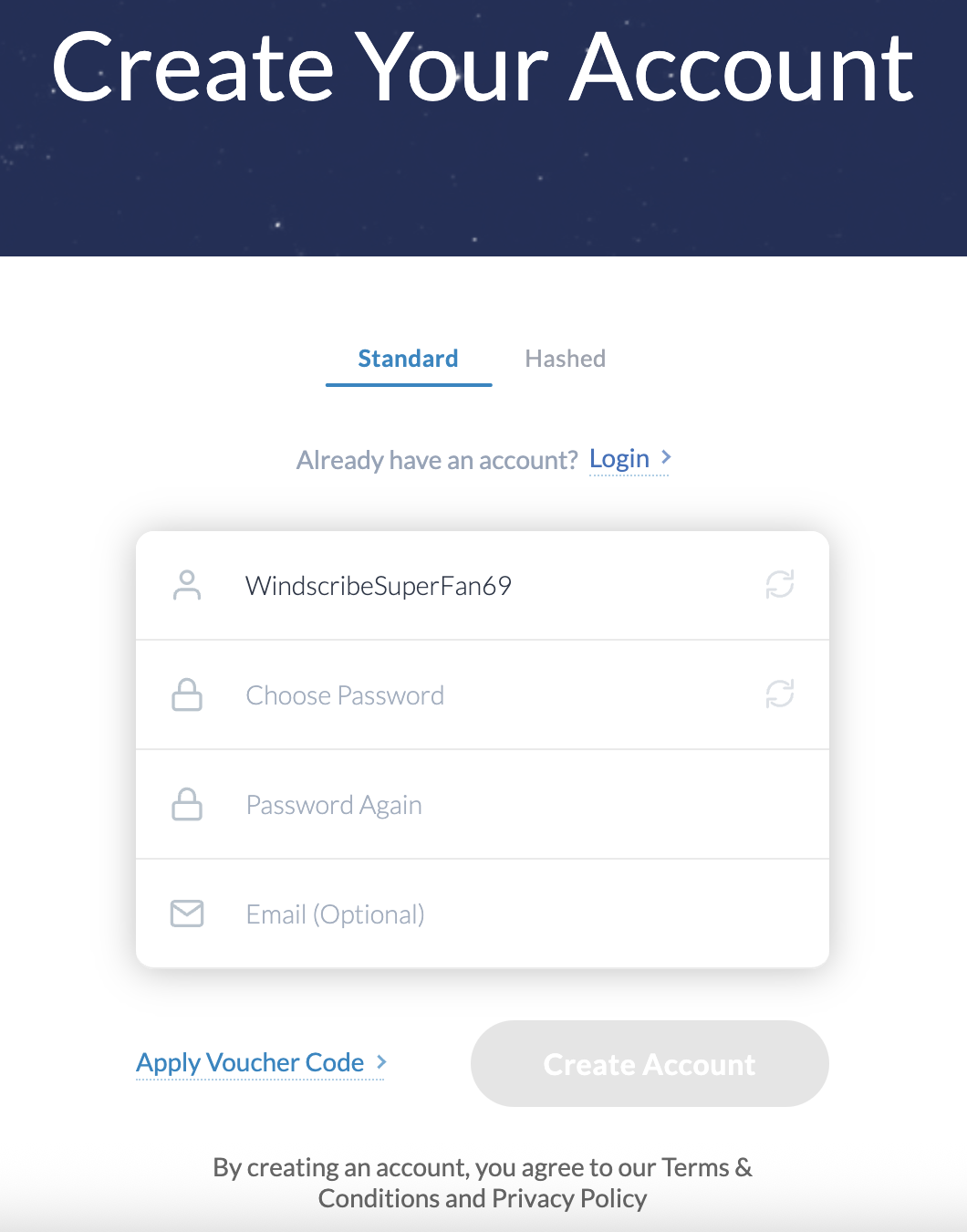
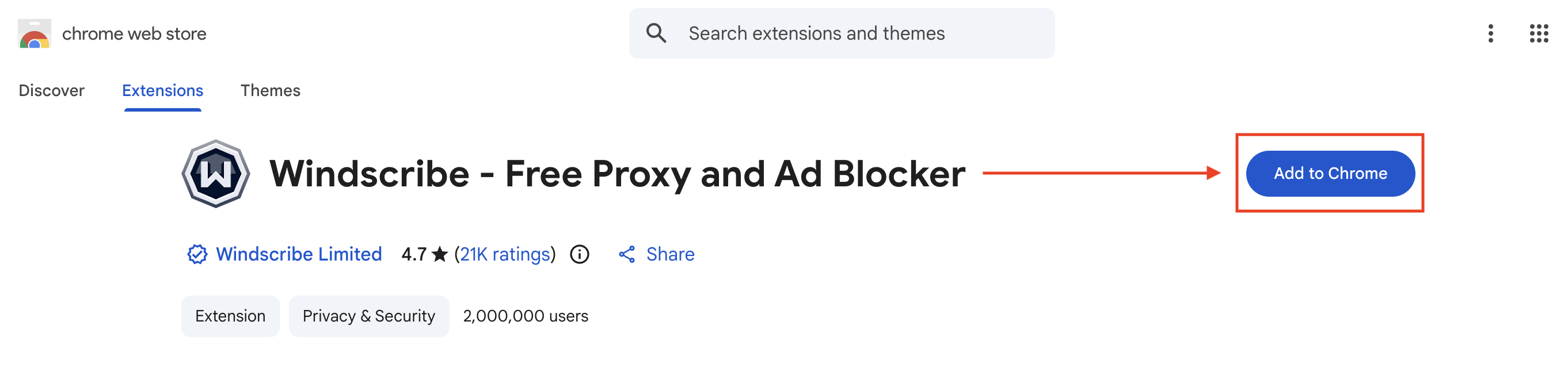
- Windscribeアカウントを作成したら、Chromeストアに移動してWindscribe拡張機能をインストールします: https://chrome.google.com/webstore/detail/windscribe-free-proxy-and/hnmpcagpplmpfojmgmnngilcnanddlhb
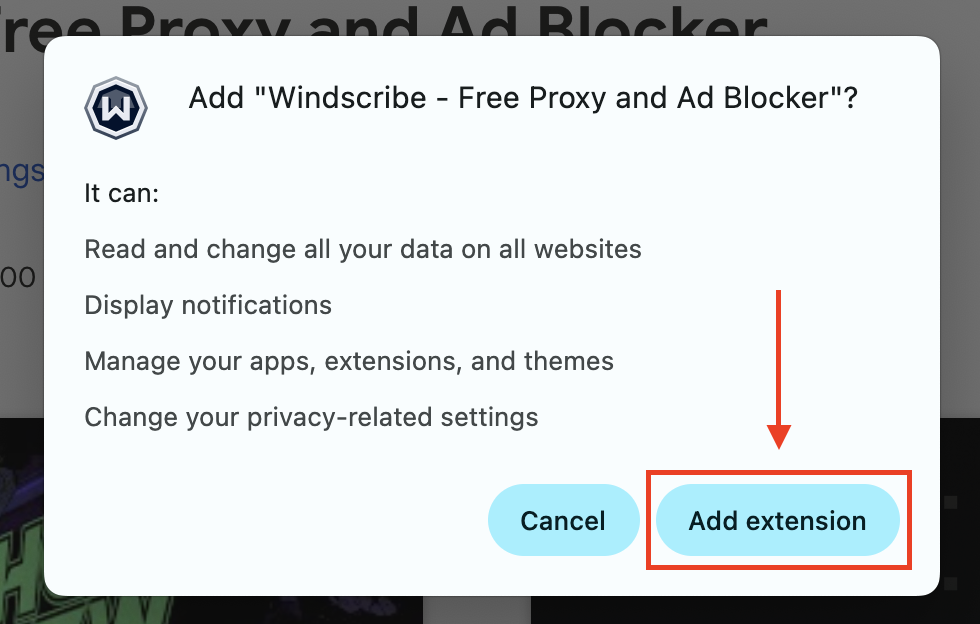
- インストールが完了したら、パズルアイコンをクリックし、Windscribe拡張機能の横にあるピンアイコンをクリックして、ツールバーに固定します:
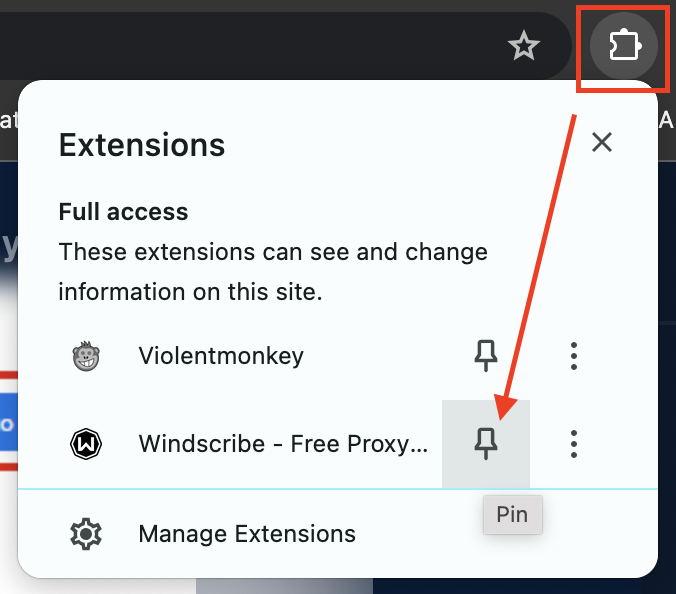
- 固定したら、ブラウザの右上にあるWindscribeアイコンをクリックして拡張機能を開きます:

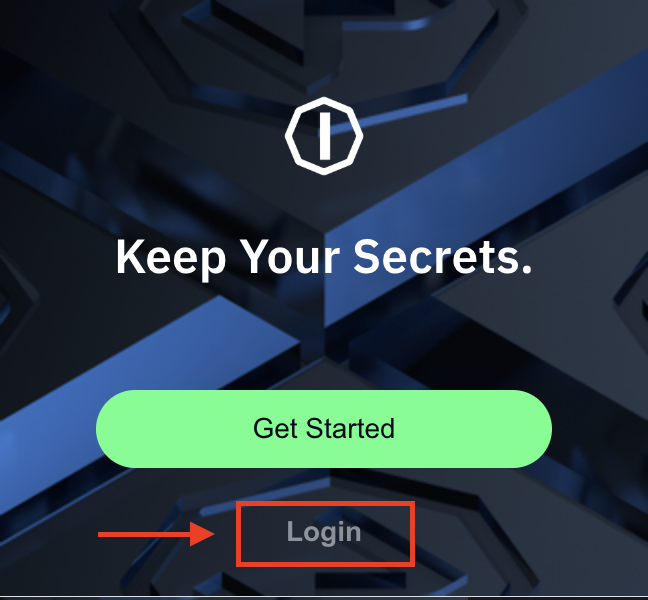
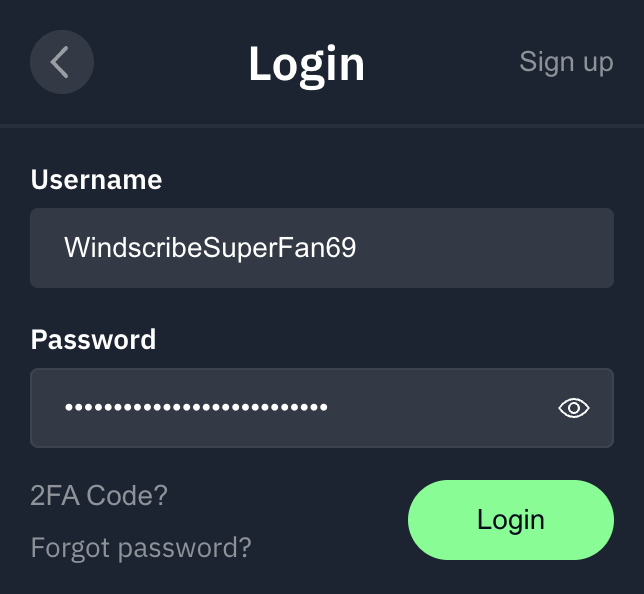
- 拡張機能を開いたら、Windscribeの認証情報でログインします。これで準備はほぼ完了です。
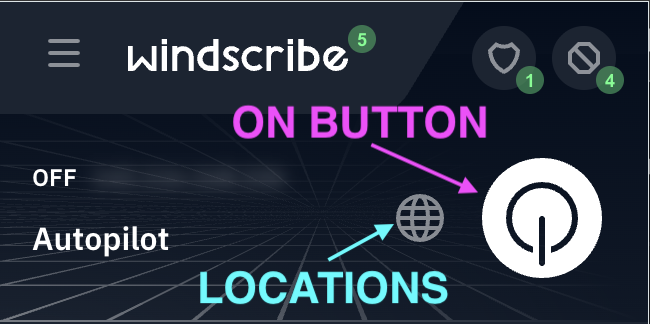
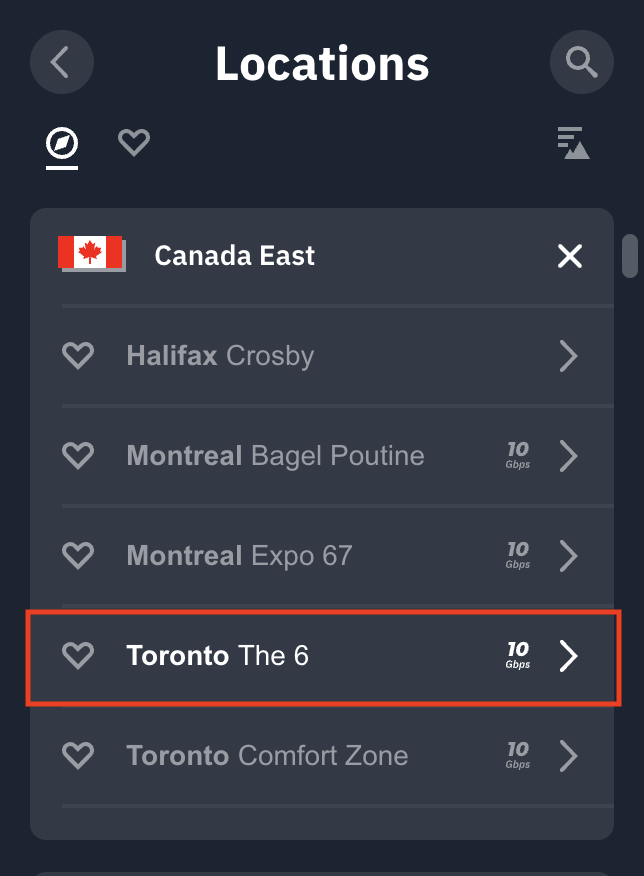
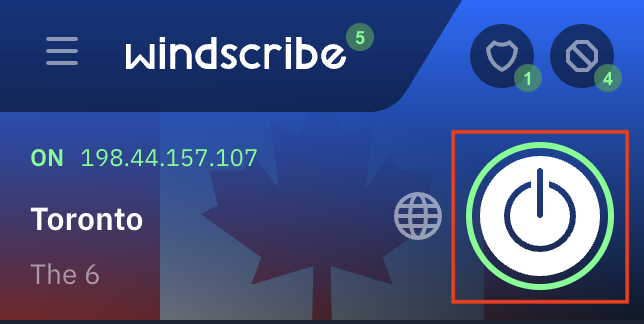
- ログインすると、Windscribeサーバーに接続できます。右側の大きなONボタンを押して接続するか(Autopilotモードの場合は接続先が自動的に選択されます)、地球儀アイコンを選択して、表示されたロケーション一覧から接続先を選びます。左側に星印が付いているロケーションは有料ユーザー向けです。アップグレードすると利用できます。
- これで完了です!接続できました。拡張機能が接続されると、左上にON と表示され、拡張機能が青色になります。IPアドレスも新しいVPN IPに変わります。
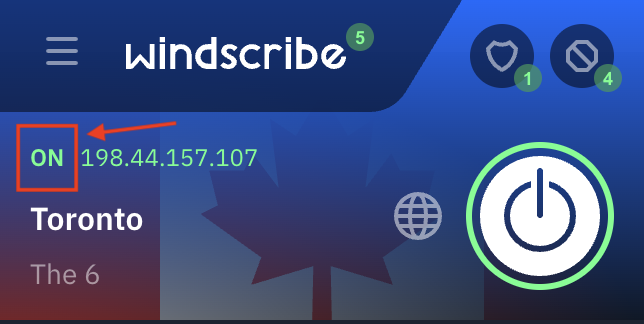
接続後、このブラウザ内のすべてのインターネット通信はWindscribeサーバーを経由します。利用するウェブサイトには、ご自身のIPアドレスではなく、拡張機能に表示されているWindscribe IPが見えます。 - 右側の大きなON/OFFボタンを押すと、Windscribeから切断できます。
Double Hop機能の使い方
複数のWindscribe VPNロケーションを経由して接続をプロキシできることをご存じですか?WindscribeのDouble Hop機能を使えば、Windscribeデスクトップアプリでひとつのロケーションに接続し、ブラウザ拡張機能でもうひとつのロケーションに接続できます。すると、ブラウザ内のすべての通信が両方を経由します!
デスクトップアプリと拡張機能を併用するその他のメリットについては、こちらの動画をご覧ください: