

uTorrentでWindscribeを使う方法


Windows版uTorrent向けのWindscribeセットアップガイドです。ブラウザで動作し、下記の設定を表示しないuTorrent Web向けのガイドではありません。
まず読んでください
このガイドの設定はすべて、uTorrent Classic(Windows向けデスクトップアプリ)専用に調整されており、uTorrent Webやモバイルアプリ向けではありません。下記の詳細設定名はデスクトップクライアント固有のものです。ここで説明するインターフェースのバインドとファイアウォールの手順は、Torrentクライアント以外には向けていません。ブラウザ、メールクライアント、その他のアプリケーションにこれらの設定をコピーしないでください。接続が壊れたり、気づかないリークが生じたりする可能性があります。uTorrent Classicのみです。
法的なお知らせ:ダウンロードまたは共有する権利のあるコンテンツにのみTorrentを使ってください。VPNはプライバシーを守りますが、著作権法は変えません。
はじめに・対象範囲
通常のインターネット接続でTorrentすると、トラフィックは次の2か所で完全に見えます。
- ISPは、あなたがピアツーピア(P2P)接続を行っていることと、関連するメタデータを確認できます。
- スウォーム(同じファイルをダウンロードまたはシーディングしている他のすべてのピア)は、あなたの本物のパブリックIPアドレスを見ることができます。
P2P技術はピア同士の直接接続を必要とするため、設計上、あなたのネットワーク位置を見知らぬ相手に公開します。VPNはトラフィックを暗号化トンネルで包み、パブリックIPをVPNサーバーのIPアドレスに置き換えることでこれに対応します。このガイドでは、Windscribeを使ってこの接続を安全に構成する方法を詳しく説明します。
Firewallルールとキルスイッチの違い
多くのVPNは反応型の「キルスイッチ」を使います。VPNトンネルが落ちると、キルスイッチが障害を検知してインターネット接続を切断しようとします。しかし、トンネルが失敗してからソフトウェアが反応するまでのわずかな時間に、本物のIPアドレスがスウォームへ漏れる可能性があります。
WindscribeのFirewallは予防的に動作します。接続障害に反応するのではなく、有効にした瞬間からVPNトンネル外のトラフィックをブロックします。
閉じたセキュリティゲートのように考えてください。標準のキルスイッチは侵入に気づいたあとで門を閉めようとします。WindscribeのFirewallはメインゲートを常にロックし、安全なVPNのサイドドアだけを通します。FirewallをAlways Onに設定すると、トンネルが落ちたりアプリがクラッシュしたりしても、uTorrentから開いたインターネットへの物理的な経路はなくなります。
ステップバイステップの構成ガイド
このセットアップでは、まずWindscribeでシステムの接続をロックし、次にuTorrentをVPNアダプターに合わせて構成します。
プランの制限
ピアツーピア通信は有料プランの機能です。Full Proで利用でき、Build-a-Planではプランに含まれるサーバーロケーションで利用できます。無料サーバーでは無効で、P2Pを許可するサーバーロケーションでのみ利用できます。制限のあるロケーションは、アプリ内で取り消し線付きのP2Pアイコンで示されます。無料アカウントでは、これらの手順でクライアントは保護されますが、有料プランでP2Pが許可されたサーバーに接続するまでTorrentは転送されません。
パートA:Windscribeをロックダウンする
- Windscribeデスクトップアプリを開き、メニューボタン(横3本線)をクリックしてPreferencesを選択します。
- Preferences > Connection > Firewall Modeに移動し、Always Onを選択します。

Firewall ModeをAutomaticに設定(デフォルト)
Firewall ModeをAlways Onに設定(これが目的の設定) - 同じConnectionメニューでConnection ModeをManualにし、WireGuard(速度面で推奨)またはUDP(OpenVPN over UDP)を選びます。
- メイン画面に戻り、ロケーション一覧を開いて、P2P対応サーバーに接続します(取り消し線付きP2Pアイコンが表示されていないことを確認)。最適なパフォーマンスのため、地理的に近いロケーションを選んでください。
パートB:uTorrentをVPNに合わせる
Always-On Firewallはトラフィックのリークを防ぎますが、これらのローカル設定により、uTorrentがネットワークインターフェースと正しくやり取りします。
- uTorrent Classicを開き、Options > Preferencesに移動します(またはCtrl + Pを押します)。
- Connectionタブを選択します。Proxy Serverの下でTypeを(none)に設定します。
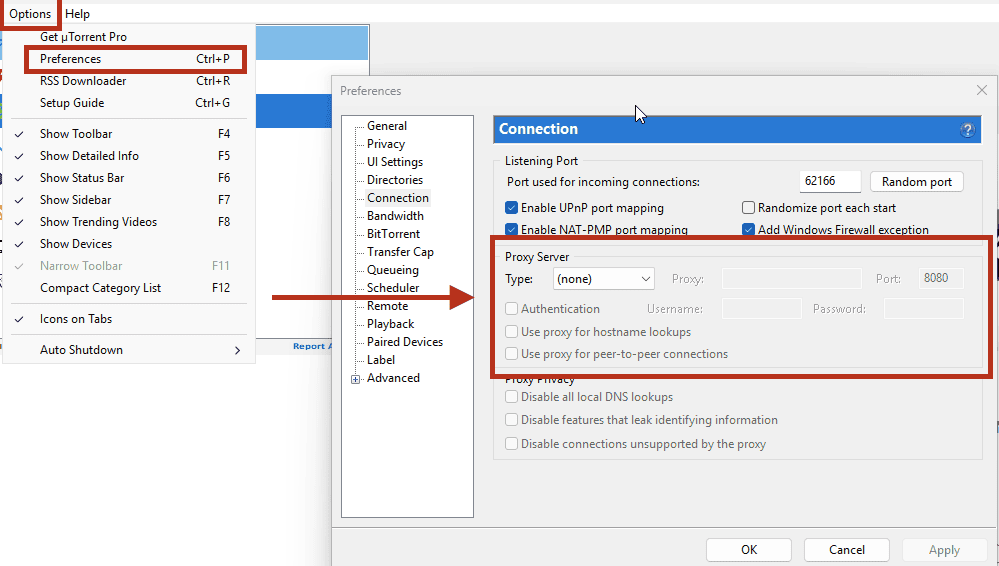
uTorrentのOptions > Preferences > Connectionパネル、Proxy Typeを(none)に設定 - 同じConnectionタブでポートマッピングを管理します。プライバシー優先の厳格な構成では、Enable UPnP port mappingとEnable NAT-PMP port mappingのチェックを外します。
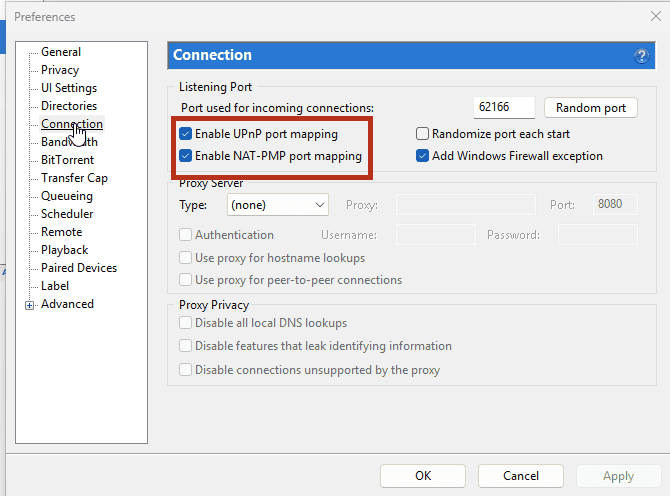
uTorrentのConnectionパネルでEnable UPnP port mappingとEnable NAT-PMP port mappingオプションを見つける場所 - 任意のフェイルセーフ(インターフェースバインド):Advancedタブを選択します。フィルターボックスでnet.bind_ip(着信アダプターのバインド)とnet.outgoing_ip(送信アダプターのバインド)を探して変更します。両方の値を、外部のIP確認サイトに表示されるパブリックVPN IPではなく、Windscribe VPNインターフェース上のプライベートIPに設定します。各文字列を更新したらSetをクリックし、続けてApplyをクリックします。
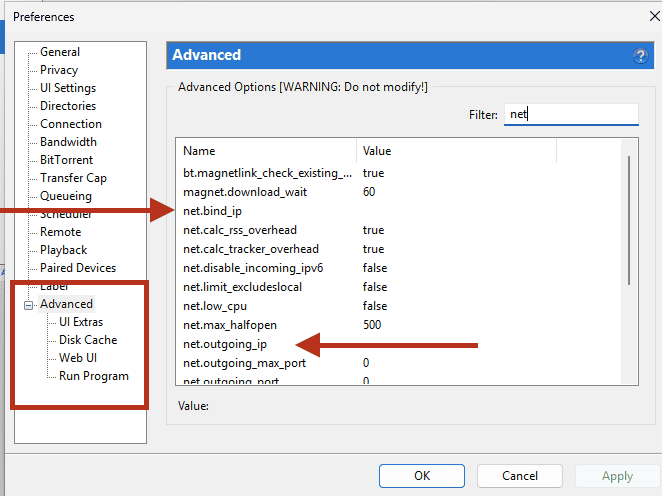
uTorrentのAdvancedタブでnet.bind_ipとnet.outgoing_ipを探す
注意:Windscribeは従来のスタンドアロンSOCKS5プロキシサービスを終了しました。これらのフィールドに古いプロキシ設定が残っていると、接続障害の原因になります。
注意:UPnPとNAT-PMPを無効にすると、ルーターが自動でポートを開けなくなり、着信ピア接続が減り、シーディングが遅くなる場合があります。着信接続が必要な場合は、代わりにWindscribeのネイティブなポートフォワーディングオプションを使ってください。
注意点:VPNアダプターに割り当てられるプライベートIPは接続セッションごとに変わることがあり、その場合は手動更新が必要です。さらに、Windowsはインターフェースメトリックの優先度によって、アダプターバインドの制約を時折バイパスすることがあります。インターフェースバインドは二次的なフェイルセーフと考えてください。主なリーク対策はAlways-On Firewallのままです。
着信接続とシーディング性能
- Proユーザー:追加料金なしでエフェメラルポートフォワーディングを利用できます。My Account > Port Forwardingで一時ポートを生成し、P2P許可ロケーションに接続してください。これらのポートは7日間有効で、その後期限切れになります。
- Build-a-Planと無料:エフェメラルポートフォワーディングはありません。Build-a-Planはプラン内の有料P2P対応ロケーションでP2Pトラフィックを扱えますが、エフェメラルポートフォワーディングはPro専用機能です。
- Static IPs:恒久的な転送ポートには、Static IPアドオンが必要で、Proサブスクリプションに加えて請求されます。警告:Residential Static IPsはP2Pトラフィックを明示的に禁止しています。Torrent用途で恒久ポートを購入する場合は、Datacenter Static IPを選んでください。
安全な実行順序
アプリの更新やシステム変更時のトラフィック露出を防ぐため、一貫した起動・終了手順を決めてください。
起動順序
- Windscribe Firewallが有効でAlways Onになっていることを確認します。
- P2P対応のWindscribeサーバーに接続し、接続確認を待ちます。
- uTorrent Classicを起動します。
終了順序
- uTorrent Classicを完全に終了します。システムトレイに最小化するように設定されている場合は、「X」ボタンをクリックしないでください。バックグラウンドのP2P操作がすべて完全に停止したことを確認するには、File > Exitを使います。
- Windscribe VPN接続を切断します。
安全な接続の確認
一般的なIP確認サイトはウェブブラウザの接続だけを調べるため、Torrent固有のリークは検出できません。VPNが有効でuTorrentが動作している状態で、専用のTorrentトラッカーテストを使って構成を確認してください。
- ブラウザでipleak.netを開きます。
- Torrent Address detectionセクションを見つけ、テストを開始して一意のトラッキング用マグネットリンクを生成します。
- マグネットリンクをコピーし、uTorrentを開いてFile > Add Torrent from URLを選び、リンクを貼り付けます。
- Torrentを数秒実行してからipleak.netのページに戻り、報告されたIPアドレスを確認します。
- Torrentセクションに表示されるアドレスが自宅のインターネットIPと一致せず、公開WindscribeサーバーIPと一致することを確認します。本物の自宅IPがTorrentセクションに表示された場合は、すべてのアクティブな転送を直ちに停止し、Firewall設定を再確認してください。
R.O.B.E.R.T.についての簡単な注意
Windscribeのサーバー側ブロッカーR.O.B.E.R.T.は、DNSレベルで悪意のあるドメインやトラッカーをフィルタします。デフォルトのブロックリストは標準的な公開Torrentトラッカーを妨げません。ただし、ユーザー独自の設定は妨げになることがあります。
VPN接続が確認できているのにTorrentダウンロードが接続できない、またはトラッカーエラーが出る場合は、個人のブロックルールを確認してください。アカウントにログインし、マイアカウント > セキュリティに移動して、ブロックカテゴリページとカスタムルールページに競合するドメインがないか確認し、疑わしいブロックリストを無効にしてからuTorrentを再起動してください。
よくある質問
なぜこのガイドはuTorrent内のプロキシ認証情報を使わないのですか?


SOCKS5プロキシはデータの暗号化を提供しますか?
Windscribeのバックグラウンドプロセスがクラッシュしたらどうなりますか?
サービステアとリソース
Windscribeは、メール確認後に月10GBのデータが使える無料ティアを提供しています。P2P運用では、P2Pトラフィックを許可する有料ロケーションにアクセスするためにFull ProまたはBuild-a-Planが必要です。