

LinksysルーターにWindscribeを設定して使用する方法


始める前に
先に進む前に、各項目を確認してください:
- 有料のWindscribe Proまたは Build-A-Plan アカウント(無料アカウントでは設定ファイルは生成できません)
- お使いのLinksysルーターの正確なモデルとハードウェアリビジョン(ルーター底面のラベルに記載されています)
- Windscribe設定ジェネレーターへのアクセス(ログインして windscribe.com を開始する前)
- 現在のルーター設定のバックアップ(DD-WRT: Administration → Backup; WRT32X標準版: 管理 → バックアップ & 復元)
- 利用可能な最新の DD-WRTビルド お使いのモデル用(DD-WRTを使用している場合)
概要 & アカウントの要件
ルーターレベルでWindscribeをインストールすると、スマートテレビやゲーム機、その他のVPNアプリを実行できないデバイスを含む、そのルーター経由で接続されているすべてのデバイスのトラフィックが自動的に暗号化されたVPNトンネルを経由します。
設定ジェネレーターのページ:
- OpenVPN: windscribe.com/myaccount/config-generator#openvpn
- WireGuard: windscribe.com/myaccount/config-generator#wireguard
互換性 & 設定パス
ご自身の状況に合った正しいセクションを見つけるために、この意思決定ツリーを使用してください:
- stock LinksysファームウェアのWRT32Xですか? → パート 1 (OpenVPN) に進んでください。
- stock LinksysファームウェアのWRT1900AC、WRT1900ACS、またはWRT3200ACMですか? → 停止してください。これらのモデルの標準ファームウェアにはアウトバウンドVPNクライアントが含まれていません。最初にDD-WRTをフラッシュしてから(DD-WRTのフラッシュセクションを参照)、以下に戻ってください。
- DD-WRTを実行中でOpenVPNが必要ですか? → パート 2 を使用してください (すべてのDD-WRTビルドに適用されます)
- 現在のビルドでDD-WRTを実行中でWireGuardが必要ですか? → パート 3 を使用してください (推奨)。現在のビルドには、 構成のインポート 「セットアップ → トンネル」の下にある Setup → Tunnels.
- 古いビルドでDD-WRTを実行中でWireGuardが必要ですか? → パート 4 を使用してください (手動)。古いビルドには、 設定のインポート ボタン。
本ガイドの範囲: 以下の手順はWRT32X、WRT1900AC、WRT1900ACS、およびWRT3200ACMのみを対象としています。Linksys Velop、EAシリーズ、MRシリーズ、またはLinksysのビジネスルーターをお持ちの場合は、本ガイドはご利用のデバイスには適用されません。
ファームウェアに関する注意: 本ガイドで取り上げているLinksys WRTモデルの中で、ストックファームウェアでOpenVPNクライアントを搭載していると予想されるのはWRT32Xのみです。WRT1900AC、WRT1900ACS、およびWRT3200ACMのストックファームウェアは通常、Windscribeのようなサービスに接続するためのアウトバウンドVPNクライアントではなく、OpenVPNサーバーおよびリモートアクセス機能を提供します。
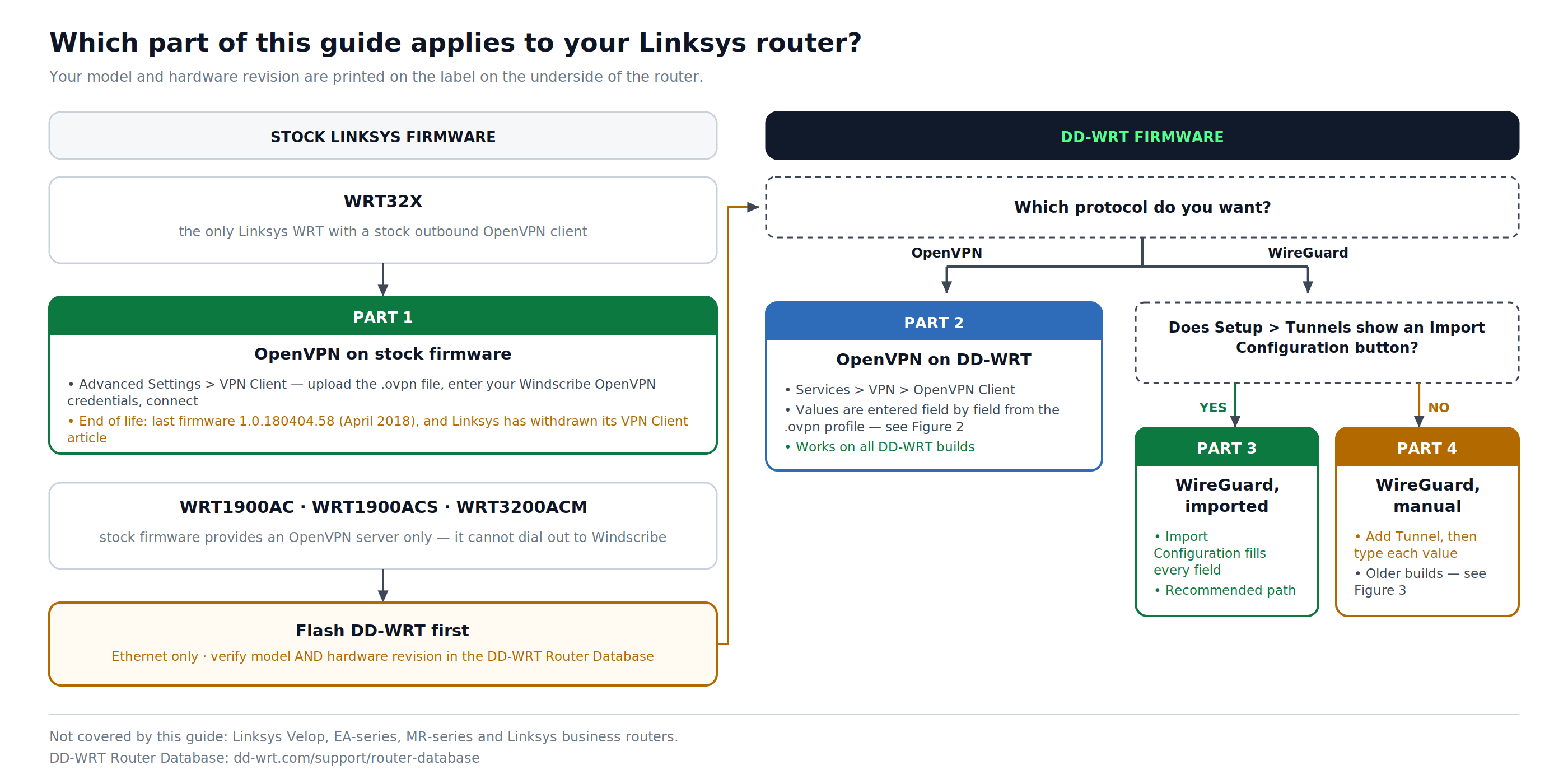
図 1: どの部分がお客様のモデルとファームウェアに適用されるか、およびDD-WRTの書き込みがどこに入るかを説明します。
DD-WRTの書き込み(WRT1900AC、WRT1900ACS、WRT3200ACMユーザー)
サードパーティ製ファームウェアを書き込むと保証が無効になったり、Linksysのサポート対象外となる可能性があります。誤った書き込みや途中で中断すると、デバイスが完全に動作しなくなる可能性があります。
書き込む前に:
- 書き込み中はルーターにイーサネット接続を使用してください。Wi-Fi経由での書き込みは転送の中断やデバイスの故障のリスクがあります。
- 正確なモデルとハードウェアリビジョンを DD-WRTルーターデータベースで確認してください。異なるハードウェアリビジョン用に意図されたビルドを書き込まないでください。
- お使いのモデルについては、ファームウェアベンダーの指示に正確に従ってください。
- DD-WRTのインストールが完了したら、以下のパート 2、3、または 4 に戻ってください。
パート 1: OpenVPN設定(WRT32X、ストックファームウェア)
ステップ 1: OpenVPNプロファイルをダウンロードする & 認証情報を取得する
- windscribe.comにログインし、OpenVPN設定ジェネレーターに移動します(またはマイアカウント → 設定ジェネレーターに直接移動します)。
- 以下を設定してください:
- ロケーション: 接続したいサーバーの場所を選択します。
- プロトコル: 速度を重視する場合はUDPが推奨されます。ネットワークでUDPがブロックされているか不安定な場合はTCPを使用してください。
- ポート: 不明な場合は 443 を使用してください。
- OpenVPNバージョン: ルーターのファームウェアでサポートされている最新バージョンを選択します。
- クリックして 設定をダウンロード プロファイルを保存します。このプロファイルには、CA証明書とTLS-authキーが埋め込まれています。
.ovpnおよび<ca>ブロックが含まれます。<tls-auth> - 同じページで、「クリック」してください 認証情報を取得コピーします OpenVPN ユーザー名 および OpenVPN パスワードこれらは OpenVPN 専用の認証情報であり、Windscribe アカウントのログインメールアドレスやパスワードとは別物です。
設定ファイルは1つ、場所は1つです。 各設定ファイルは特定のサーバーロケーションに紐づいています。使用したいロケーションごとに個別の設定ファイルをダウンロードしてください。ルーターでは一度に1つのトンネルのみがアクティブになります。
ステップ 2: WRT32X 管理パネルにアクセスする
- デバイスを Wi-Fi またはイーサネット経由でルーターに接続します。
- ブラウザを開き、http://192.168.1.1 または http://myrouter.local. に移動します。どちらも読み込まれない場合は、ルーターのラベルを確認して正しいアドレスを探してください。
- ルーターの管理者認証情報でログインします。初期設定時に設定したパスワードを使用してください。変更していない場合は、ルーターの底面またはお使いのモデルの Linksys ドキュメントを確認してください。
ステップ 3: VPN クライアントに移動する
- 左側のサイドバーで、「クリック」します 詳細設定.
- 「クリック」します VPN クライアント.
ステップ 4: 設定ファイルをインポートする & 接続
- 以下に OpenVPN クライアントクリックしてください ファイルを選択.
- 選択してください
.ovpnステップ 1 でファイルをダウンロードし、クリックしてください 開く. - 〜に ユーザー名 フィールド、Windscribeを入力してください OpenVPN ユーザー名 1の手順から。
- の パスワード フィールド、Windscribeを入力してください OpenVPN パスワード 1の手順から。
- クリック 接続.
ステップ 5: 接続の確認
接続後、以下の「接続の確認」セクションの手順に従ってください。
パート 2: OpenVPN の設定 (DD-WRT ファームウェア)
この設定は Windscribe の DD-WRT OpenVPN 設定フローに基づいています。 DD-WRT の OpenVPN クライアントは、単一のファイルをインポートするのではなく、設定ファイルから抽出した個々の値の入力を必要とします。
ステップ 1: OpenVPNプロファイルをダウンロードする & 認証情報を取得する
- 以下にログインしてください。 windscribe.com、次に OpenVPN 設定ジェネレーターに移動します。.
- 「選択」をクリックし、 場所 / IP, プロトコル, ポート、そして最新の OpenVPN バージョン を DD-WRT ビルドでサポートされているものにしてください。
- 「設定をダウンロード」をクリックし、 プロファイルを一つ保存します。ファイルを開いたままにしておいてください。そこには接続ディレクティブと埋め込まれた内容が含まれています。 プロファイルを一つ保存するために。
.ovpnこれに加えて<ca>そして<tls-auth>ブロックします。 - クリックして 認証情報を取得し あなたの OpenVPN ユーザー名 と OpenVPN パスワードをコピーします。これらは Windscribe のログイン認証情報とは別物です。
ステップ 2: 設定ファイルからサーバーの詳細を抽出する
- プレーンテキストエディタ(Windows ではメモ帳、macOS では TextEdit を開き、「フォーマット」→「プレーンテキストにする」を選択してからファイルを開くことで、リッチテキスト形式の問題を回避できます)を使用して .ovpn ファイルを開きます。
- 次の行を探します
remote。内容は以下のようになります:remote [hostname] [port]
- 表示されているとおりに完全なホスト名をコピーしてください。これがあなたの サーバー IP/名前です。ホスト名の後の数字がポート番号です。 ポートです。ホスト名は変更したり省略したりしないでください。
このファイルを開いたままにしておいてください。ステップ 4 で再度必要になります。
ステップ 3: DD-WRT OpenVPN クライアントを開く
- ブラウザを開き、http://192.168.1.1(またはDD-WRTルーターを使用している場合はLAN IP)に移動します。
- クリックしてください サービス 上部にあるタブをクリックし、 VPN サブタブ。
- にスクロールしてください OpenVPN クライアント.
- 設定 OpenVPNクライアントを開始 へ 有効にする完全な設定フォームが表示されます。
ステップ 4:OpenVPN設定を入力します
設定ファイルと認証情報から値を使用して、以下のフィールドに入力してください。ここに記載されていないすべてのフィールドはデフォルト値をそのままにしておいてください。
| フィールド | 値 |
|---|---|
| サーバーのIPアドレス/名前 | .ovpnファイルのリモート行からホスト名を正確にコピーしてください |
| ポート | .ovpnファイルのリモート行からポート番号を正確にコピーしてください |
| トンネルデバイス | TUN |
| トンネルプロトコル | UDPまたはTCP(設定を生成した際に選択したプロトコルと一致させてください) |
| 暗号化アルゴリズム | 以下の値をコピーしてください cipher 生成されたプロファイルから。現在の 2.4.6+ プロファイルはAES-256-GCMを使用しており、古いプロファイルはAES-256-CBCを使用しています。 |
| ハッシュアルゴリズム | 生成されたプロファイルから以下の値をコピーしてください auth (現在のプロファイルではSHA512です) |
| ユーザーパス認証 | 有効にする |
| ユーザー名 | WindscribeのOpenVPNユーザー名(ステップ 1より) |
| パスワード | WindscribeのOpenVPNパスワード(ステップ 1より) |
| 詳細オプション | 有効にする |
| TLS暗号 | なし |
| LZO圧縮 | いいえ |
| NAT | 有効にする |
| ファイアウォール保護 | 有効にする |
| IPアドレス | 空白のままにする |
| サブネットマスク | 空白のままにする |
| トンネルMTU設定 | 1500 |
| トンネルUDPフラグメント | 空白のままにする |
| トンネルUDP MSS-Fix | 無効(ISPが要求する場合のみ有効にしてください) |
| nsCertType検証 | チェック済み(DD-WRTビルドに含まれている場合) |
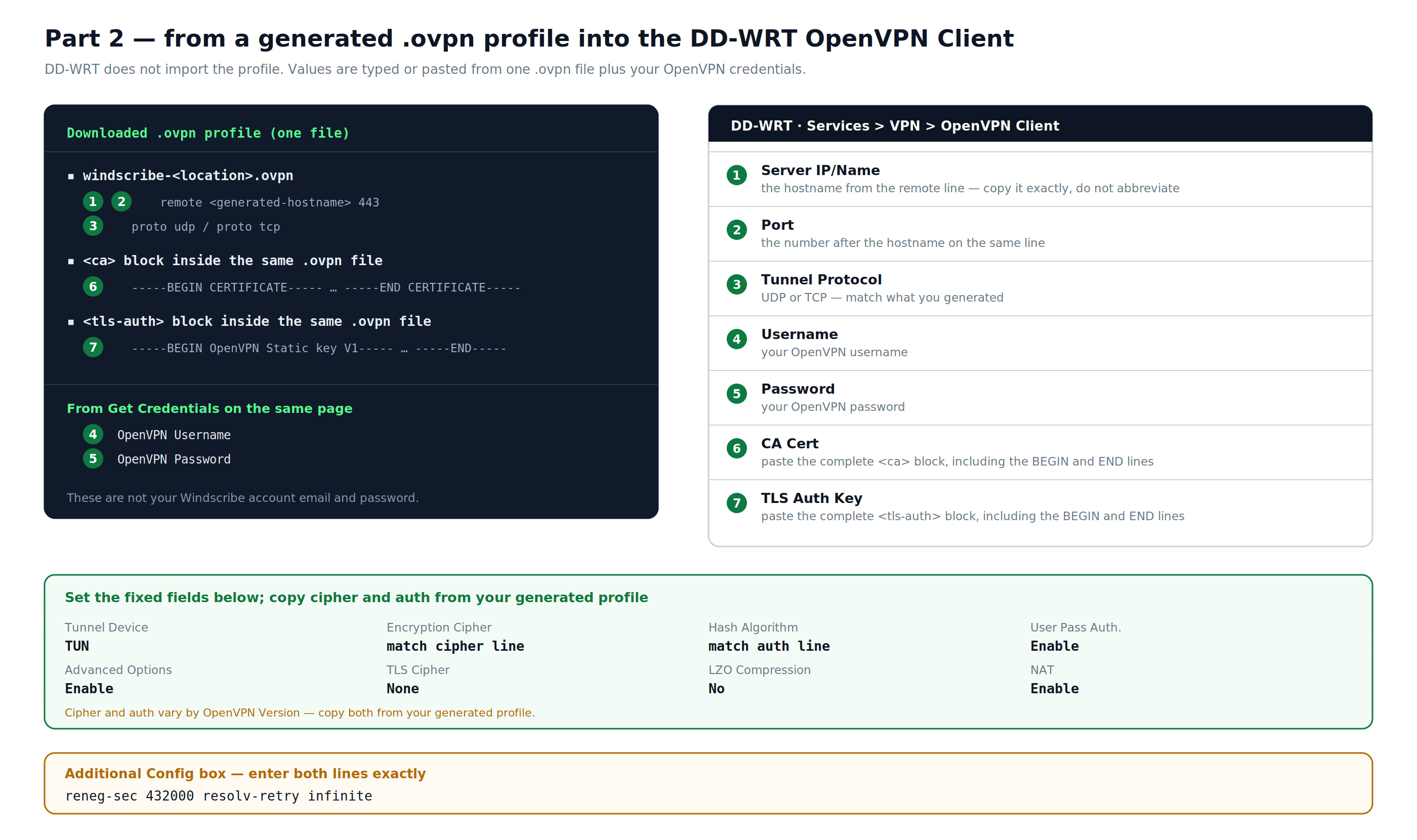
図 2: パート 2 — 生成された .ovpn プロファイルは、常に固定される設定と合わせて、どのDD-WRT OpenVPNクライアントフィールドに入力します。
ステップ 5: 証明書を入力 & 追加設定
TLS認証キー: 生成された .ovpn ファイル内のすべてを、 <tls-auth> BEGINとENDの行を含めてブロック全体をコピーし、TLS認証キーフィールドに貼り付けます。
追加設定: 以下のディレクティブを、追加設定フィールドに表示されているとおりに正確に入力してください。
reneg-sec 432000
resolv-retry infinite
CA証明書: 生成された .ovpn ファイル内のすべてを、 <ca> BEGINとENDの行を含めてブロック全体をコピーし、CA証明書フィールドに貼り付けます。
ユーザー名とパスワードのフィールドが表示されない場合 お使いのDD-WRTのバージョンは古いものであり、回避策が必要です。「DD-WRT」を Windscribeナレッジベースで検索し、このシナリオの付録を含む最新のDD-WRT OpenVPNガイドを見つけてください。現在のDD-WRTビルドへの更新をお勧めします。
ステップ 6: 保存 & 適用
- クリック 保存 ページの下部で。
- ページが更新されたら、クリックしてください 設定を適用.
- ステータス → OpenVPN で接続を確認します。状態 フィールドに 接続に成功しました または同等の接続状態が表示されることを確認し、その後、以下の「接続の確認」の手順に従ってください。
ステップ 7: 設定のバックアップ
に移動してください 管理 → バックアップクリックしてください バックアップ nvrambak.bin という名前のファイルをコンピューターに保存します。このファイルは、ルーターをリセットした場合に設定を復元するために使用できます。
パート 3: DD-WRTでのWireGuard設定(現在のファームウェア、推奨)
これは、現在のDD-WRTビルドにおけるWindscribeの推奨される方法です。インポート設定機能を使用すると、ダウンロードした設定ファイルからすべてのトンネルフィールドが自動的に入力されます。
表示されない場合は 設定をインポート 下のステップ 3 にあるボタンは、お使いのDD-WRTビルドが古いことを示しています。代わりにパート 4 を使用してください。
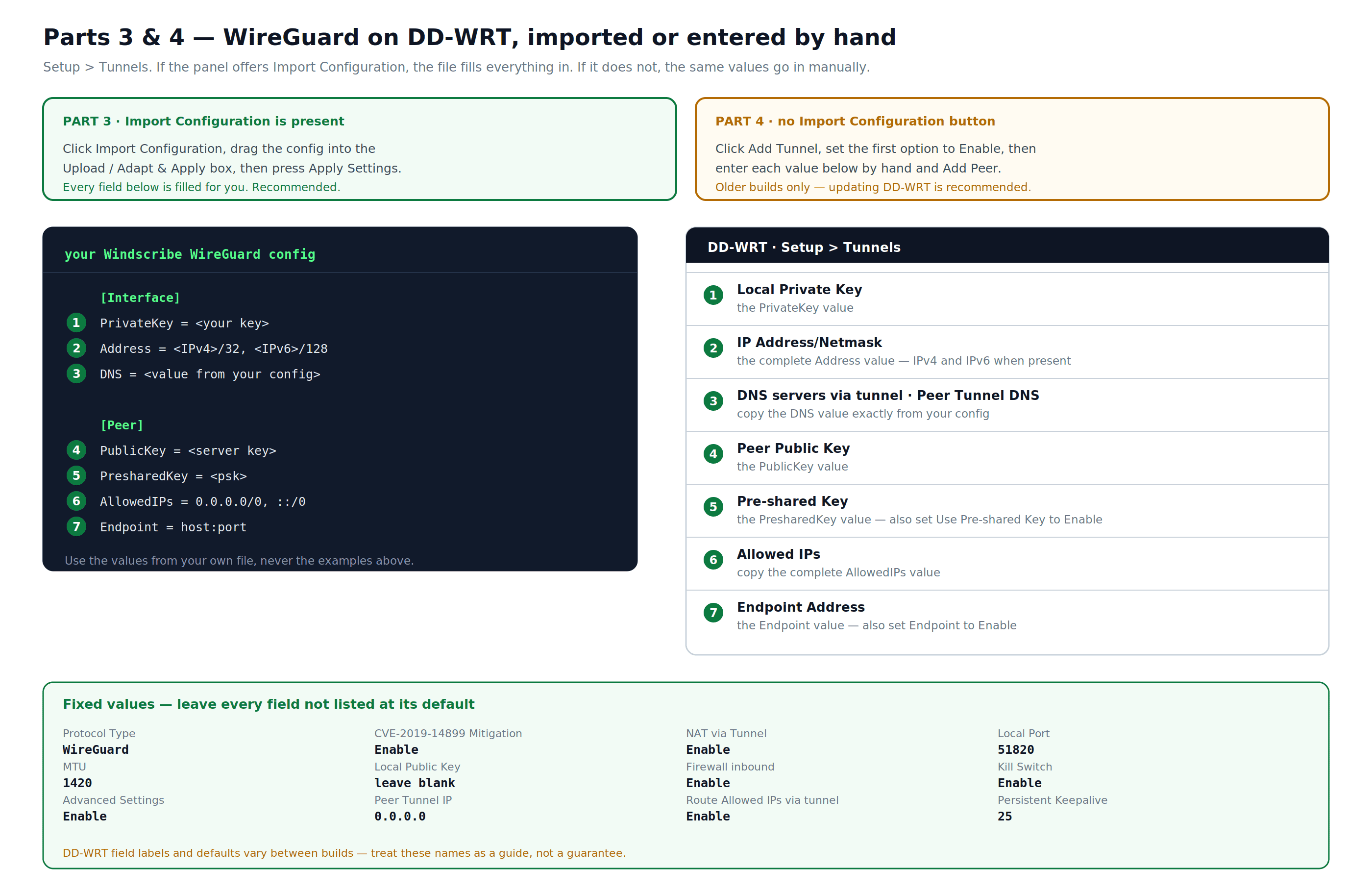
図 3: 部品 3 と 4 — インポートまたは手動での分岐、およびすべてのDD-WRTトンネルフィールドの背後にあるWireGuard設定値。
ステップ 1: WireGuard設定をダウンロードする
- ログインしてください windscribe.com、次に WireGuard設定ジェネレーターに移動します。.
- 場所を 選択し ポートを 選択します (不明な場合は 443 を使用してください)。
- 「キーペア」の下で 、「新しいキーペア」をそのままにしておくか、意図的に再利用したい既存のキーペアを選択します。 クリックして 「設定をダウンロード」をクリックします。
- . ダウンロード時に新しいキーペアが作成されます。 新しい鍵ペア が選択されています。
ステップ 2: DD-WRT トンネルパネルを開く
- ブラウザで http://192.168.1.1 (またはルーターが使用しているLAN IP) にアクセスします。
- 「 設定 」タブをクリックし、次に トンネル サブタブをクリックします。
ステップ 3: 設定をインポートする
- 「 設定のインポート.
- 」をクリックし、ダウンロードした Windscribe の設定ファイルを アップロード / 調整 & 適用 ボックスにドラッグします。
- すべてのフィールドが自動的に入力されます。
ステップ 4: 設定を適用する
下部にある「 設定の適用 」を押します。セットアップが完了したと見なす前に、以下の IPv6 および DNS ルーティングの確認ステップと接続の確認ステップも完了してください。
パート 4: DD-WRTでのWireGuard設定(古いファームウェア、手動)
DD-WRTのビルドに「 構成のインポート」ボタンが表示されない場合は、この方法を使用してください。 Windscribeは、続行する前にモデルの最新のDD-WRTビルドへの更新を推奨します: dd-wrt.com/support/router-database/
注意: DD-WRTのフィールドラベル、フィールドの利用可能性、およびデフォルト値はビルドによって異なります。以下の表は現在のDD-WRT WireGuard設定フローを反映していますが、お使いのビルドでは一部のフィールドが異なるラベルや順序になっている場合があります。下記のフィールド名はガイドとして使用し、保証ではありません。
ステップ 1: ダウンロード & WireGuard設定ファイルを読む
- 以下にログインします windscribe.com、次に「 WireGuard設定ジェネレーター」に移動します。.
- 「 ロケーション」を 選択し、 「ポート」を選択します (不明な場合は 443 を使用してください)。「 キーペア」の下で、「 新しいキーペア」をそのままにします。 新しいセットアップ用に選択し、次にクリックします 設定をダウンロードキーペアはダウンロードの一部として作成されます。
- ダウンロードしたファイルをプレーンテキストエディタで開きます。このファイルから特定の値をコピーして、以下の手順でDD-WRTに入力します。このガイドの例の値は使用しないでください。ご自身のファイルからの実際の値を使用してください。
ステップ 2DD-WRTトンネルパネルを開きます & トンネルを追加します
- ブラウザで http://192.168.1.1 にアクセスします(またはルーターが使用しているLAN IPが異なる場合はそのIPアドレスにアクセスします)。
- をクリックします 設定 タブをクリックし、次にクリックします トンネル サブタブ。
- クリック トンネルを追加.
- 最初のオプションを以下に設定します 有効にする.
ステップ 3: トンネル設定の構成
次の値を入力します。ここに記載されていないすべてのフィールドはデフォルトのままにします。
| フィールド | 値 |
|---|---|
| プロトコルタイプ | WireGuard |
| CVE-2019-14899 の緩和策 | 有効にする |
| トンネル経由のNAT | 有効にする |
| ローカルポート | デフォルトのまま (51820) |
| MTU | 1420 |
| ローカル公開鍵 | 空白のままにする |
| トンネル経由のDNSサーバー | 設定ファイルからDNS値を正確にコピーしてください。これはアカウント/設定から導出され、トンネル経由でアクセス可能です。 |
| ファイアウォールインバウンド | 有効にする |
| キルスイッチ | 有効にする |
| 詳細設定 | 有効にする |
| ローカル秘密鍵 | 設定ファイルからPrivateKeyの値をコピーしてください |
ステップ 4:ピアの追加
- クリック ピアを追加。 ピアのオプションが以下に表示されます。
- (オプション) 後で簡単に識別できるように、サーバーの場所などの名前を入力します。
| フィールド | 値 |
|---|---|
| ピアトンネルIP | 0.0.0.0 (DD-WRTビルドで期待されるピアIPフィールドと一致していることを確認してください) |
| ピアトンネルDNS | 設定ファイルからDNS値をコピーします |
| エンドポイント | 有効にする |
| エンドポイントアドレス | 設定ファイルからエンドポイントの値をコピーします。一部のDD-WRTビルドでは単一の結合された host:port フィールドが表示され、他のビルドではホストとポートが個別のフィールドに分割されています。UIを確認し、それに応じて入力してください。 |
| 許可されたIP | 完全な AllowedIPs 設定ファイルから値をコピーします。現在の永続的な設定では 0.0.0.0/0, ::/0. |
| トンネル経由で許可されたIPをルーティングする | 有効にする |
| 永続的なキープアライブ | 25 |
| ピアの公開鍵 | 設定ファイルからPublicKeyの値をコピーしてください |
| 事前共有キーを使用する | 有効にする |
| 事前共有キー | 設定ファイルからPresharedKeyの値をコピーしてください |
ステップ 5: IPアドレスを設定する
トンネル設定の最下部で:
| フィールド | 値 |
|---|---|
| IPアドレス/ネットマスク | 完全な Address 値を設定ファイルからコピーしてください。現在の設定にはIPv4とIPv6の両方のアドレスが含まれている場合があります。DD-WRTのビルドが個別のフィールドを表示する場合は、それぞれの値を対応するフィールドに入力してください。 |
ステップ 6: 設定を適用する
クリックして 設定を適用 最下部にあるものをクリックします。その後、以下の「IPv6とDNSルーティングの確認」および「接続の検証」の手順を完了してください。
DD-WRTでのIPv6とDNSルーティングの確認
現在のWindscribe WireGuard設定には、利用可能な場合はIPv4とIPv6の両方のルートが含まれています。完全な Address, DNS、そして AllowedIPs このガイドの例をコピーするのではなく、ダウンロードした設定ファイルの値を使用してください。この確認はパート 3 とパート 4 の両方に適用されます。
- トンネル設定を適用した後、ルーターの背後にあるデバイスからIPv4、IPv6、およびDNS漏洩テストを実行します。
- DD-WRTビルドが生成されたIPv6アドレスを受け入れられない場合、
::/0または漏洩テストで通常のISPのIPv6アドレスが表示される場合は、 設定 > IPv6 IPv6を 無効に. - クリックし 設定の適用をクリックします。その後、トンネルに依存する前に漏洩テストを繰り返します。
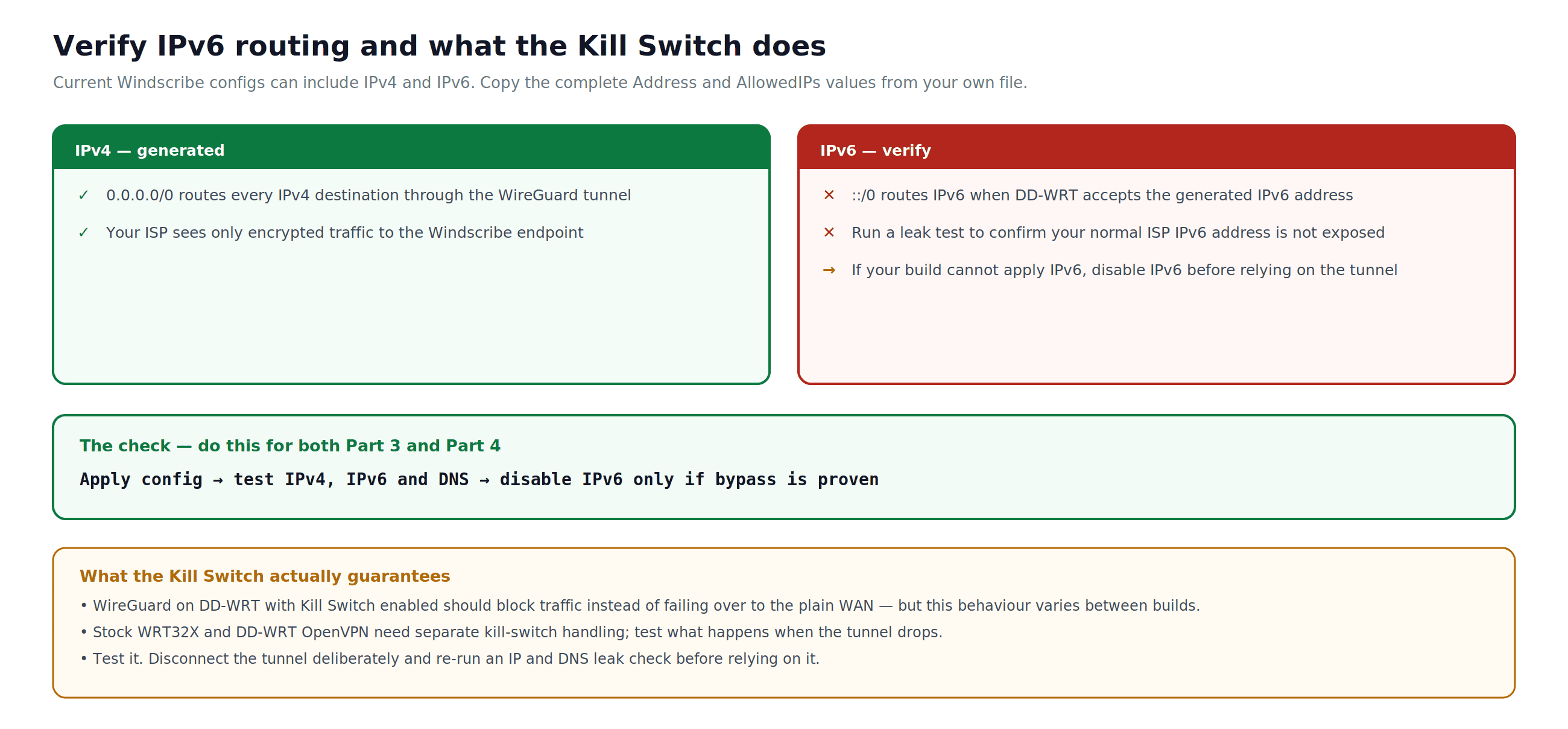
図 4:生成されたデュアルスタックルートの確認方法と、キルスイッチが何を約束し、何を提供しないか。
接続の確認
このガイドでのセットアップを完了した後:
- ルーター経由で接続されている任意のデバイスで、 windscribe.com にアクセスします。ホームページには現在のパブリックIPと検出された場所が表示されます。実際の場所ではなくWindscribeサーバーの場所が表示される場合、トンネルはアクティブです。
- 次の場所でDNS漏洩テストを実行します ipleak.net ISPまたはローカルネットワークからのエントリは表示されるべきではありません。もし表示された場合は、トラブルシューティングのセクションを参照してください。
- WireGuard の設定では、DD-WRT の WireGuard ステータス セクション(設定 → トンネル)でピアを確認してください。アクティブな接続では、最近のハンドシェイク時刻と転送データが表示されます。
サーバーの場所を切り替える
WRT32X(標準ファームウェア、OpenVPN)
ターゲットの場所から新しい設定ファイルをダウンロードします。 OpenVPN 設定ジェネレーター そして、パート 1のステップ 4でインポートプロセスを繰り返します。場所を変更するには、別の設定ファイルを読み込む必要があります。
DD-WRT(OpenVPN)
最も安全な方法は、ターゲットの場所から新しい設定ファイルをダウンロードすることです。 OpenVPN 設定ジェネレーター そして更新してください サーバーのIPアドレス/名前, ポート、そして トンネルプロトコル 新しい設定ファイルの値と一致させるフィールドです。また、新しい設定ファイルが異なる証明書マテリアルを使用している場合は、TLS認証キーとCA証明書も更新してください。現在の設定と一致していると仮定する前に、新しい.ovpnファイル内のすべての変更された値を確認してください。クリック 保存、次に 設定を適用.
DD-WRT (WireGuard)
各 WireGuard 設定ファイルは特定のサーバーロケーションと鍵ペアに紐づいています。場所を切り替えるには、次のものから新しい設定ファイルを生成してください。 WireGuard 設定ジェネレーター 対象のロケーション用です。「インポート設定」を使用するか、古いビルドの場合は影響を受ける各フィールドを手動で更新してください。新しい設定をインポートすると、既存のトンネルは上書きされます。 インポート設定 トラブルシューティング
トンネルに接続できない場合:
OpenVPN のユーザー名とパスワード、または WireGuard キーが、 設定ジェネレーターから取得したものであり、Windscribe アカウントのログイン情報ではないことを確認してください。 設定ジェネレーター DD-WRT の OpenVPN の場合、ホスト名とポートが .ovpn ファイル内のリモート行から正確にコピーされていること、および CA 証明書と TLS 認証キーがヘッダーとフッターの行を含めて完全に貼り付けられていることを確認してください。DD-WRT でユーザー名とパスワードのフィールドがない場合は、 Windscribe のナレッジベース で古い認証情報に関する回避策を検索してください。WireGuard の場合、すべてのキーフィールドが余分なスペースや改行なしに設定ファイルと完全に一致していることを確認してください。
接続されているが、実際の IP または元のロケーションが表示され続ける場合: DD-WRT では、WireGuard トンネル設定でキルスイッチが有効になっていることを確認するか、OpenVPN クライアントがすべてのトラフィックをトンネル経由にリダイレクトするように設定されていることを確認してください。初回接続後にルーターを再起動してください。
DNS リークが ipleak.net で検出されました: DNS クエリがトンネル経由でルーティングされていることを確認してください。DD-WRT では、静的 DNS を設定する方法の一つがあります。 設定 → 基本設定 → ネットワークアドレスサーバーの設定 WindscribeのトンネルDNSにしますが、正確なDNSの取り扱いはビルドや設定によって異なります。WireGuardの場合、トンネルDNSは設定ファイル内のDNS値です。例の値を使うのではなく、正確にコピーしてください。DNSを変更した後は、漏洩テストを実行して確認してください。また、上記の「IPv6とDNSルーティングの検証」セクションも完了させてください。ビルドが生成されたIPv6ルートを適用できない場合や、テストでバイパスが証明される場合にのみIPv6を無効にしてください。
速度が遅い場合: 地理的に近いサーバーに切り替えてください。スループットについてはOpenVPNよりもWireGuardを優先し、ネットワークでUDPがブロックされていない限りTCPではなくUDPを使用してください。ポート 443 のTCPは制限の厳しいネットワークでは役立つ場合がありますが、Windscribeのアプリベースの代替にはなりません。 ステルスモードまたはWStunnelモード.
ルーター設定に含まれないもの
ルーターレベルのVPN設定では、個々のデバイス上での完全なWindscribeアプリ体験は再現されません。
- デバイスごとのアプリファイアウォールやキルスイッチはありません
- Windscribeアプリのような機能はありません スプリットトンネリング. DD-WRTのポリシーベースルーティングは上級者向けに可能ですが、このガイドの範囲外です。
- デバイスごとのアプリ内プロトコルやロケーション切り替えはありません
- 緊急接続やMACアドレススプーフィングはありません
- R.O.B.E.R.T. は、ルーターがWindscribeトンネル経由でDNSをルーティングしている場合にのみ機能します。ブロックリストは次のページで管理できます:windscribe.com/myaccount/security/blocking-categories
- 静的IPアドレスは、少数のユーザーと共有されます。Windscribeは専用のIPを提供していません。対象となる有料プランで 静的IPアドレスをお持ちの場合は、設定ジェネレーターから静的IP設定をダウンロードし、同じセットアップ手順に従ってください。 静的IPアドレス 追加機能
特定のデバイスのこれらのコントロールについては、 Windscribeアプリを そのデバイスに直接実行してください。
よくある質問
ルーターでVPNを設定するために有料のWindscribeアカウントが必要ですか?
はい。 OpenVPN および WireGuard の設定ジェネレーターはProおよび Build-A-Plan のサブスクライバーのみが利用できます。無料アカウントでは設定ファイルを生成できず、ルーターレベルのセットアップには使用できません。
ルーターレベルのVPNはインターネット速度を低下させますか?
ある程度のパフォーマンス低下は予想されます。ルーターのプロセッサが接続されているすべてのデバイスの暗号化を処理するため、コンシューマー向けルーターはデスクトップやスマートフォンよりも処理能力が低いです。WireGuardはOpenVPNよりもオーバーヘッドが低く、通常はルーターレベルでより良いスループットを提供します。実際の影響は、お使いのルーターモデル、接続速度、および接続するサーバーまでの距離によって異なります。
ルーターVPN経由で接続されているデバイスでWindscribeアプリを実行できますか?
技術的には可能ですが、これによりそのデバイス上に二重のVPN設定が作成されます。もし、 スプリットトンネリングプロトコル切り替え、または緊急接続などのアプリレベルの機能が必要な場合は、そのデバイスのためにルーターのトンネルに頼るよりも、通常は Windscribeアプリを そのデバイスに直接実行する方がきれいです。上級ユーザーはDD-WRTポリシーベースルーティングを使用して特定のデバイスをルーターのトンネルから除外することもできますが、それはこのガイドの範囲外です。
VPN接続が切断された場合はどうなりますか?
キルスイッチが有効になっているDD-WRT WireGuardの場合、トラフィックは暗号化されていないWAN接続にフォールバックするのではなくブロックされるはずですが、この動作はDD-WRTのビルドによって異なる場合があります。設定後、それを利用する前にIPおよびDNS漏洩テストで確認してください。個別に設定されたキルスイッチがない標準のWRT32X OpenVPNおよびDD-WRT OpenVPNの場合、トンネルが切断されるとトラフィックが通常のWANパスにフォールバックする可能性があります。通常の状態での動作を確認するために、設定後にIPおよびDNS漏洩テストを実行してください。
Windscribeは私のアクティビティを記録しますか?
いいえ。Windscribeは、閲覧アクティビティ、DNSクエリ、接続ログ、IPタイムスタンプ、またはセッションログを記録しません。Windscribeは、プラン制限と不正利用防止のため、最終アクティビティ時間や 30日間の帯域幅使用量など、限定的なアカウントおよびサービスデータを保存します。詳細は完全な Windscribeプライバシーポリシーをご覧ください。 これは、Windscribeアプリ経由で接続する場合でも、手動のルーター設定を使用する場合でも適用されます。
同じ時間にルーターと他のデバイスで1つのWindscribeアカウントを使用できますか?
はい。Windscribeは、単一のアカウントで無制限の同時接続を許可しています。自宅ネットワーク用にルーターVPNを実行しながら、 スマートフォン、ラップトップ、またはその他のデバイスでWindscribeアプリを使用できます。 これはご自身のデバイスおよび世帯での使用を意図したものです。アカウントの共有は禁止されています。
Windscribeを始める
ルーターの設定には、対象となる有料のWindscribeプランが必要です。設定を生成する前に、現在のプランオプションと価格を確認してください。
プランを比較するには windscribe.com/upgrade