

DD-WRTでWindscribeを設定・使用する方法


このガイドでは、DD-WRTファームウェアを実行するルーターにWindscribeの'OpenVPNクライアント'を設定する方法を説明します。ポリシーベースルーティングによるバイパスがなく、IPv6が正しく処理されている場合、OpenVPNトンネルの接続中は、そのルーターを介してインターネットにアクセスするすべてのデバイスの通信がVPNトンネルを経由します。
アプリ機能に関する注意:ルーターへの手動設定では、Windscribeの'公式アプリ'で利用できるすべての機能は使用できません。この設定では、アプリレベルのファイアウォール制御、プロトコルの自動フェイルオーバー、アプリによるリーク保護は利用できません。リーク防止は、パート4で説明するように手動で対応する必要があります。
所要時間の目安:15~30分。
設定中はルーターに有線接続してください。VPN設定を変更すると、Wi-Fiが一時的に切断されることがあります。
ファームウェアに関する注意:必ず、お使いのルーターの正確なモデル専用にコンパイルされたDD-WRTビルドを使用してください。誤ったビルドをインストールすると、ルーターが応答しなくなる可能性があります。設定中に接続できなくなった場合に備えて、開始前にデバイスを工場出荷時の状態にリセットする方法を確認してください。
要件 & 前提条件
- OpenVPN搭載のDD-WRTビルド:ルーターのServices > VPNにOpenVPN Clientセクションがあることを確認します。このセクションがない場合、現在のビルドにはOpenVPNが含まれていません。対応ビルドを書き込む前に、DD-WRTの公式ルーターデータベース、モデル別のWikiとフォーラムスレッド、お使いの正確なハードウェアリビジョン向けのビルドノートを確認してください。
- Windscribe有料プラン: OpenVPNを手動で設定するには、ProまたはBuild-A-Planサブスクリプションが必要です。Build-A-Planでプロファイルを生成できるのは、プランに含まれるロケーションのみです。FreeプランにはOpenVPN設定ジェネレーターが含まれていません。
- DD-WRT管理者認証情報:Windscribeのログイン情報ではなく、ルーターの'管理パネル'用のユーザー名とパスワードです。
- ルーター管理IP:DD-WRTのデフォルトの管理アドレスは192.168.1.1です。変更している場合は、カスタムアドレスを使用してください。
OpenVPNについて
OpenVPNは、TLSを使用してクライアントデバイスとVPNサーバー間の通信を暗号化する、実績のあるオープンソースVPNプロトコルです。Windscribeの有料プランでは、OpenVPN Config Generatorを使用してOpenVPNプロファイルを手動設定できます。現在のジェネレーターでは、一つの.ovpnプロファイルをダウンロードし、OpenVPNの認証情報を別途取得します。DD-WRTを手動設定するには、そのプロファイルの内容をルーターの管理パネルに対応付ける必要があります。
パート1:Windscribe OpenVPNプロファイルを生成する
ステップ1:OpenVPN Config Generatorを開く
- ブラウザでwindscribe.com/myaccount/config-generator#openvpnを開きます。
- 求められた場合は、Windscribeアカウントの認証情報でログインします。
ステップ2:OpenVPNプロファイルをダウンロードする
- ジェネレーターのStep 1で、Location / IP、Protocol、Port、OpenVPN Versionを選択します。
- 地理的に近いロケーション、または必要な接続先地域のロケーションを選択します。
- プロトコルとポートを選択します。そのプロトコルについてジェネレーターに表示されるポートを使用してください。
- UDPは通常、遅延が少なく、ほとんどの環境で動作します。
- TCP 443は、一部のホテルや企業ネットワークなど、UDPがブロックされている場合の代替手段です。
- 後でプロトコルを変更する場合は、新しいプロファイルを生成してください。DD-WRTでポートだけを変更しないでください。
- ルーターのDD-WRTビルドに対応するOpenVPNバージョンを選択します。不明な場合は、最新版のプロファイルが動作すると決めつけず、ジェネレーターのバージョンに関する注意に従い、互換性のある古いオプションを使用してください。
- Download Configをクリックします。
Windscribe-Location.ovpnのような名前のファイルが一つ保存されます。
ステップ3:OpenVPNプロファイルを開いて確認する
ダウンロードした.ovpnファイルをプレーンテキストエディターで開きます。DD-WRTでは、ファイル内の値と埋め込みブロックを使用します。
remote行には、サーバーのホスト名とポートが記載されています:remote [hostname] [port]。proto行には、トンネルプロトコルが記載されています。- 記載されている
dev、cipherまたはdata-ciphers、auth、圧縮、証明書検証、MTU、MSSの各ディレクティブを確認します。別のガイドのサンプル値を使わず、この生成されたプロファイルにDD-WRTの各フィールドを合わせてください。
- 埋め込まれた
<ca>ブロックを探します。<ca>と</ca>の間にある証明書の内容を、DD-WRTのCA Certフィールドにコピーします。 - 埋め込まれた
<tls-auth>ブロックを探します。その内容をTLS Auth Keyにコピーし、DD-WRTビルドに該当する設定が表示される場合は、プロファイルのキー方向を維持します。
ステップ4:OpenVPNの認証情報を取得する
Windscribeでは、メインアカウントのログイン情報とは別にOpenVPN専用の認証情報が生成されます。
- 同じOpenVPN Config Generatorページで、Step 2を使用し、Get Credentialsをクリックします。
- OpenVPN UsernameとOpenVPN Passwordをコピーします。これらは自動生成された文字列であり、Windscribeアカウントのメールアドレスとパスワードではありません。DD-WRTに貼り付ける際は、各値の前後に余分なスペースを含めないようにしてください。
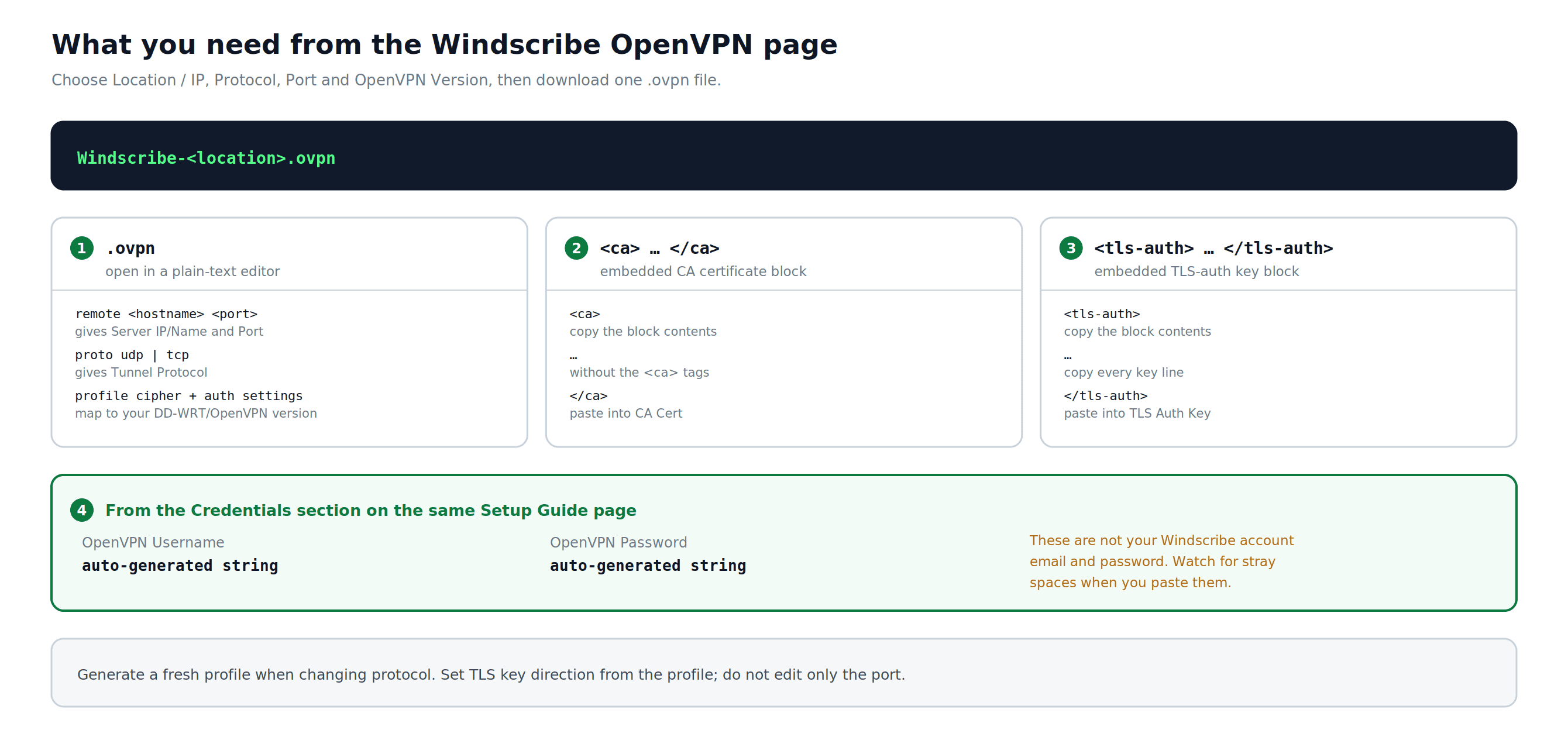
図1:現在のOpenVPNジェネレーターでは一つのプロファイルが生成され、認証情報は別途取得します。この図は、DD-WRTで必要となるプロファイルの値とブロックを示しています。
パート2:DD-WRTでOpenVPN Clientを設定する
ステップ1:DD-WRT管理パネルにログインする
- ルーターに接続しているデバイスでブラウザを開きます。
- http://192.168.1.1(またはカスタム管理IP)にアクセスします。
- DD-WRT管理者のユーザー名とパスワードを入力します。
ステップ2:OpenVPN Client設定に移動する
- 上部のナビゲーションバーでServicesをクリックします。
- VPNタブをクリックします。
- OpenVPN Clientセクションまで下にスクロールします。
ステップ3:OpenVPN Clientを有効にする
有効にする前に:Administration > Backupに移動し、現在のDD-WRT設定のコピーを保存します。VPN設定によって接続できなくなった場合は、ルーターをリセットするか再びアクセスできるようになった後に、このバックアップから復元できます。
Start OpenVPN ClientをEnableに設定します。下に追加の設定フィールドが表示されます。
ステップ4:主要設定を入力する
パート1のステップ3の.ovpnファイルからコピーした値と、パート1のステップ4で取得したOpenVPN認証情報を使用します。
DD-WRTのフィールド名はビルドによって異なります。 条件付きフィールドは、生成されたプロファイルとお使いの正確なルータービルドに合わせてください。フィールドがない場合は、代替フィールドを推測したり、別のプロファイルからサンプル値をコピーしたりしないでください。
- Server IP/Name: .ovpnファイルのremote行にある正確なホスト名
- Port: .ovpnファイルのremote行にある正確なポート
- Tunnel Device: プロファイルの
devディレクティブに合わせます。現在のWindscribeルータープロファイルでは、ルーティング型のTUNデバイスを使用します。 - Tunnel Protocol: .ovpnファイルのproto行にあるプロトコル、またはWindscribe設定ジェネレーターで選択したプロトコル(UDPまたはTCP)
- Encryption Cipher / Data Ciphers: プロファイルに記載された
cipher、data-ciphers、およびフォールバック用ディレクティブに合わせます。一つのアルゴリズムがすべてのOpenVPNバージョンに適用されると決めつけないでください。 - Hash Algorithm: プロファイルの
authディレクティブに合わせます。 - User Pass Authentication: Enable
- Username: Windscribe OpenVPNのユーザー名(パート1のステップ4で取得)
- Password: Windscribe OpenVPNのパスワード(パート1のステップ4で取得)
古いビルド:User Pass Authenticationを有効にしてもUsernameとPasswordフィールドが表示されないDD-WRTビルドの場合は、お使いの正確なモデルとリビジョンに対応し、OpenVPNのユーザー名とパスワードのフィールドを備えたDD-WRTビルドを使用してください。認証フィールドを空欄にすると、接続時に認証できません。
ステップ5:Advanced Optionsを設定する
Advanced OptionsをEnableに設定します。これにより、すべての設定フィールドが表示されます。
- TLS Cipher: プロファイルに
tls-cipherまたはtls-ciphersuitesディレクティブがある場合は、それに合わせます。それ以外の場合は、DD-WRTビルドのデフォルト値を使用します。 - Compression: 生成されたプロファイルに
compressまたはcomp-lzoが記載されている場合にのみ、それに合わせます。それ以外の場合は、圧縮を無効のままにします。 - NAT: Enabled
- Firewall Protection: Enabled
- IP Address: 空欄のままにします
- Subnet Mask: 空欄のままにします
- Tunnel MTU Setting: プロファイルで
tun-mtuが指定されている場合は、それに合わせます。それ以外の場合はビルドのデフォルト値を使用し、パスMTUの問題をテストで確認した場合にのみ変更します。 - Tunnel UDP Fragment:
fragmentが記載されている場合にのみ合わせ、それ以外の場合は空欄のままにします。 - Tunnel UDP MSS-Fix:
mssfixが記載されている場合は、それに合わせます。MTUまたはフラグメンテーションの問題をテストで確認した場合にのみ変更します。 - 証明書の検証: お使いのビルドで利用できる対応する設定またはAdditional Configフィールドを使用して、
remote-cert-tls、verify-x509-name、または従来のns-cert-type要件を維持します。
ステップ6:Additional Configを入力する
Additional Configは、生成された.ovpn内にあり、対応するDD-WRTフィールドがないディレクティブにのみ使用します。
- 上記のフィールドにすでに対応する項目がない、必要なプロファイルディレクティブだけをコピーします。
reneg-sec 432000は追加しないでください。現在のWindscribeジェネレーターでは、このディレクティブを意図的にダウンロードプロファイルから削除しています。
スクリーンショットや古いガイドからサンプルブロック全体を貼り付けないでください。ディレクティブを安全に対応付けられない場合は、フィールドを変更せず、生成されたプロファイルとお使いの正確なDD-WRTビルドを照合してください。
ステップ7:CA証明書を貼り付ける
.ovpnファイル内で、<ca>ブロックを探します。<ca>と</ca>の間にある証明書の内容だけをコピーします。完全な-----BEGIN CERTIFICATE-----行と-----END CERTIFICATE-----行も含めてください。- コピーした証明書をDD-WRTのCA Certフィールドに貼り付けます。
ステップ8:TLS Auth Keyを貼り付ける
.ovpnファイル内で、<tls-auth>ブロックを探します。<tls-auth>と</tls-auth>の間にある静的キーの内容をすべてコピーします。ファイル内の実際のヘッダー行とフッター行も含めてください。- コピーしたキーをTLS Auth Keyに貼り付けます。DD-WRTビルドに該当する設定が表示される場合は、
key-directionまたは<tls-auth>タグの方向値を維持します。
ステップ9:クライアント証明書フィールドを空欄にする
Public Client CertとPrivate Client Keyは、生成された.ovpnに<cert>または<key>ブロックが含まれていない限り、空欄のままにします。現在のユーザー名とパスワードを使用するWindscribeプロファイルでは、クライアントごとの証明書フィールドは必要ありません。
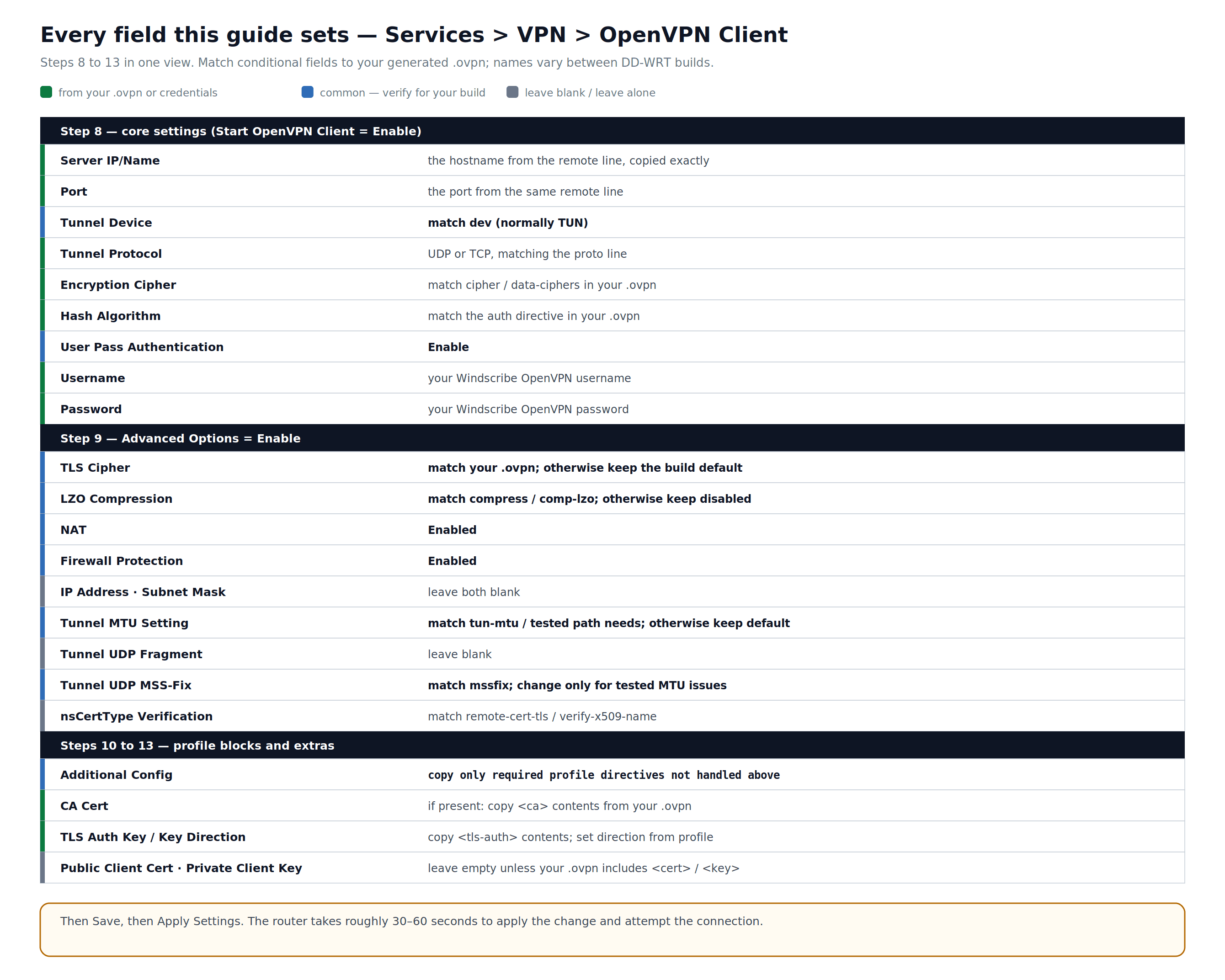
図2:このガイドで使用するOpenVPN Clientのフィールドです。緑色の値はプロファイルまたは認証情報から取得します。条件付きフィールドは、生成されたファイルとお使いの正確なDD-WRTビルドに合わせる必要があります。
ステップ10:設定を適用する
ページ下部のSaveをクリックし、続いてApply Settingsをクリックします。通常、ルーターが変更を適用して接続を試みるまで約30~60秒かかります。
パート3:接続を確認する
ステップ1:DD-WRTでVPNステータスを確認する
- DD-WRT管理パネルで、Status > OpenVPNに移動します。
- Stateフィールドを確認します。
- 接続に成功すると、通常はCONNECTED SUCCESSと表示されます(正確な表記はDD-WRTビルドによって異なる場合があります)。
- 二分後もCONNECTINGと表示される場合、またはRECONNECTINGが繰り返される場合は、トラブルシューティングのセクションを参照してください。
- Local IPフィールドには、Windscribeサーバーから割り当てられたトンネルIPアドレスが表示されます。
ステップ2:パブリックIPが変わったことを確認する
- このルーターに接続しているデバイスで、WindscribeのIPチェッカーまたはipleak.netを開きます。
- パブリックIPがお使いのISPのアドレスではなく、選択したVPN地域とおおむね一致することを確認します。IP位置情報データベースでは近隣の都市や古い位置情報が表示されることがあるため、プロバイダーと地域を有用な判断材料としてください。
- 同じテストのDNSセクションで、想定外のリゾルバーがないか確認します。DNSの検証はパート4のステップ1で完了します。
パート4:DNS & IPv6リーク保護を確認する
VPNを手動設定しても、すべてのリーク経路が自動的にブロックされるわけではありません。プライバシー保護をこの設定に委ねる前に、以下の両方の手順を完了してください。
キルスイッチなし: このガイドでは、ルーターレベルのキルスイッチは追加しません。別途テスト済みのフェイルクローズ型ファイアウォールとルーティングルールがない場合、一般的なデフォルトルートのDD-WRT設定では、OpenVPNトンネルが切断されると通信が通常のWANに戻る可能性があります。DNS設定だけでは、このフォールバックを防げません。
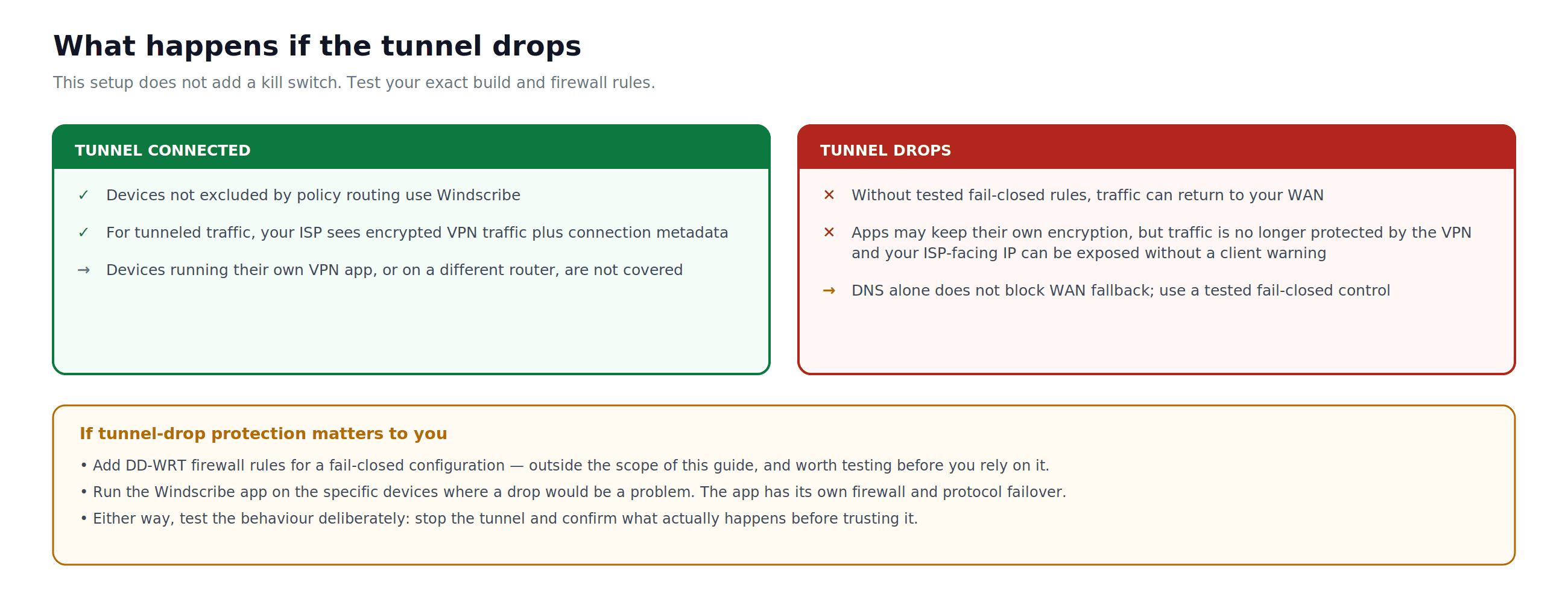
図3:この設定でトンネルが切断された場合の障害モードです。別途テスト済みのフェイルクローズ型ルールがないと、通信が通常のWANに戻り、ISP側のIPが露出する可能性があります。
ステップ1:DNSリークをテストする
- 接続しているデバイスで、ipleak.netまたはdnsleaktest.comにアクセスします。
- 想定外のISPリゾルバーがないか確認します。リゾルバーのラベルは不完全な場合があり、ブラウザのセキュアDNSはルーターのDNSを迂回することがあります。また、ISPが所有していないリゾルバーであっても、自動的に意図したWindscribe経路であるとは限りません。この結果をルーター設定や繰り返し行ったテストと併せて判断してください。
想定外のリゾルバーが表示された場合は、DNS経路を修正して再テストするまで、この設定に依存しないでください。
現在のOpenVPNジェネレーターによると、一部の一般家庭用ルーターでは、サーバーからプッシュされたDNSを受け付けません。お使いのDD-WRTビルドが該当する場合は、次のようにWindscribe DNSを手動で設定してください。これによりDNSリークは減少しますが、通信のキルスイッチにはなりません。
- DD-WRTで、Setup > Basic Setupに移動します。
- Network Setupで、Static DNSフィールドを探します。
- 最初のStatic DNSサーバーを
10.255.255.1に設定します。これはWindscribeの内部アドレスで、Windscribeへの接続中のみ機能します。 - Use DNSMasq for DNSをEnableに設定します。
- このDD-WRTルーターがネットワーク上のプライマリDHCPサーバーである場合にのみ、DHCP-AuthoritativeをEnableに設定します。
- Saveをクリックし、続いてApply Settingsをクリックします。
- 必要に応じてクライアントを再接続し、ipleak.netで再テストします。ブラウザまたはデバイスが独自のセキュアDNS設定を使用していないかも確認してください。
ステップ2:IPv6を無効にするか、IPv6リークがないことを確認する
生成されたプロファイルとDD-WRTビルドがIPv6をトンネル経由でルーティングすることを明示的に確認していない限り、このOpenVPNルーター設定はIPv4専用として扱ってください。公式WindscribeアプリのIPv6自動処理によってDD-WRTが設定されることはありません。
- DD-WRTで、Setup > IPv6に移動します。メニュー名はビルドによって異なる場合があります。
- このプロファイルがIPv4専用の場合は、IPv6をDisableに設定します。
- Saveをクリックし、続いてApply Settingsをクリックします。古いIPv6設定を消去するため、クライアントデバイスを再接続します。
- ipleak.netにアクセスし、テスト対象のクライアントにグローバルルーティング可能なISPのIPv6アドレスがないことを確認します。
fe80::/10のようなリンクローカルアドレスは、インターネット上でルーティングできません。
IPv6が必要な場合は、お使いの正確なDD-WRTビルドで、生成されたIPv6ルート、DNS経路、トンネル切断時の動作を確認するまで、この設定に依存しないでください。
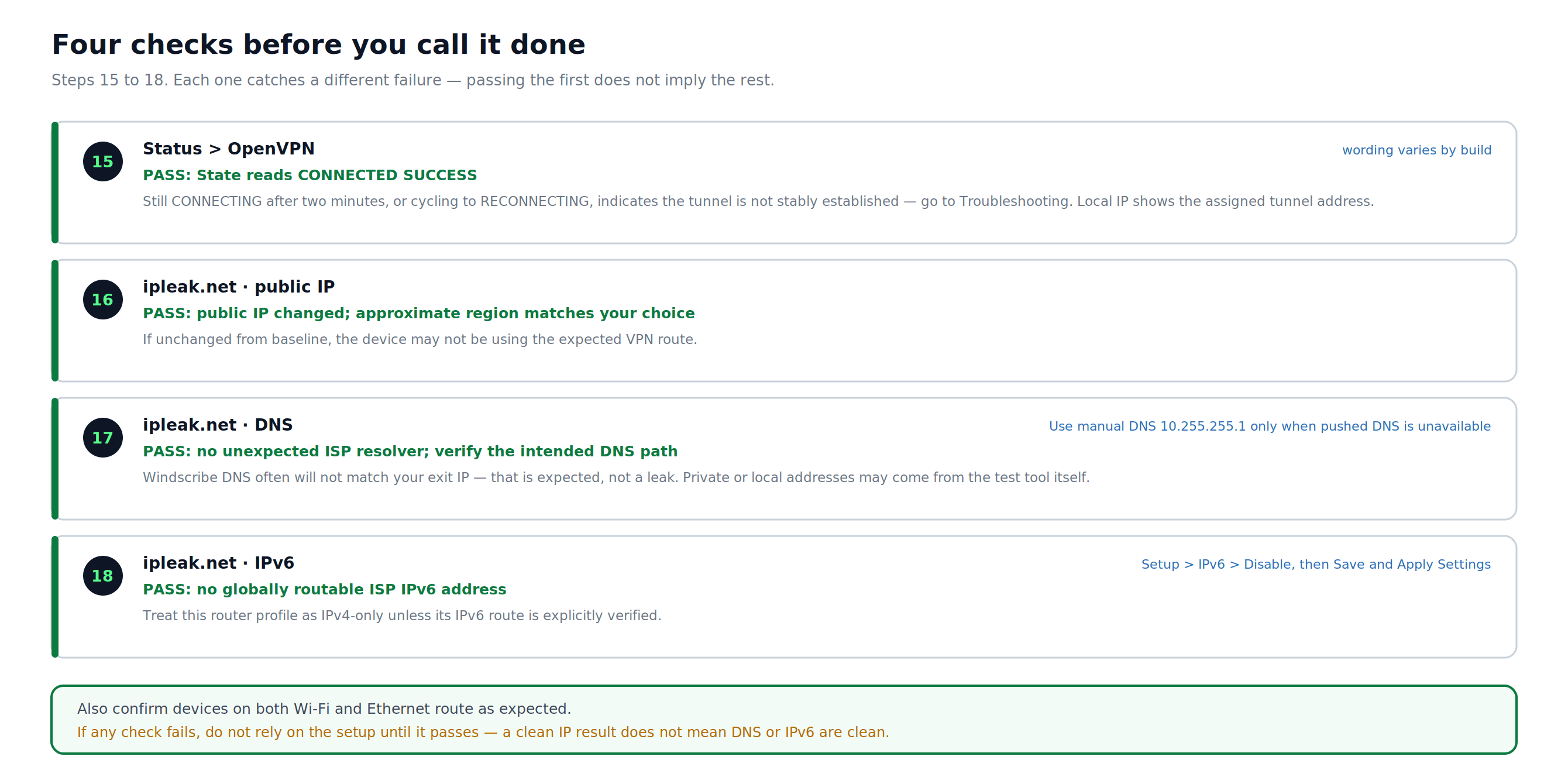
図4:トンネルステータス、パブリックIP、DNS、IPv6を個別に確認する四つの項目です。一つに合格しても、他も安全であることの証明にはなりません。
設定完了チェックリスト
- OpenVPNステータスにCONNECTED SUCCESS、またはお使いのビルドで同等の成功状態が表示される。
- テスト対象クライアントのパブリックIPがISPのアドレスではなく、選択したVPN地域とおおむね一致している。
- DNSテストで想定外のISPリゾルバーが表示されず、意図したDNS経路が確認されている。
- このIPv4専用設定で、テスト対象クライアントにグローバルルーティング可能なISPのIPv6アドレスがない。
- 保護対象にするWi-Fi、Ethernet、ゲストネットワーク、VLAN、ポリシールーティング対象セグメント上のデバイスが、想定どおりにルーティングされる。
接続とリークの確認に合格したら、この設定に依存する前に意図的にトンネルを停止し、想定したフェイルクローズまたはWANへのフォールバック動作になることを確認してください。
サーバーロケーションを切り替える
- OpenVPN Config Generatorに戻り、接続先ロケーション用の新しい
.ovpnプロファイルを生成します。 - 新しいプロファイルを開き、
remote、proto、cipher/auth、証明書検証、<ca>、<tls-auth>の各値を確認します。 - DD-WRTで、Services > VPN > OpenVPN Clientに移動します。
- DD-WRTで変更されたすべてのフィールドとブロックを更新します。新しいプロファイルの他の部分も異なる場合は、Server IP/Name、Port、Tunnel Protocolだけを変更しないでください。
- Saveをクリックし、続いてApply Settingsをクリックします。
トラブルシューティング
VPNの状態に"CONNECTING"または"RECONNECTING"と表示される
- DD-WRTのサーバーホスト名とポートが.ovpnファイルのremote行と完全に一致し、Tunnel Protocolがproto行と一致していることを確認します。
<ca>ブロックと<tls-auth>ブロックの内容が、行を欠くことなくすべてコピーされていることを確認します。TLSキーの方向を維持してください。- UDPがブロックされている場合は、OpenVPN Config Generatorで新しいTCPプロファイルを生成し、変更されたすべての値を改めて対応付けます。
- Setup > Basic SetupまたはStatus > Routerで、ルーターの日付と時刻が正しいことを確認します。時計が正しくないと、OpenVPNの証明書検証に失敗します。
VPNには接続するが通信がトンネルを経由しない
- Advanced OptionsでNATがEnabledに設定されていることを確認します(パート2のステップ5)。
- Firewall ProtectionがEnabledに設定されていることを確認します。
- Tunnel DeviceがTAPではなくTUNに設定されていることを確認します。
- お使いのDD-WRTビルドにポリシーベースルーティングのセクションがある場合は、テスト対象デバイスを除外したりVPNトンネルを迂回させたりするルールがないことを確認します。
認証情報が拒否される
- Windscribe OpenVPNの認証情報は、アカウントのログイン情報とは別です。OpenVPN Config Generatorに戻り、Step 2を使用して、表示どおりに正確にコピーしてください。
DNSリークテストにISPリゾルバーが引き続き表示される
- DD-WRTでServices > Servicesに移動し、DNSMasqがEnableに設定されていることを確認します。
- Use DNSMasq for DNSをEnableに設定します。
- このルーターがサーバーからプッシュされたDNSを受け付けない場合は、意図するルーターDNSを
10.255.255.1に設定します。このDNS設定をキルスイッチとして扱わないでください。 - Saveをクリックし、続いてApply Settingsをクリックします。必要に応じてクライアントを再接続し、ipleak.netで再テストします。
WireGuard:パフォーマンスを重視する場合の代替手段
お使いのDD-WRTビルドがWireGuardに対応している場合、低性能のルーターではOpenVPNより高いパフォーマンスを発揮できることがあります。Setup > Tunnelsを探してください。見当たらない場合、そのビルドにはWireGuardが含まれていません。設定手順については、Windscribeの推奨DD-WRT WireGuardガイドをご覧ください。
よくある質問
ルーターでWindscribeを使用するには有料プランが必要ですか?
はい。ルーター用プロファイルを手動で設定するには、ProまたはBuild-A-Planサブスクリプションが必要です。Build-A-Planでプロファイルを生成できるのは、プランに含まれるロケーションのみです。FreeプランにはOpenVPN設定ジェネレーターが含まれていません。
この設定でネットワーク上のすべてのデバイスが保護されますか?
OpenVPNトンネルが有効な間、このルーターをインターネットゲートウェイとして使用するデバイスが対象になります。ただし、別のルーター、VPNアプリ、ゲストネットワーク、VLAN、またはポリシーベースルーティングルールによって別の経路に送られるデバイスは対象外です。テスト済みのフェイルクローズ型ルールがない場合、トンネルが切断されると通信が通常のWANに戻る可能性があります。
公式Windscribeアプリも同じように動作しますか?
いいえ。公式アプリには、Windscribe Firewall、プロトコルの自動フェイルオーバー、IPv6の自動処理が含まれています。ルーター用プロファイルを手動で設定しても、これらのアプリ機能は設定されません。R.O.B.E.R.T.のフィルタリングは、アカウントと、ルーターが実際にWindscribe DNSを使用しているかどうかによって異なります。使用していると決めつけず、DNS経路を確認してください。
VPNトンネルが切断されるとどうなりますか?
別途テスト済みのフェイルクローズ型ファイアウォールとルーティングルールがない場合、一般的なデフォルトルートのDD-WRT設定では、通信が通常のWANに戻る可能性があります。アプリケーションの通信には引き続きHTTPSなどの暗号化が使用される場合がありますが、VPNトンネルでは保護されなくなり、ISP側のIPが露出する可能性があります。
このDD-WRT OpenVPN設定では、VPN経由のIPv6に対応していますか?
生成されたプロファイルとお使いの正確なDD-WRTビルドがIPv6をトンネル経由で明示的にルーティングし、IPv6、DNS、トンネル切断の各テストに合格しない限り、IPv4専用として扱ってください。それ以外の場合は、パート4のステップ2の説明に従ってIPv6を無効にしてください。
この設定でStatic IPを使用できますか?
はい。OpenVPN Config Generatorで、Location / IPからお使いのStatic IPを選択します。求められた場合は、認証情報を取得する前に正しいStatic IPデバイスを選択してください。
VPNをオンにすると速度が目立って遅くなります。正常ですか?
古いCPUや低性能のCPUを搭載したルーターでは正常です。OpenVPNの暗号化はCPUに大きな負荷をかけます。お使いのDD-WRTビルドがWireGuardに対応している場合、WireGuardはハードウェアへの負荷が大幅に軽くなります。
設定全体をやり直さずにサーバーロケーションを切り替えられますか?
はい。ただし、新しい.ovpnプロファイルを生成し、関連するすべての値と埋め込みブロックを比較してください。ホスト名、ポート、プロトコルだけを変更すれば十分だと決めつけないでください。
Windscribeを入手
ルーター用プロファイルを手動で設定するには、ProまたはBuild-A-Planサブスクリプションが必要です。Build-A-Planでプロファイルを生成できるのは、プランに含まれるロケーションのみです。
設定済みなのに、まだ何かが動作しませんか?RedditとDiscordのWindscribeコミュニティでは、存在するほぼあらゆるルーター設定の問題が話題になっています。