

Google NestおよびGoogle MeshルーターでのWindscribeのセットアップと使用方法


Google Meshハードウェアに関する注意点
Google Nest Wifi(全世代)、Google Wifi、Nest Wifi ProはGoogle独自のファームウェアを実行しており、デバイス上に直接VPNクライアントを動作させることはサポートしていません。Windscribeは、セットアップ手順としてGoogle meshハードウェアのフラッシュをサポートしていません。
Googleメッシュネットワーク上でトラフィックをWindscribe経由でルーティングするための実用的なアプローチが2つあります。
- 方法A:上流VPNルーター モデムとGoogleメッシュシステムとの間に、VPN対応の別のルーターを設置してください。Googleネットワーク上のデバイスからのほとんどの通常のインターネットトラフィックは、自動的にVPNルーターを経由します。
- 方法B:デバイスごとのアプリ 各個々のデバイスにWindscribeをインストールしてください。ルーターの設定変更は必要ありませんが、各デバイスを個別に設定する必要があります。
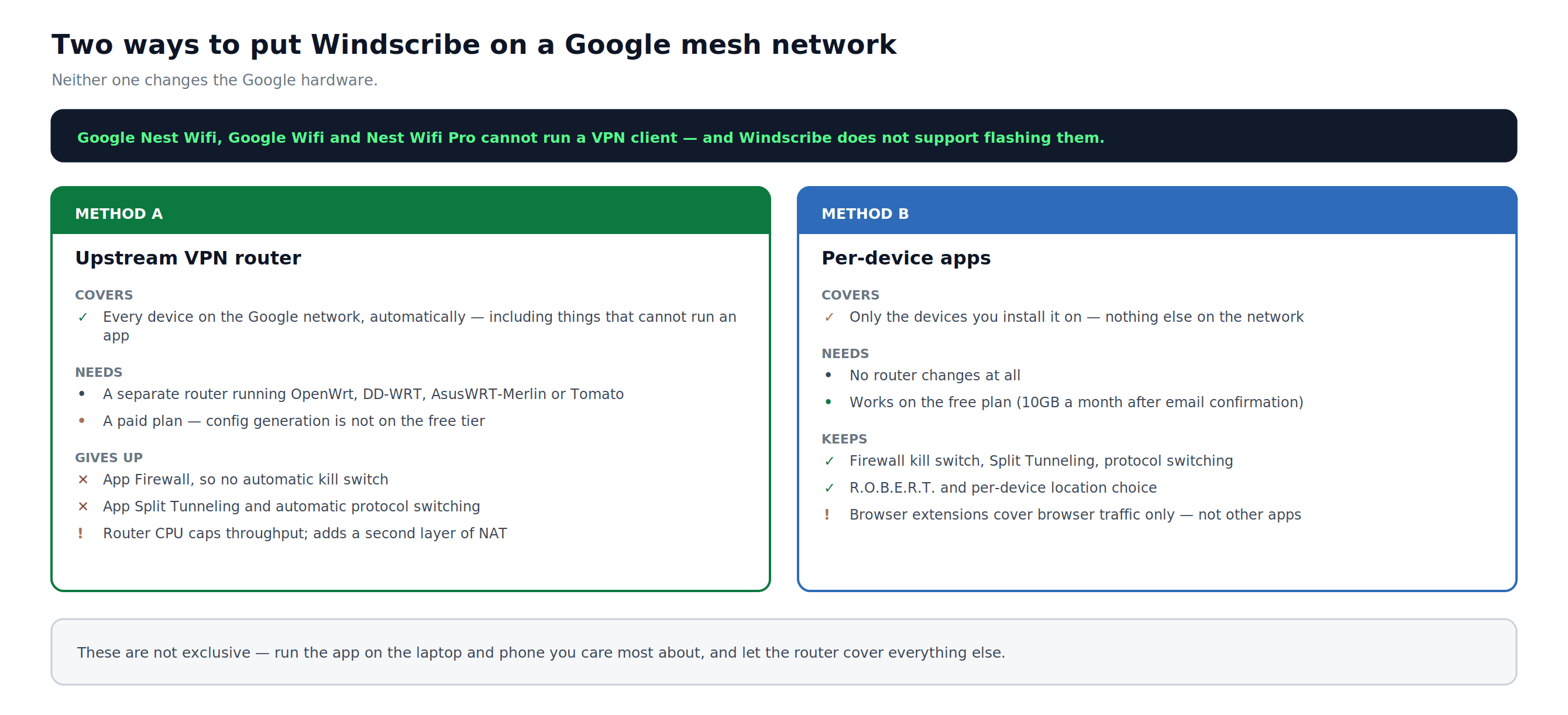
図 1:両アプローチの並列比較 — それぞれが何をカバーし、あなたにいくらかかるか。
方法A:上流VPNルーター
仕組み
VPNルーターはモデムとGoogleメッシュシステムとの間に配置されます。トラフィックは以下の順序で流れます。
デバイス → Googleメッシュノード → VPNルーター → Windscribeサーバー → インターネット
ルーターレベルの設定で失われるもの
手動のOpenVPNおよびWireGuard設定には、Windscribeアプリに内蔵されている保護機能は含まれていません。続行する前に、以下の点にご注意ください。
- Windscribeアプリのファイアウォール(自動キルスイッチなし)
- アプリレベルのスプリットトンネリングなし
- 自動プロトコル切り替えなし
- ルーターCPUがスループットを制限します:一部のコンシューマー向けルーターでは高速なVPN速度を維持できません。
VPNトンネルが切断され、ルーターが非VPNトラフィックをブロックするように設定されていない場合、警告なしにトラフィックは通常のWAN接続に戻ります。トラブルシューティングのキルスイッチのセクションを参照してください。
要件
- OpenVPNまたはWireGuardクライアントモードをサポートするルーター:OpenWrt、DD-WRT、AsusWRT-Merlin、またはTomatoファームウェアを実行している任意のデバイス
- 有料のWindscribeアカウント。ProにはすべてのProサーバーロケーションが含まれます。Build-A-Planには、そのアカウントに追加された有料ロケーションのみが含まれます。無料プランでは手動設定の生成は利用できません。
- モデムまたはISPゲートウェイ
- 既存のGoogleメッシュシステム
パート 1:物理的なセットアップ
- モデムのLANポートをVPN対応ルーターのWANポートに接続してください。
- VPNルーターのLANポートのいずれかをGoogleメッシュプライマリノードのWANポートに接続してください。
- まずモデムの電源を入れ、次にVPNルーターの電源を入れ、最後にGoogleメッシュプライマリノードの電源を入れてください。次のデバイスの電源を入れる前に、各デバイス間で 30 から 60 seconds 待機してください。
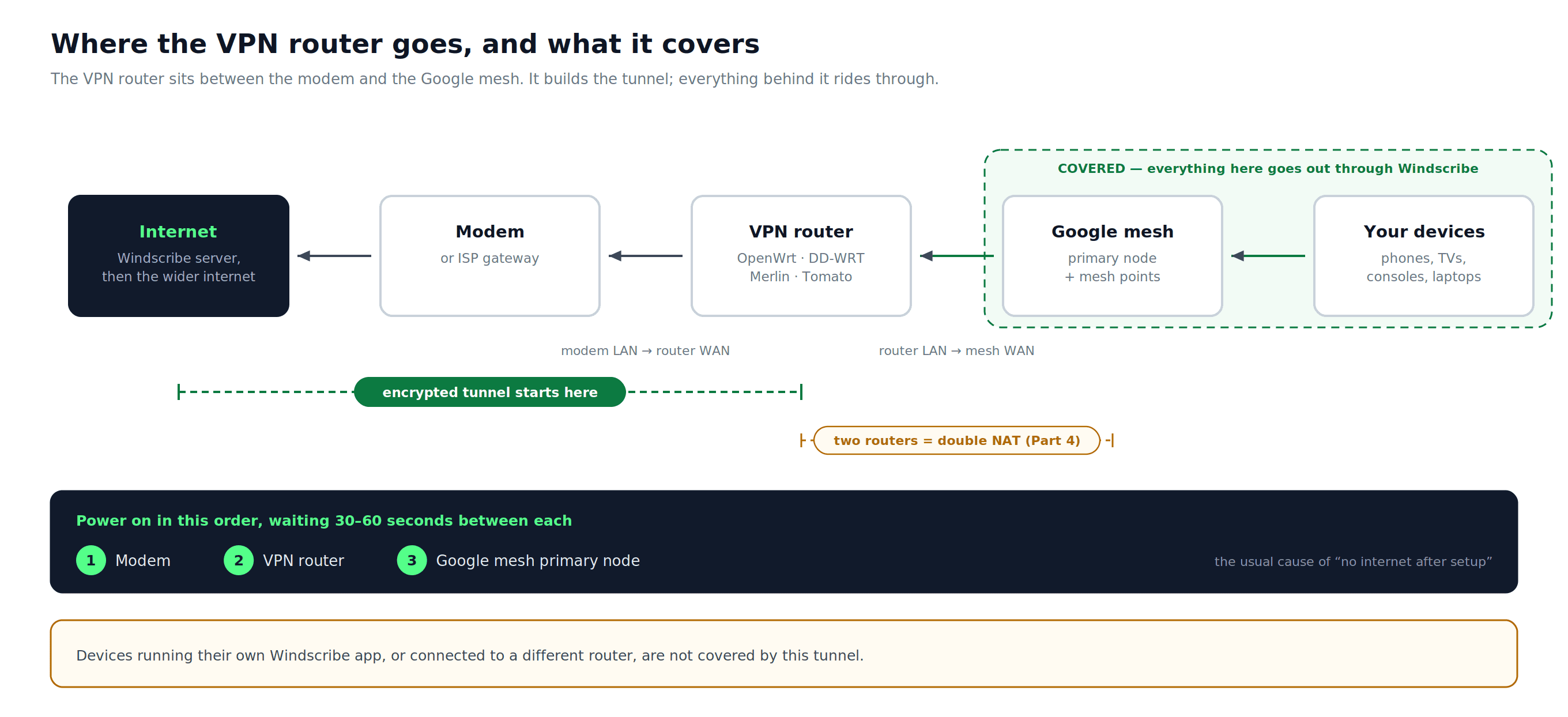
図 2:VPNルーターがどこにあり、どのデバイスがトンネル内に収まり、すべてをどのような順序で電源を入れるかを示しています。
パート 2:Windscribe設定ファイルのダウンロード
- プロトコル用の設定ジェネレーターを開き、求められた場合はサインインしてください。
- WireGuard(推奨): WireGuard設定ジェネレーター
- OpenVPN: OpenVPN設定ジェネレーター
- 必要なフィールドを設定してください。
- WireGuard: 場所を 選択し、, ポートを (不明な場合は 443 を使用)、そして 鍵ペアを。既存の鍵ペアを再利用する必要がない限り、「新しい鍵ペア」を選択してください。 新しい鍵ペア 選択します。
- OpenVPN: 場所/IPを 選択し、, プロトコルを, ポートを (不明な場合は 443 を使用)、そして OpenVPNバージョンを ルーターのOpenVPNクライアントと一致するものにしてください。可能な限りUDPを使用してください。TCPは制限されたネットワークで役立つことがありますが、速度が低下する可能性があります。
- 設定ファイルをダウンロードします:
- WireGuard: 「 設定をダウンロード 」を選択して
.confファイルをダウンロードしてください。 - OpenVPN: 「 設定をダウンロード 」を選択して
.ovpnファイルをダウンロードします。次に、「 認証情報を取得 個別に、生成されたOpenVPNのユーザー名とパスワードを控えてください。これらはメインのWindscribeログインとは別物です。
- WireGuard: 「 設定をダウンロード 」を選択して
パート 3: VPNルーターの設定
WireGuardとOpenWrt
WireGuardパッケージをインストールします
- 以下の場所でOpenWrtの管理パネルを開きます
192.168.1.1. - に移動し System > Software お使いのOpenWrtのバージョンに必要なWireGuardサポートパッケージをインストールします:
luci-proto-wireguard,wireguard-tools, そしてkmod-wireguard. インストール後に再起動してください。
インターフェースを作成します
- に移動し Network > Interfaces をクリックします 新しいインターフェースの追加.
- インターフェース名を設定します(例:
windscribe)、プロトコルを WireGuard VPNに設定します。. クリックします インターフェースの作成.
設定ファイルを読む
ダウンロードした .conf ファイルをプレーンテキストエディタで開きます。この形式の値が含まれています:
[Interface] PrivateKey = <your_private_key> Address = <your_vpn_tunnel_ip> DNS = <dns_server>[Peer] PublicKey = <server_public_key> PresharedKey = <preshared_key> AllowedIPs = <allowed_ip_ranges> Endpoint = <server_hostname>:<port>
PresharedKey 一部のWindscribeの設定には存在し、他の設定には存在しない場合があります。ファイルに表示される場合は貼り付け、表示されない場合はフィールドを空白のままにします。生成されたすべての値( AllowedIPsを含む)は、その設定にとって権威あるものとして扱ってください。
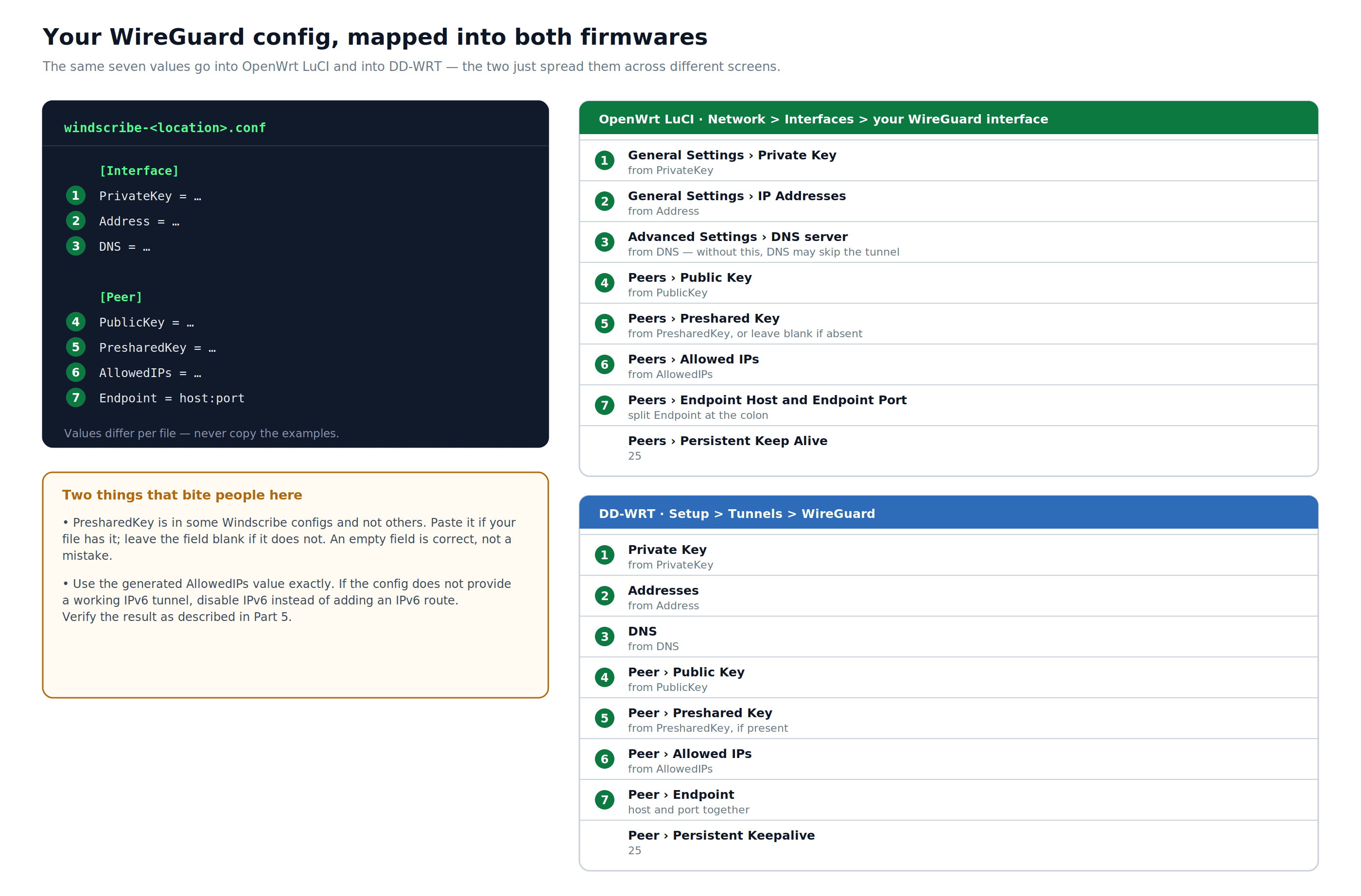
図 3: 同じ7つの生成された設定値がOpenWrt LuCIとDD-WRTにマッピングされています。ファイルから正確にコピーし、設定が動作するIPv6トンネルを提供していない限り、IPv6ルートを追加しないでください。 AllowedIPs 一般設定タブ
プライベートキー:
- 値は から貼り付けます
PrivateKey - IPアドレス: の値を入力します
Address
詳細設定タブ
- DNSサーバー: の値を入力します
DNS. これがないと、DNSクエリがVPNトンネルを経由しない可能性があります。
ピアタブ
クリック ピアを追加 そして入力してください:
- 公開鍵: から値
PublicKeyの下にある[Peer] - 事前共有キー: から値
PresharedKey設定ファイルに存在する場合は入力し、ない場合は空白のままにしてください - 許可されたIPアドレス: から完全な値をコピーしてください
AllowedIPs - エンドポイントホスト: のホスト名部分
Endpoint - エンドポイントポート: のポート部分
Endpoint - 永続的なキープアライブ:
25
クリック 保存.
ファイアウォールとルーティング
に移動し Network > Firewall WireGuardインターフェースを設定して、LANトラフィックがそれへ転送でき、VPN出口でマスカレードが有効になるようにしてください。最も簡単な方法は専用のVPNファイアウォールゾーンを作成することです。既存のWANゾーンにインターフェースを割り当てることも可能ですが、動作はOpenWrtのバージョンや設定によって異なります。
ほとんどのOpenWrtバージョンでは、WireGuardが自動的に以下の方法でルーティングを処理します route_allowed_ips. 確認してください Network > Routing 生成された値に一致するルートがWireGuardインターフェース上に存在するかどうかを確認してください。それらが存在せず、手動でルートを追加する場合は、既存のデフォルトWANルートと競合していないことを確認してください。 AllowedIPs クリック
. Save & ApplyDD-WRTとWireGuard
Windscribeには2つの現在のDD-WRT WireGuardガイドがあります。DD-WRTビルドが設定インポートをサポートしている場合は推奨ガイドを使用し、古いビルドの場合や手動で値を入力したい場合はマニュアルガイドを使用してください:
DD-WRT用の推奨WireGuardルーターセットアップガイド
DD-WRT管理パネルを
- . 開いてください
192.168.1.1に移動し - そして Setup > Tunnels WireGuard タブを選択してください。 WireGuardクライアントを有効にします。】
- WireGuardクライアントを有効にする。
- Windscribeをインポートします
.confビルドがサポートしている場合は、インポートオプションを使用してファイルをインポートするか、設定から手動で値を入力してください。- 秘密鍵: から
PrivateKey - アドレス: から
Address - DNS: から
DNS
- 秘密鍵: から
- 「 ピア」セクションの下に、 以下の値を入力してください。
[Peer]:- 公開鍵: から
PublicKey - 事前共有キー: から
PresharedKey存在する場合 - エンドポイント: から
Endpoint - 許可されたIPアドレス: 完全な値をコピーしてください。
AllowedIPs - 永続的なキープアライブ:
25
- 公開鍵: から
- 設定を適用し、再起動します。
DD-WRTビルドにWireGuardのサポートが含まれていない場合は、OpenVPNを使用し、 Windscribeヘルプセンターを参照してください。 古いDD-WRT OpenVPNガイドに従うのではなく。
パート 4: ダブルNATとブリッジモード
Googleメッシュシステムを別のルーターの背後に配置すると、ダブルNAT(ネットワークアドレス変換の2層)が発生します。ほとんどの活動では問題になりませんが、ゲーム、VoIP、ポートフォワーディングが必要なサービスでは問題を引き起こす可能性があります。
追加のメッシュポイントがない単一のGoogle Wifiデバイスを使用している場合は、
ブリッジモードは利用可能ですが、Googleからは第一の選択肢としての設定としては推奨されていません。有効にするには、
- Google Homeアプリを開きます。
- 「 Home > Wifi > Settings」に移動します。
- タップします Advanced Networking > Network mode「
- デバイスを選択し、「 ブリッジモード」をタップします「
- タップします 保存」をタップします.
ブリッジモードが有効になっている場合、Googleユニットはパススルーアクセスポイントとして機能します。下流のGoogleネットワークのNATとDHCPは、上流のVPNルーターによって処理されます。
複数のGoogleメッシュポイントを使用している場合は、
プライマリノードをブリッジモードに設定しないでください。マルチノードセットアップでプライマリポイントをブリッジモードにすると、メッシュ機能が無効になり、いくつかのGoogle Nest Wifiの機能が失われます。代わりに、
- VPNルーターの後ろにあるGoogleメッシュシステムはルーターモードのままにしておいてください。
- 二重NATを受け入れてください。ウェブブラウジング、ストリーミング、およびほとんどのアプリケーションでは問題になりません。
- 特定のアプリケーションでポートフォワーディングが必要な場合は、VPNルーターとGoogleメッシュルーターの両方で設定してください。VPNトンネル経由でのインバウンドトラフィックも必要な場合は、ローカルルーターのフォワードだけでは不十分です。Windscribe側のポートフォワーディングも設定する必要があります。エフェメラルポートフォワーディングはPro限定機能であり、永続的なポートフォワーディングには購入した静的IPが必要です。トラブルシューティングのポートフォワーディングのエントリを参照してください。
- ISPモデムまたはゲートウェイがNATも実行している場合は、GoogleシステムではなくISPデバイスをブリッジ化してください。これにより、メッシュ動作に影響を与えることなくNATレイヤーを一つ取り除くことができます。
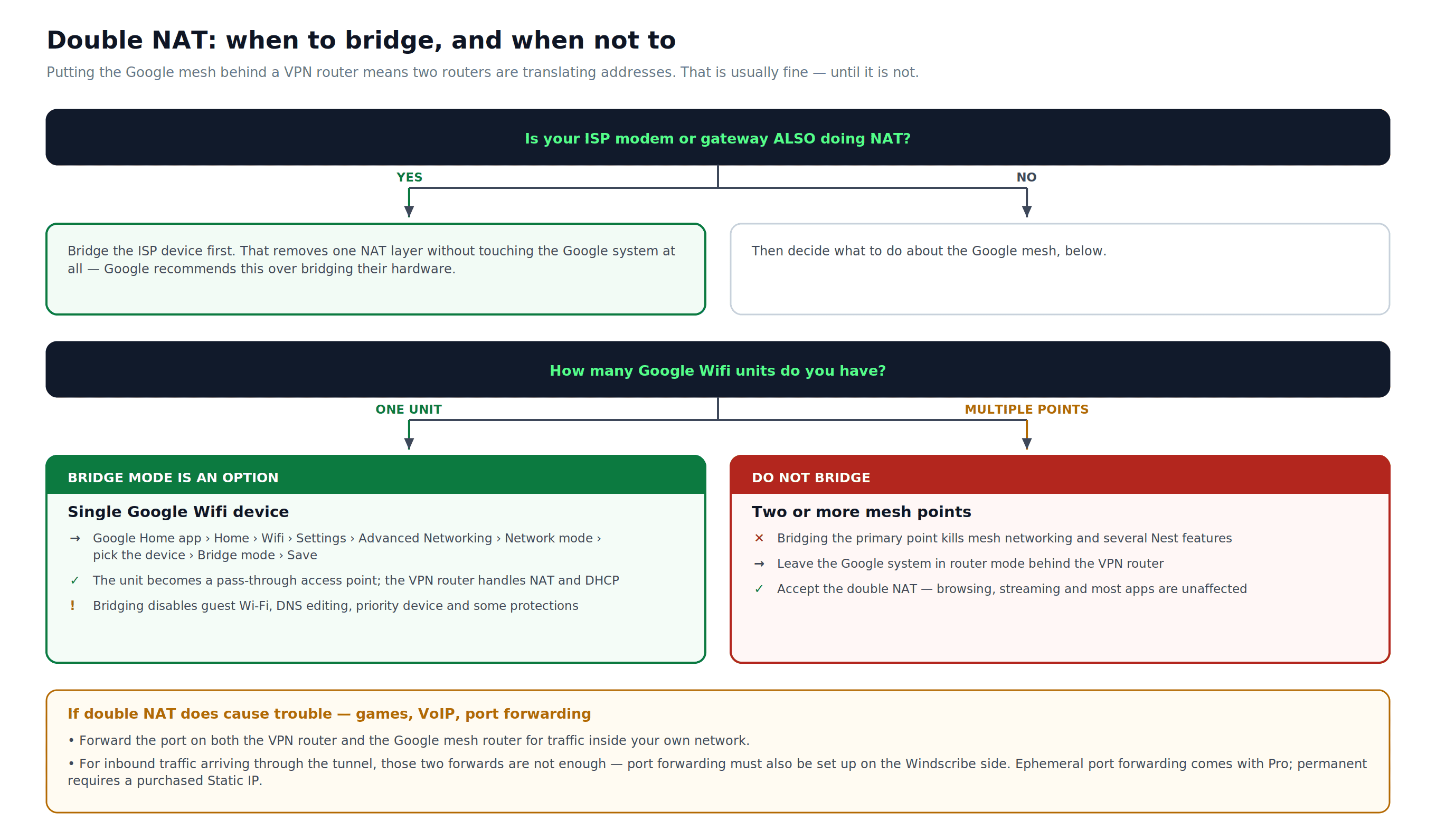
図 4:ブリッジモードを使用するかどうかは、お持ちのGoogle Wifiデバイスの数とISPデバイスがNATを実行しているかどうかによって決まります。この図には最終的な 保存 ステップと、Pro限定および静的IPポートフォワーディングの境界が含まれています。
パート 5:IPv6リーク
このガイドではWindscribeを介したIPv4ルーティングを設定します。ルーターまたはGoogleネットワークがIPv6トラフィックも通過させており、そのトラフィックがトンネル経由でルーティングされていない場合、VPNを迂回し、IPv6対応サイトで実際のIPアドレスが漏洩します。
これを防ぐには、
- 生成されたWindscribeの設定を確認してください。提供されているアドレスとルートのみを使用し、IPv6ルートを手動で作成しないでください。
- 生成された設定が動作するIPv6トンネルを提供しない場合は、VPNルーターのWANおよびLANインターフェースでIPv6を無効にしてください。これはほとんどのホームセットアップにとって最も簡単な方法です。
- パート 6での検証手順を実行して、リークがないことを確認してください。
パート 6:接続の検証
セットアップが完了した後、3つのチェックすべてを実行してください。
- IPチェック: デバイスからGoogleネットワーク上のものにアクセスし、 windscribe.com/what-is-my-ip にアクセスしてください。表示されるIPアドレスは、ISPのIPではなく、設定ファイル内のWindscribeサーバーの場所と一致する必要があります。
- DNSリークテスト: デバイスからGoogleネットワーク上のものにアクセスし、 dnsleaktest.com にアクセスして拡張テストを実行してください。ISPまたはホームルーターのDNSが表示されるべきではありません。リークテストプロバイダーはリゾルバーを異なる方法でラベル付けしますが、ISPの名前サーバーが表示される結果は、DNSがVPN経由でルーティングされていないことを意味します。その場合は、VPNインターフェースのDNS設定を再確認してください。
- IPv6リークテスト: デバイスからGoogleネットワーク上のものにアクセスし、 ipv6leak.com または、DNSリークテストページでIPv6の結果を確認してください。ISPのIPv6アドレスが表示される場合は、生成された設定が動作するIPv6トンネルを提供しない限り、VPNルーターでIPv6を無効にしてください。その後、再テストを行ってください。
方法B:デバイスごとのWindscribeアプリ
各デバイスに直接Windscribeをインストールします。これによりルーターの変更は不要ですが、すべてのデバイスで個別に設定する必要があります。
対応プラットフォーム
- Windows、macOS、Linux:全デバイスVPNカバレッジ
- iOSおよびAndroid:全デバイスVPNカバレッジ
- Chrome、Firefox、Edge(ブラウザ拡張機能):ブラウザのトラフィックのみ。この拡張機能は、同じデバイス上の他のアプリからのトラフィックを保護するものではなく、デスクトップまたはモバイルアプリと同等ではありません。
ダウンロードはこちらから windscribe.com/download.
設定手順
- お使いのプラットフォーム用のWindscribeアプリをダウンロードしてインストールしてください。
- アプリを起動し、ログインしてください。
- リストからサーバーの場所を選択してください。
- クリックまたはタップして 接続.
デスクトップおよびモバイルアプリには、VPNトンネルが予期せず切断された場合にすべてのトラフィックをブロックするWindscribeの組み込みファイアウォールが含まれています。この保護機能はブラウザ拡張機能では利用できません。
主な機能
- スプリットトンネリング: 特定のアプリやドメインをVPNの外にルーティングしつつ、他のものは内部に維持します。これは Preferences > Split Tunneling デスクトップアプリで利用可能です。
- R.O.B.E.R.T.: WindscribeのDNSレベルのフィルタリングシステムです。広告、トラッカー、マルウェアのドメインをブロックします。マイアカウントのセキュリティにあるブロックカテゴリページとカスタムルールページで設定してください。
- 固定IP: プランに購入した固定IPが含まれている場合、各セッションで同じWindscribe IPアドレス経由で接続できます。これは専用のシングルユーザーIPではなく、少数のユーザーが使用する共有データセンターまたは居住地の住所です。Build-A-Planの資格には、無制限帯域幅とR.O.B.E.R.T.アドオンが必要です。
トラブルシューティング
方法A:上流VPNルーター
VPNはアクティブですが、IPアドレスが変更されていません: VPNトンネルがアクティブでトラフィックをルーティングしていることを確認してください。OpenWrtでは、 Network > Routing 生成された AllowedIPs 値に一致するルートをWireGuardインターフェースで確認してください。WireGuardは通常、自動的にそれらを追加します。 route_allowed_ips. DD-WRTでは、 Status > WireGuard または Status > OpenVPN.
キルスイッチ:フェイルクローズ動作の設定: Windscribeアプリのファイアウォールがない場合、VPNルーターはトンネル外のトラフィックをブロックするように手動で設定する必要があります。正確な方法はファームウェアによって異なり、本ガイドの範囲外です。フェイルクローズVPNファイアウォール構成については、お使いのルータープラットフォームのドキュメントを参照してください。Windscribeがお客様のファームウェア用のキルスイッチガイドを公開している場合は、一般的なファイアウォールルールではなくそちらに従ってください。
速度が遅い場合: ほとんどの場合、WireGuardはOpenVPNよりも高速なスループットを提供し、サポートされている場合はこちらが推奨されます。OpenVPNをTCP経由で使用している場合は、UDPに切り替えてください。お住まいの地域に近いWindscribeサーバーを選択してください。また、VPNルーターのCPU使用率も確認してください。古いコンシューマーハードウェアでは、接続速度に関係なくVPNのスループットがボトルネックになる可能性があります。
DNSリークについて: DNSサーバーをVPNインターフェースで、「Windscribe設定ファイル」のフィールドの値に設定してください。 DNS ISPのDNSサーバーがリークテストに表示され続ける場合は、VPNルーターがトンネル経由でWindscribe DNSを送信していること、そしてGoogleメッシュシステムがISPのゲートウェイではなくVPNルーターをアップストリームDNSとして使用していることを確認してください。生成された設定ファイルが動作するIPv6トンネルを提供しない場合は、IPv6を無効にしてください。なぜなら、IPv6 DNSリクエストはまだISPに到達する可能性があるからです。
ダブルNATはゲームやVoIP、ポートフォワーディングで問題を引き起こします: ローカルネットワークトラフィックのために、VPNルーターとGoogleメッシュルーターの両方でポートフォワーディングを設定してください。また、VPNトンネル自体を介してインバウンドトラフィックをサービスに到達させる必要がある場合は、ローカルルーターの転送だけでは実現できません。Windscribe内でもポートフォワーディングを設定する必要があります。エフェメラルポートフォワーディングはPro限定です。永続的なポートフォワーディングには購入した静的IPが必要です。設定の詳細については、Windscribeアカウントまたはドキュメントのポートフォワーディングセクションを参照してください。単一のGoogle Wifiデバイスを使用している場合は、4で説明されているブリッジモードを有効にすることを検討してください。ISPモデムもNATを実行している場合は、まずISPデバイスをブリッジしてください。
アイドル期間中にWireGuardトンネルが切断される場合: 確認してください 永続的なキープアライブ に設定されていることを 25 ピア設定の秒数で。
OpenVPN認証失敗: 「認証情報取得」で取得したWindscribe OpenVPN資格情報を使用していることを確認してください。メインのアカウントログインではありません。 「認証情報取得」 問題が解決しない場合は、「設定ファイル」を再ダウンロードしてください。 .ovpn 設定ファイル
セットアップ後にGoogleネットワーク上のデバイスがインターネットに接続できない場合: 再起動の順序は、モデムが最初、VPNルーターが次、Googleメッシュプライマリノードが3番目です。次のデバイスの電源を入れる前に、各デバイス間で30から60 seconds待機してください。OpenWrtでは、WireGuardインターフェースのファイアウォールゾーンがVPN転送とマスカレードのために正しく設定されていることを確認してください。古い、または形式が不正な設定を排除するために、Windscribe設定ジェネレーターから設定ファイルを再ダウンロードしてください。
方法B:デバイスごとのアプリ
アプリは接続されるが速度が遅い場合: お住まいの地域に近いWindscribeサーバーに切り替えてください。モバイルでは、ネットワーク側のスロットリングを排除するために、セルラー接続からWi-Fiへ、またはその逆に切り替えてください。デスクトップでは、バックグラウンドで別のアプリケーションが帯域幅を消費していないか確認してください。
切断後にWindscribeファイアウォールがすべてのトラフィックをブロックする場合: Windscribeアプリのファイアウォールは、VPNがアクティブでない場合にすべてのトラフィックをブロックするように設計されています。通常の接続を復元するには、Windscribeに再接続するか、「切断する前」でファイアウォールを無効にしてください。 Preferences > Firewall 「切断する前」
ブラウザ拡張機能がすべてのトラフィックを保護していない場合: Chrome、Firefox、Edgeの拡張機能はブラウザのトラフィックのみを対象としています。同じデバイス上の他のアプリからのトラフィックは、この拡張機能を完全に迂回します。デバイス全体をカバーするには、Windscribeのデスクトップまたはモバイルアプリをインストールしてください。
R.O.B.E.R.T.が必要なサイトをブロックしている場合: マイアカウントのセキュリティにあるブロックカテゴリページを開き、そのサイトをブロックしているブロックリストをオフにするか、カスタムルールページでそのドメインの許可ルールを追加してください。
よくある質問
アップストリームルーター法を使用するには、有料のWindscribeアカウントが必要ですか?


Google Nest WifiまたはGoogle Wifiの設定に最も適したVPN対応ルーターはどれですか?
VPNルーターをアップストリームに追加すると、ネットワーク速度が低下しますか?
このガイドはNest Wifi Proにも適用されますか?
セットアップを完了した後、Windscribeサーバーの場所を変更するにはどうすればよいですか?
Windscribeを入手する
デバイスごとのアプリによる方法(方法B)はWindscribeの無料プランで利用できます。メール確認後毎月最大10GBのデータ量が提供され、サインアップにクレジットカードは必要ありません。
アップストリームルーター法(方法A)では、OpenVPNまたはWireGuardの設定ファイルを生成するために有料アカウントが必要です。2つの有料オプションがあります:
- Pro: 69+の国にあるすべてのサーバーロケーションへのアクセス、無制限データ、R.O.B.E.R.T.、およびカスタム設定の生成が可能です。月額プランでは$9/month、年額プランでは$69/year($5.75/month)となります。エフェメラルポートフォワーディングはPro限定です。永続的なポートフォワーディングには、購入された静的IPが必要です。
- プランの作成: 必要なサーバーロケーションのみを選択してください。各ロケーションは$1/monthかかります。無制限帯域幅とR.O.B.E.R.T.は追加で$1/monthです。最低利用額は$3/monthです。静的IPの資格には、無制限帯域幅とR.O.B.E.R.T.のアドオンが必要です。
現在の価格は以下でご確認ください windscribe.com/upgrade ご購入前に。