手動WireGuardルーター設定ガイド(DD-WRT)


WireGuardは、ここ数年にわたって開発されてきた新しいVPNプロトコルです。一般的にOpenVPNより高速で、IKEv2より柔軟性が高いため、オンラインでの活動を保護する優れた選択肢です。WindscribeのすべてのアプリにはすでにWireGuardプロトコルが含まれていますが、ルーターで使用したい場合は、DD-WRTファームウェアもWireGuardに対応しています。
以下の手順に従って、ルーターにWireGuardを設定してください。(設定ジェネレーターは有料機能です。)
設定項目は、お使いのDD-WRTのバージョンによって多少異なる場合があります。
お使いのルーターモデルで利用できる最新バージョンのDD-WRTへ更新することを強くおすすめします:https://dd-wrt.com/support/router-database/
最新バージョンのDD-WRTを使用している場合は、代わりにこちらの推奨設定ガイドを使用することをおすすめします。
古いバージョンのDD-WRTでは、以下の手順に進んでください:
ステップ 1
当社ウェブサイトでアカウントにログインします:https://windscribe.com/login
Then href="https://windscribe.com/myaccount/config-generator#wireguard">https://windscribe.com/myaccount/config-generator#wireguard
ステップ 2
接続先のロケーションとポート(わからない場合はポート443)を選択し、設定をダウンロードを押します。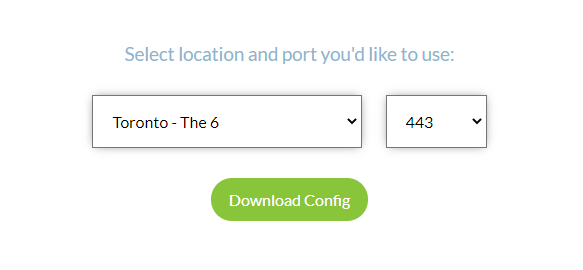
ステップ 3
ダウンロードした設定ファイルをメモ帳などのテキストエディターで開きます。
設定の詳細をルーター設定に入力する必要があります。(このガイドに記載された値をそのまま使用しないでください。機能しません)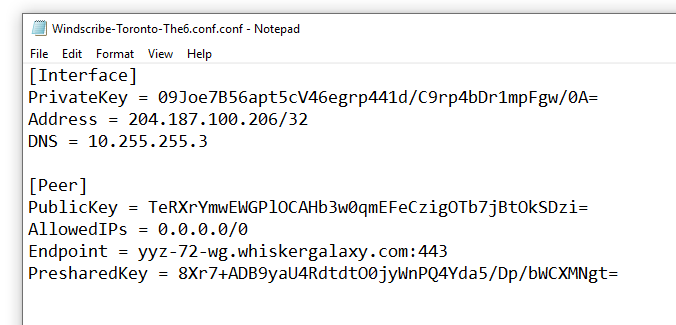
ステップ 4
DD-WRTルーターの管理画面を開きます。
通常は、ブラウザで192.168.1.1にアクセスすると開けます。
次に、上部のセットアップ タブへ移動し、その下にあるトンネル タブを開きます。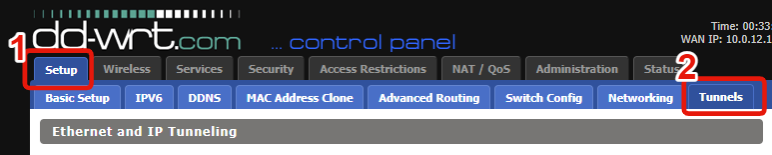
ステップ 5
トンネルを追加を押します。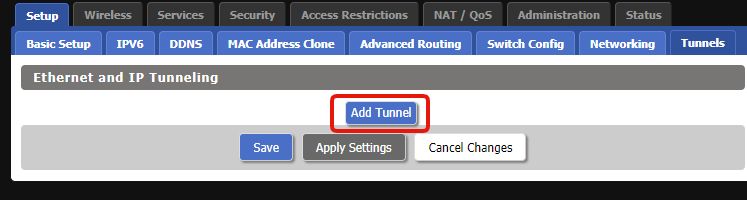
ステップ 6
有効化 オプションを選択します。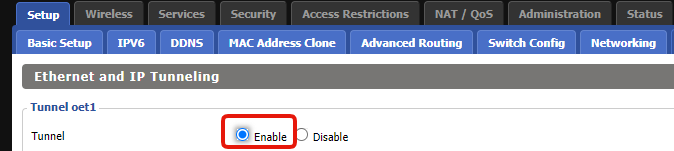
ステップ 7
最初のセクションに以下の項目を入力します:
プロトコルタイプ:WireGuard
CVE-2019-14899対策:有効化
トンネル経由のNAT:有効化
ローカルポート:デフォルトのまま(51820)
MTU:1420
ローカル公開鍵:空欄のまま
トンネル経由のDNSサーバー:設定ファイルからDNSをコピーします(通常は10.255.255.3)
受信ファイアウォール:有効化
キルスイッチ:有効化
詳細設定:有効化
ローカル秘密鍵:WireGuard設定のPrivateKey の値を使用します。
ここにある残りの項目は空欄のままにします。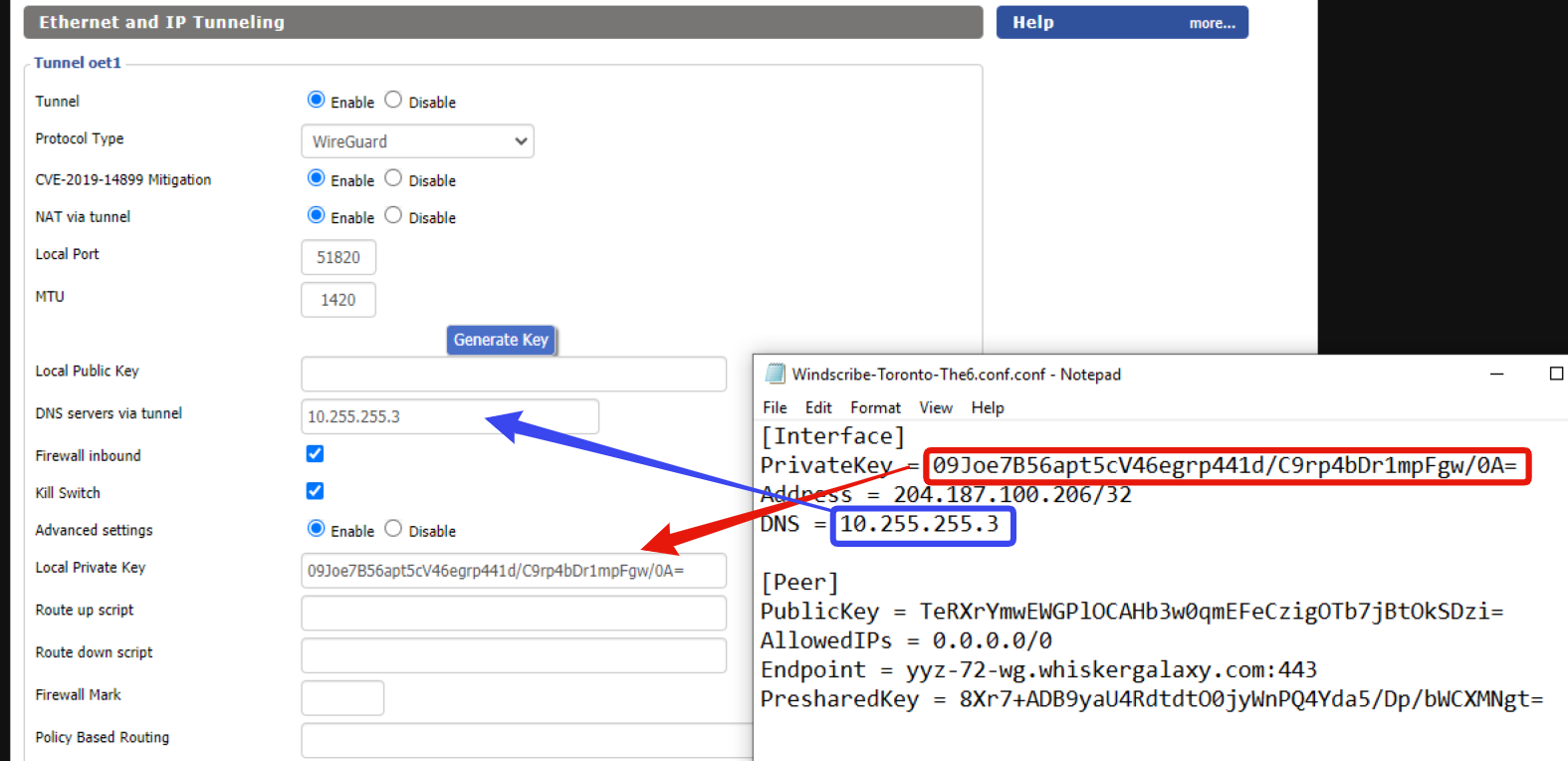
ステップ 8
ピアを追加を押すと、その下に追加の項目が表示されます。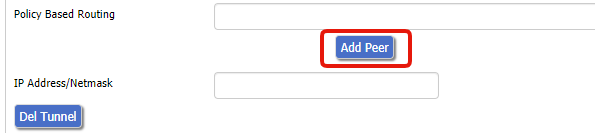
(任意)ロケーション名やその他のラベルを接続名として設定します。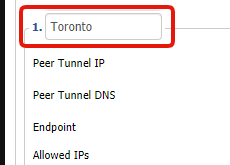
ステップ 9
ピアの項目に以下の値を入力します:
ピアトンネルIP:0.0.0.0
ピアトンネルDNS:設定ファイルからDNSをコピーします(通常は10.255.255.3)
エンドポイント:有効化
エンドポイントアドレス:WireGuard設定ファイルのEndpoint ホスト名とポートを入力します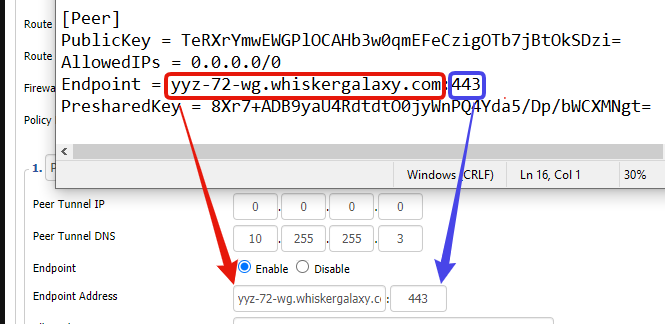
続けて以下の値を入力します:
許可するIP:0.0.0.0/0
許可するIPをトンネル経由でルーティング:有効化
永続キープアライブ:25
ピア公開鍵:WireGuard設定ファイルのPublicKey の値をコピーします
事前共有鍵を使用:有効化
事前共有鍵:WireGuard設定ファイルのPresharedKey の値を使用します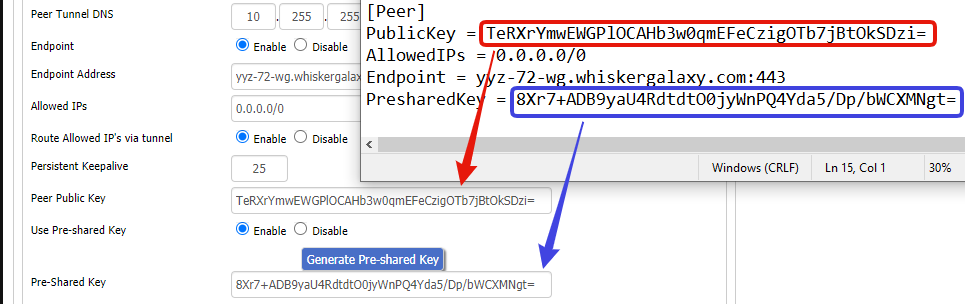
ステップ 10
最後に、ページ下部にもうひとつ項目が表示されます。
IPアドレス/ネットマスク:WireGuard設定ファイルのAddress の値をコピーします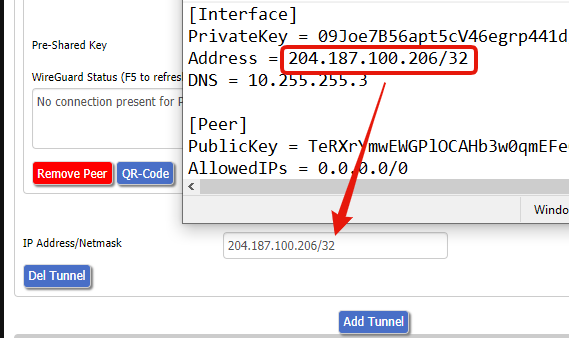
ステップ 11
ページ下部の設定を適用を押して設定を保存し、このWireGuardトンネルを使用してVPNへ接続します。
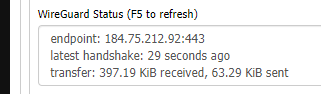
ピアのWireGuardステータス セクションで、トンネルの状態を確認できます: