

Fire TVデバイス(Fire TV Stick、Fire TV Cube、Fire TV)でWindscribeを使う方法

Winder S
Feb 11, 2025

Fire TV Stick/Fire TV Cube/Fire TVデバイスでWindscribeを設定する方法
FireTVデバイスでのWindscribeの使用は、ほかのアプリを使うのと同じくらい簡単です。
- まず、アプリをダウンロードします。Windscribe Fire TVアプリは、こちらのダウンロードページから入手できます:https://windscribe.com/download/.
または、デバイス上で直接ダウンロードすることもできます。Fire TVの画面を開き、 検索アイコン(虫眼鏡)に移動します。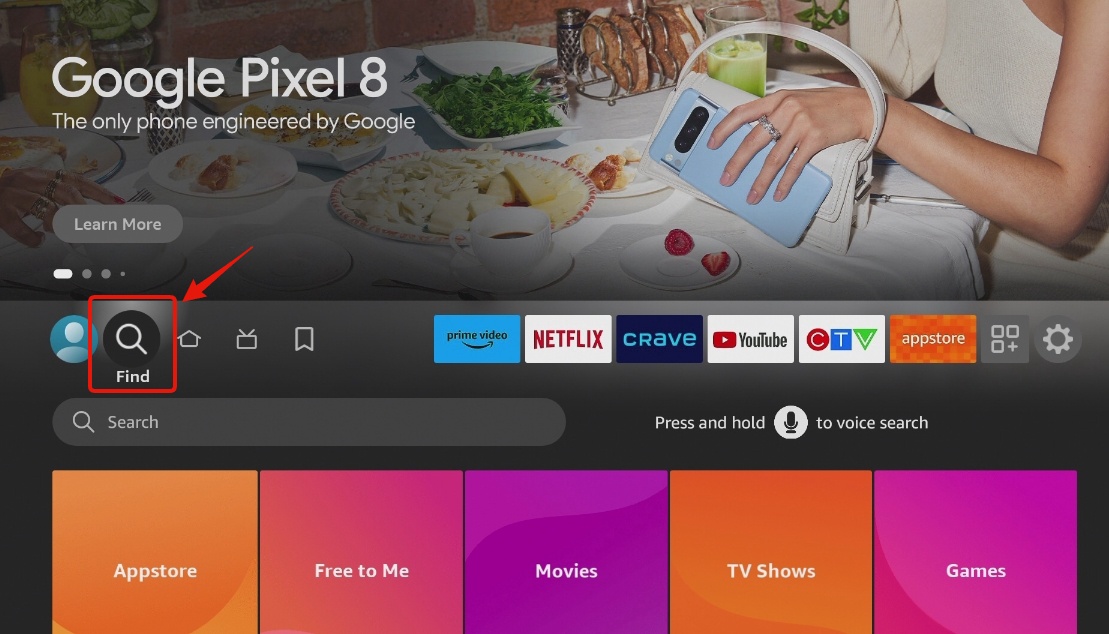
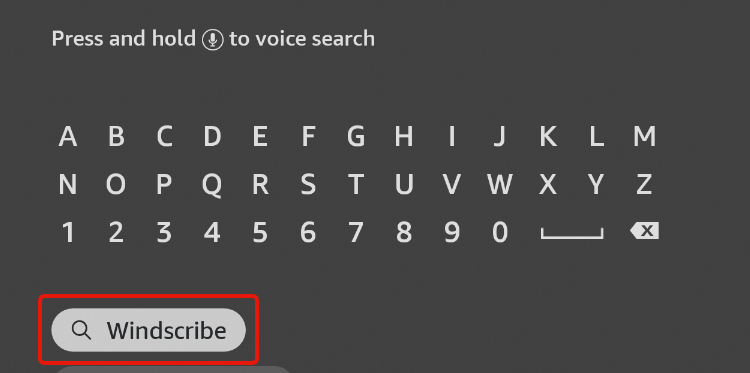
- 次に「Windscribe」と入力し、表示された検索結果を選択します。
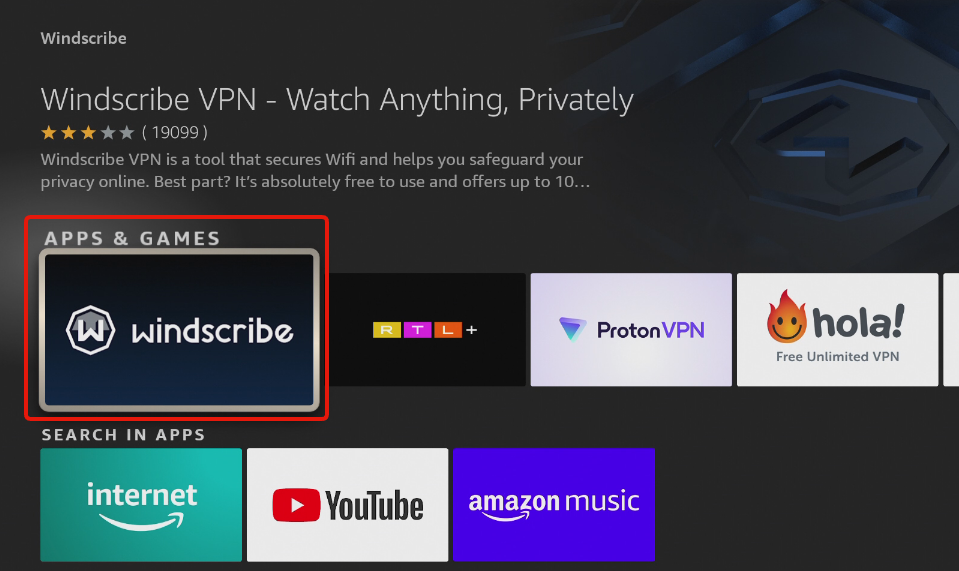
- Windscribeアプリを選択します。通常はリストの先頭に表示されます。
- Windscribeのアプリストアページで、ダウンロードボタンを押します。Windscribeアプリがダウンロードされ、インストールされます。
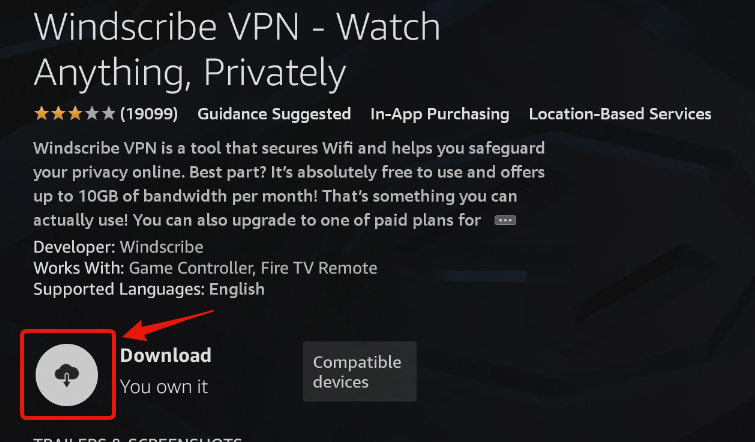
- インストールが完了したら、同じボタンを押してWindscribeアプリを開きます。
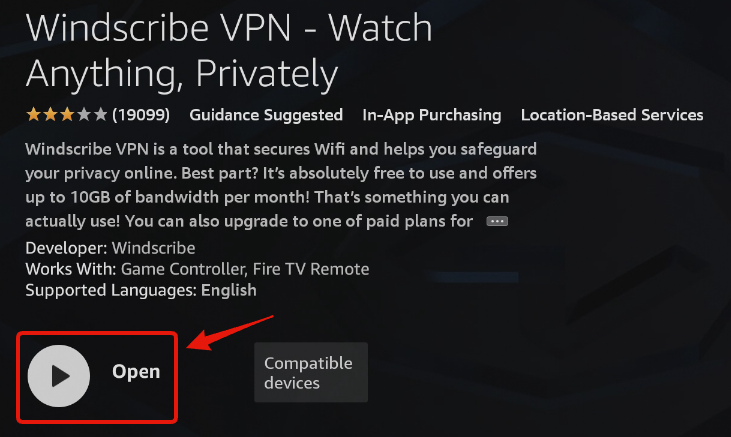
- Windscribeアプリを開いたら、新しいアカウントを登録するか、既存のアカウントでログインできます。
登録
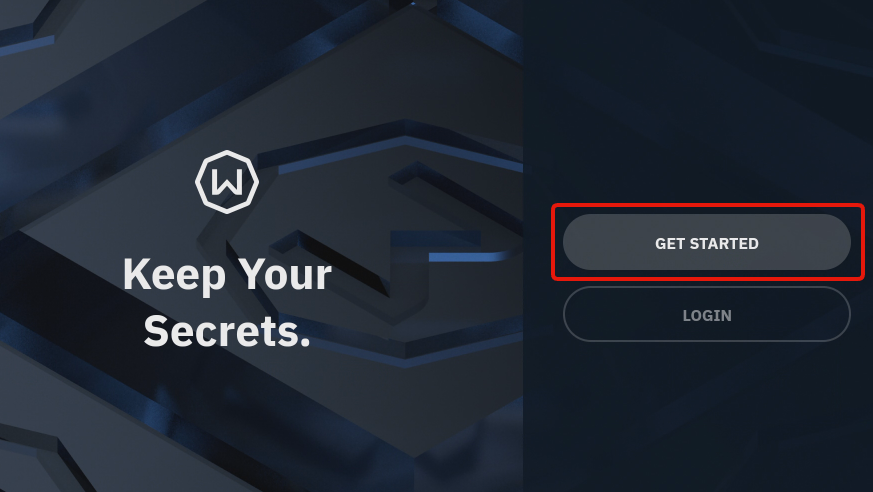
- 登録するには、まず始めるボタンを押します。
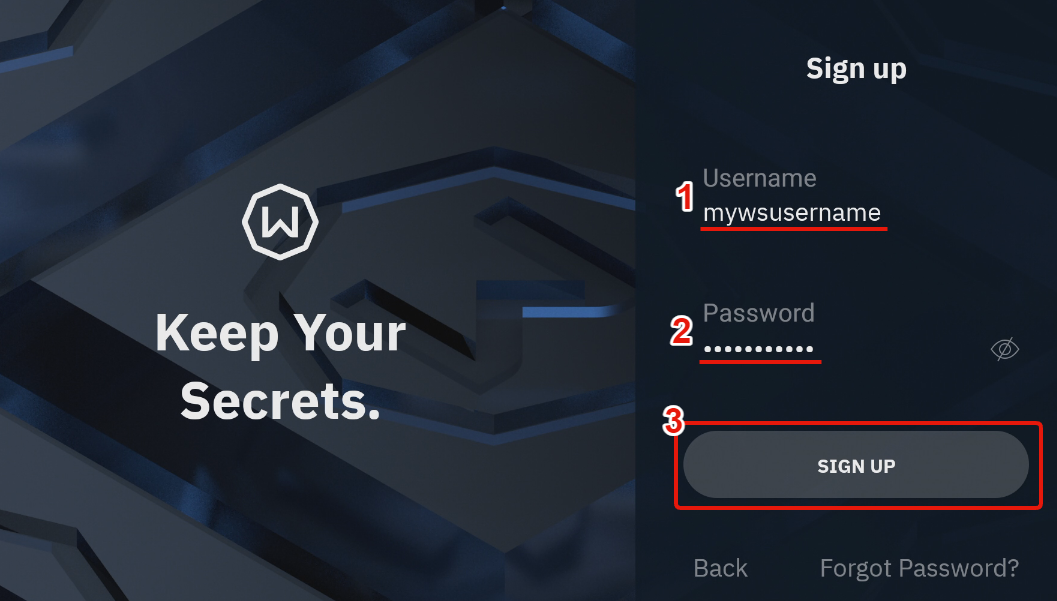
- アカウントのユーザー名とパスワードを入力し、登録を押します。
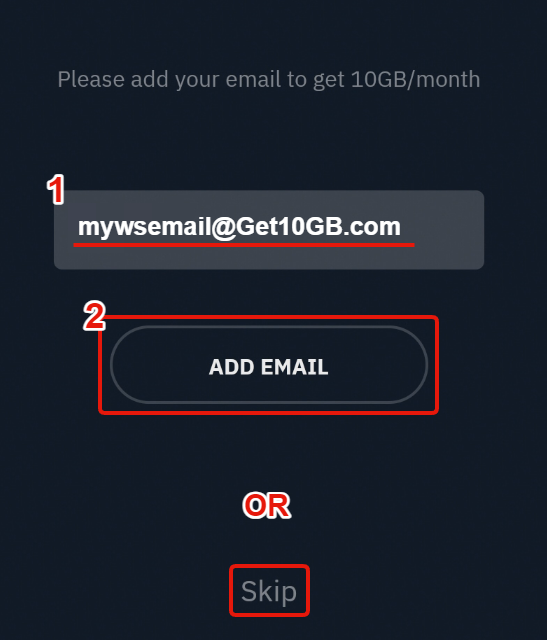
- (任意)アカウントに追加するメールアドレスを入力します。メールアドレスの登録は任意ですが、追加して確認すると、メールアドレスを登録しない場合の2GBではなく、毎月10GBのVPNデータを無料で利用できます。追加しない場合(後から追加することもできます)は、 スキップを押します。
ログイン
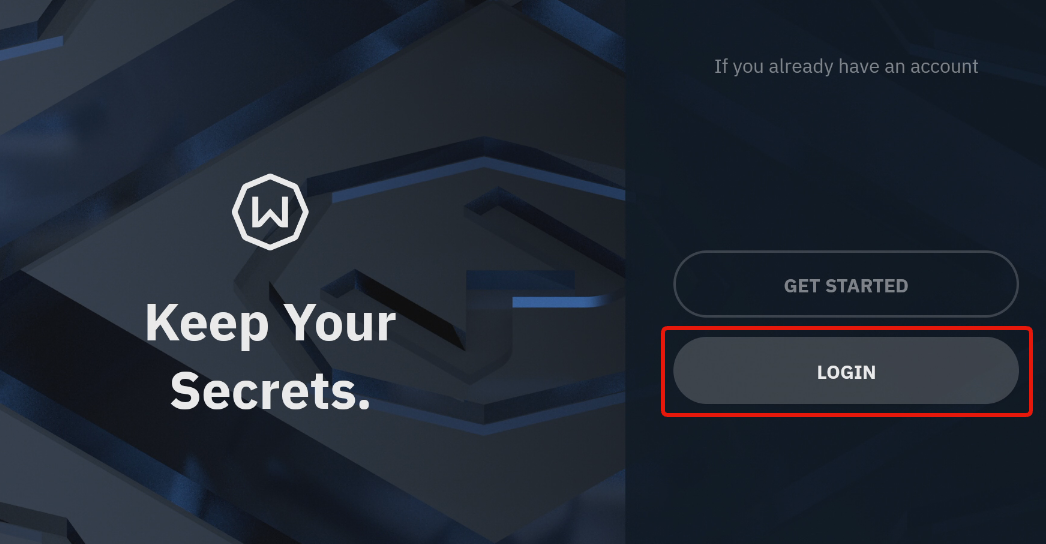
- すでにアカウントをお持ちの場合は、画面のログイン ボタンを押します。
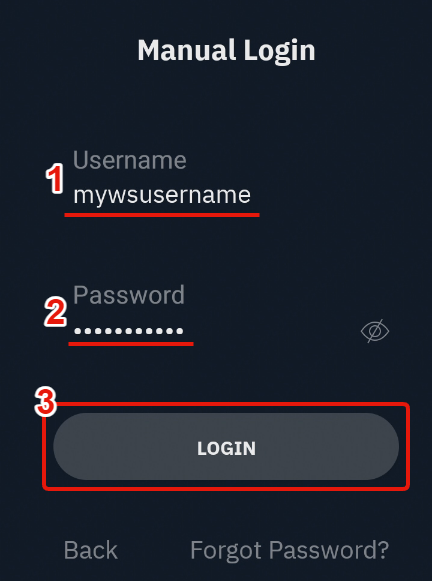
- アカウントのユーザー名とパスワードを入力し、ログインを押します。
または、Lazy Login機能も利用できます。この機能を使うと画面にコードが生成され、そのコードをAndroidデバイスのWindscribeアプリまたはブラウザに入力できます。リモコンでログイン情報を手入力する手間を省けます。
- 登録するには、まず始めるボタンを押します。
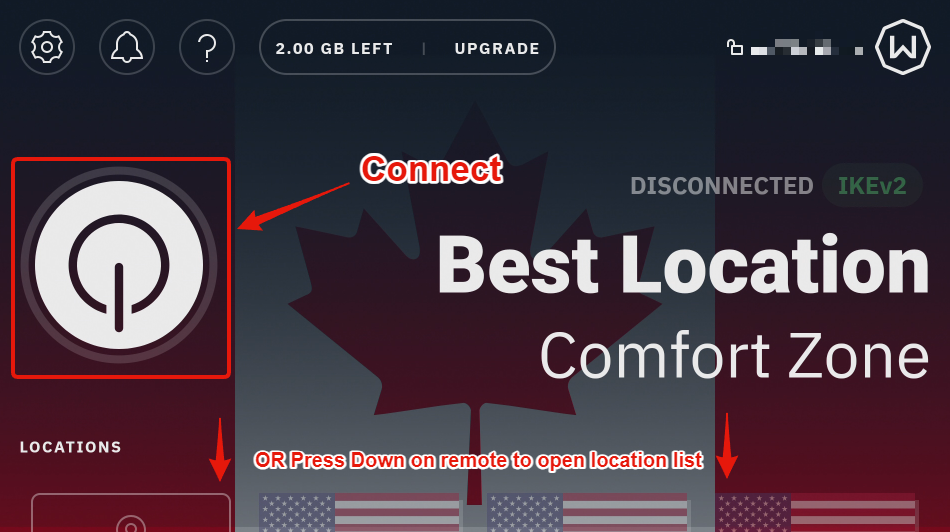
- Windscribeアプリにログインすると、未接続状態のメイン画面が表示されます。
- 左側にある大きな接続ボタンを押すとVPNに接続できます(通常は現在地から最も近い、最適なロケーションに接続されます)。
- または、リモコンの下方向キー↓を押してロケーション一覧を開くこともできます。
- 特定のロケーションに接続するには、まず接続先の国を選択し、
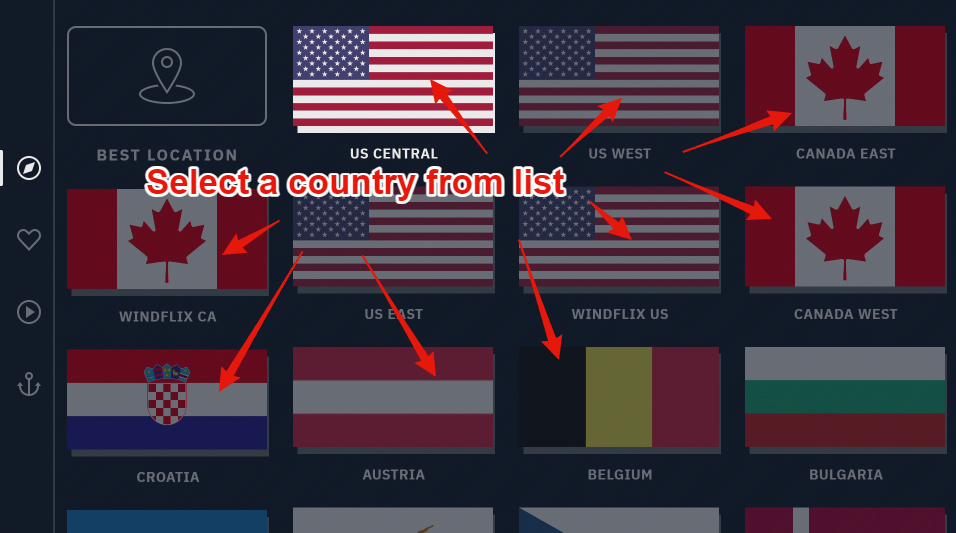
次に都市レベルのロケーションの横にある接続ボタンを押します。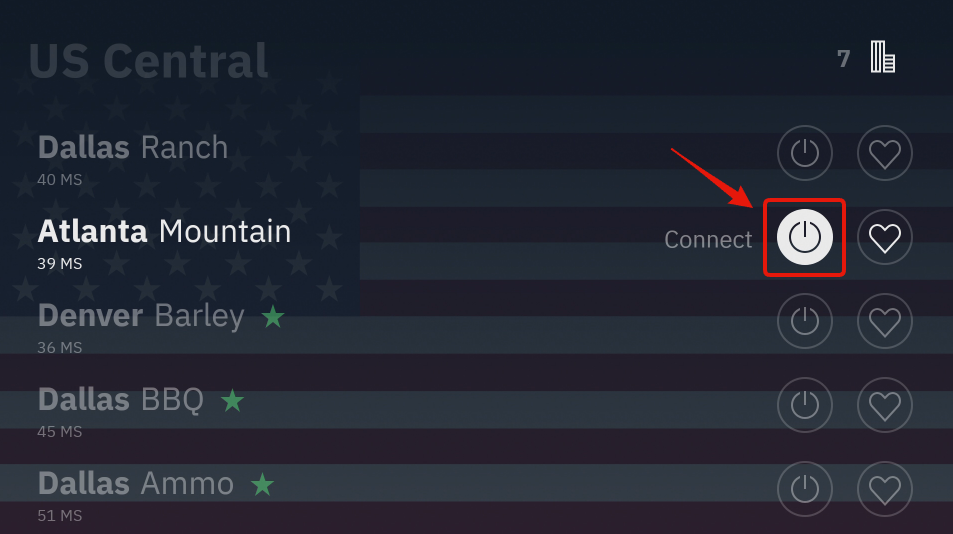
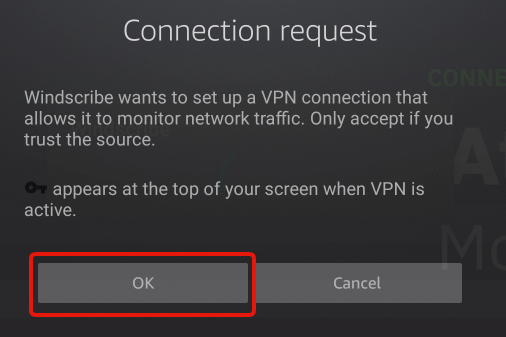
- 初めてVPNに接続する際、アプリがデバイスの権限を要求します。この権限を許可しないとVPNは機能しないため、OKを押してください。
- これで完了です!数秒でVPNに接続されます。メイン画面が青色になり、右側に接続済みと表示され、左側の接続ボタンの周りに緑色のリングが現れたら、VPNへの接続は完了です。
右上のIPも、ご自身のIPからVPNのIPに変わります。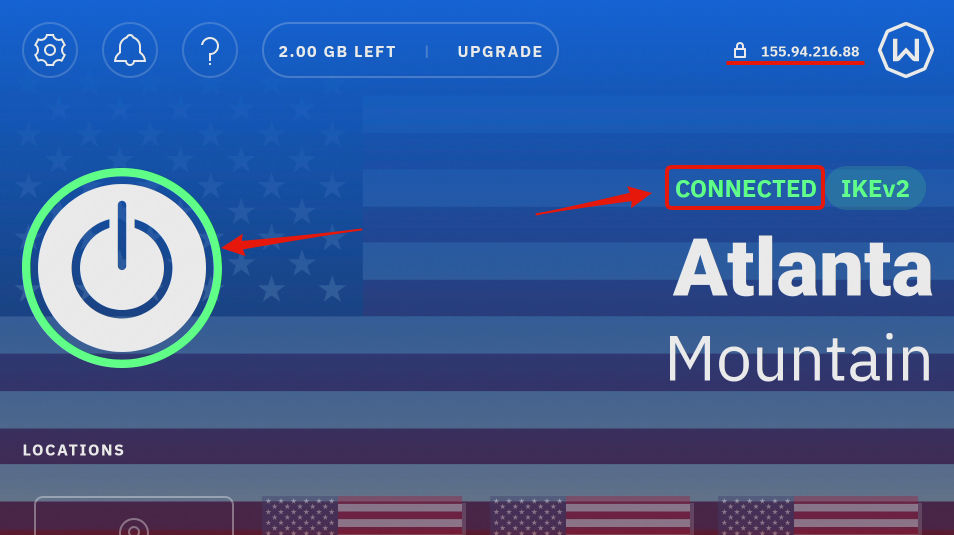
接続後は、VPNから切断するまでデバイス上のすべての通信がVPNトンネルを経由します。アプリを終了し、通常どおりデバイスを使用できます。