

Windows のネイティブ設定で Windscribe IKEv2 を設定する方法

Matthew Minor
Nov 25, 2026

Windows 11 に内蔵された IKEv2 VPN クライアントを使えば、Windscribe アプリをインストールしなくても Windscribe に接続できます。このガイドでは、PowerShell を使う方法(推奨)と設定アプリを使う方法の二通りを説明します。
プランの要件: IKEv2 プロファイルジェネレーターは Pro と Build-a-Plan のユーザーのみ利用できます。Build-a-Plan のユーザーは、プランに含まれるロケーションのプロファイル詳細のみ生成できます。
Windows のネイティブクライアントには、Firewall など Windscribe アプリの機能は含まれません。すべての機能を利用するには、Windscribe アプリをご利用ください。
始める前に
- Windscribe にサインインし、IKEv2 プロファイルジェネレーターを開きます。
- 使用したいロケーションを選択し、プロファイル情報を取得 をクリックします。
- Windows を設定する間、生成された ホスト名、ユーザー名、パスワード をすぐに参照できるようにしておきます。これらの認証情報は、Windscribe アカウントのユーザー名とパスワードとは異なります。
方法 1: PowerShell で設定する(推奨)
この方法では、接続を作成し、IKEv2 プロファイルジェネレーターに記載されている暗号化設定を適用します。
- Start ボタンを右クリックし、Terminal を選択します。Windows 11 のバージョンによっては、この項目の名前が Windows PowerShell になっています。
- 下のコマンドをコピーし、
SERVER.WINDSCRIBE.COMを IKEv2 プロファイルジェネレーターのホスト名に置き換えます。コマンドを Terminal に貼り付けて Enter を押します。Add-VpnConnection -Name "Windscribe IKEv2" -ServerAddress "SERVER.WINDSCRIBE.COM" -TunnelType Ikev2 -AuthenticationMethod Eap -EncryptionLevel Maximum -RememberCredential
- 次のコマンドを実行して暗号化設定を適用します:
Set-VpnConnectionIPsecConfiguration -ConnectionName "Windscribe IKEv2" -AuthenticationTransformConstants GCMAES256 -CipherTransformConstants GCMAES256 -EncryptionMethod AES256 -IntegrityCheckMethod SHA256 -DHGroup ECP384 -PfsGroup ECP384 -Force

- 設定 > ネットワークとインターネット > VPN を開きます。
- Windscribe IKEv2 の横にある 接続 をクリックします。
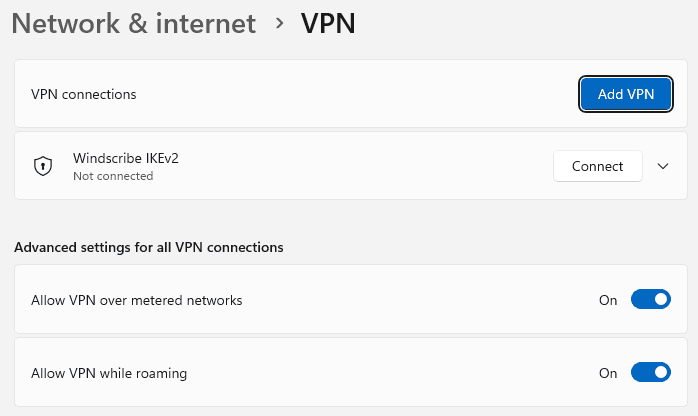
- Windows からサインインを求められたら、生成された IKEv2 のユーザー名とパスワードを入力します。
方法 2: 設定アプリで設定する
設定アプリでは暗号化設定を変更できないため、この方法でも接続を作成した後に PowerShell のコマンドを一つ実行します。
- 設定 > ネットワークとインターネット > VPN を開き、VPN の追加 をクリックします。
- 各項目を次のように入力します:
- VPN プロバイダー: Windows (ビルトイン) を選択します。
- 接続名: Windscribe IKEv2 と入力します。
- サーバー名またはアドレス: IKEv2 プロファイルジェネレーターのホスト名を入力します。
- VPN の種類: IKEv2 を選択します。
- サインイン情報の種類: ユーザー名とパスワード を選択します。
- ユーザー名 と パスワード: 生成された IKEv2 のユーザー名とパスワードを入力します。
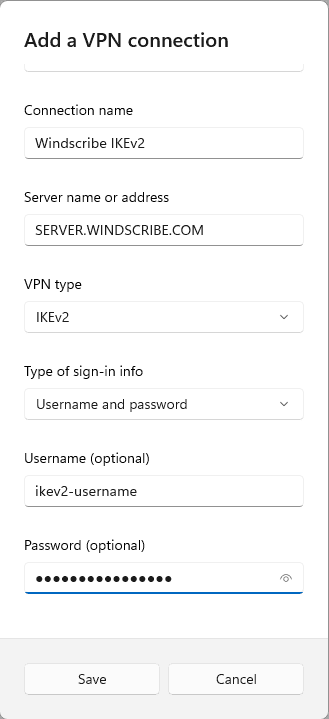
- 保存 をクリックします。
- Start ボタンを右クリックして Terminal を選択し、次のコマンドを実行します。別の接続名を使用した場合は、
Windscribe IKEv2をその名前に置き換えてください。Set-VpnConnectionIPsecConfiguration -ConnectionName "Windscribe IKEv2" -AuthenticationTransformConstants GCMAES256 -CipherTransformConstants GCMAES256 -EncryptionMethod AES256 -IntegrityCheckMethod SHA256 -DHGroup ECP384 -PfsGroup ECP384 -Force
- 設定 > ネットワークとインターネット > VPN に戻り、Windscribe IKEv2 の横にある 接続 をクリックします。
切断するには、設定 > ネットワークとインターネット > VPN を開き、Windscribe IKEv2 の横にある 切断 をクリックします。
接続できない場合
- Windscribe アカウントのパスワードではなく、IKEv2 プロファイルジェネレーターのホスト名と認証情報を使用していることを確認してください。
- Windows にポリシー一致エラーが表示された場合は、
Set-VpnConnectionIPsecConfigurationコマンドをもう一度実行してください。コマンド内の接続名が VPN 接続名と完全に一致しているか確認してください。 - IKEv2 は UDP ポート 500 と 4500 を使用します。ネットワークでこれらのポートがブロックされている場合は、他のプロトコルで接続できる Windscribe アプリをご利用ください。
- 最初からやり直すには、
Remove-VpnConnection -Name "Windscribe IKEv2" -Forceで接続を削除してから、このガイドの手順を繰り返してください。