

Windscribeのロケーション名を変更する方法


デスクトップアプリのバージョン2.16.11、iOSモバイルアプリのバージョン3.9.1.1、Androidモバイルアプリのバージョン3.90.1767以降では、外観タブの ロケーション名を変更セクションからWindscribeのロケーション名をカスタマイズできるようになりました。さらに、便利な.jsonファイルとしてエクスポートし、カスタマイズした名前を友達と共有することもできます。
デスクトップ版のWindscribeアプリでカスタムロケーション名の変更、インポート、エクスポートを行う手順は次のとおりです。
1. Windscribeアプリの環境設定 を開きます
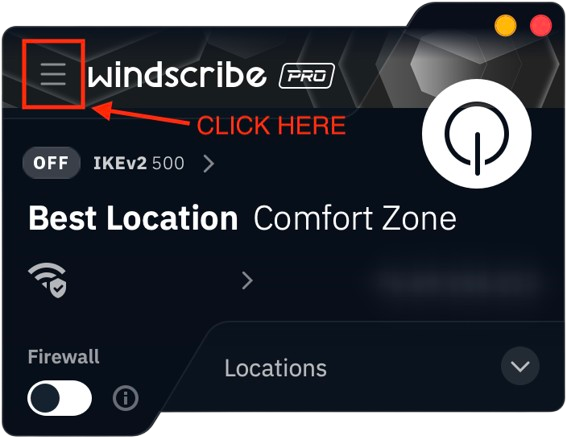
2. 外観タブ(ペンキ缶のアイコン)をクリックし、ロケーション名を変更 セクションまでスクロールします
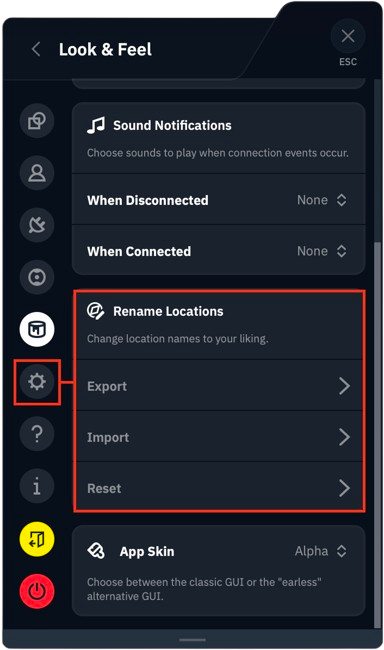
3. エクスポートを選択し、リストに名前を付けて保存します。編集可能な.jsonファイルがアプリからエクスポートされます
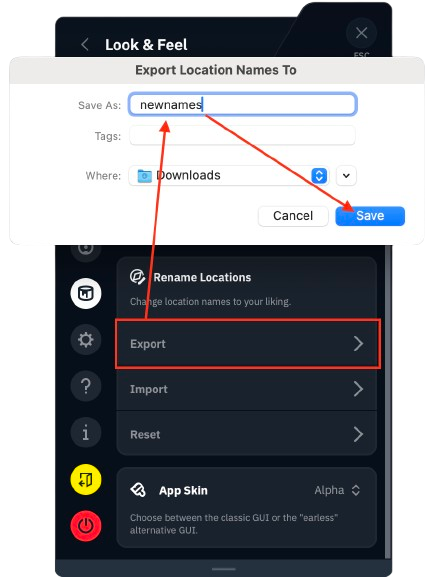
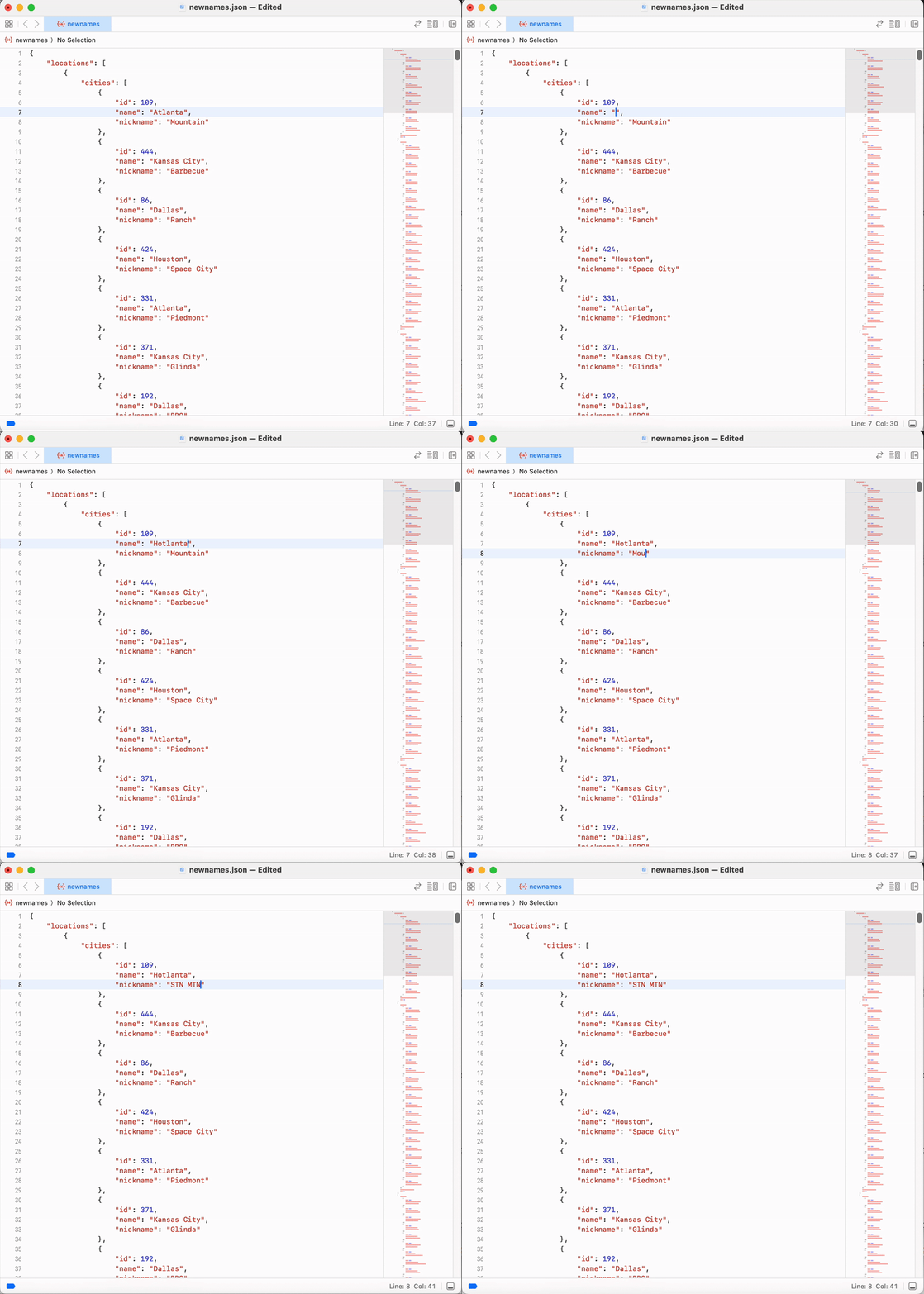
4. デバイス上で.jsonファイルを見つけ、テキストエディターアプリで開きます(ここではxcodeを使用しています)
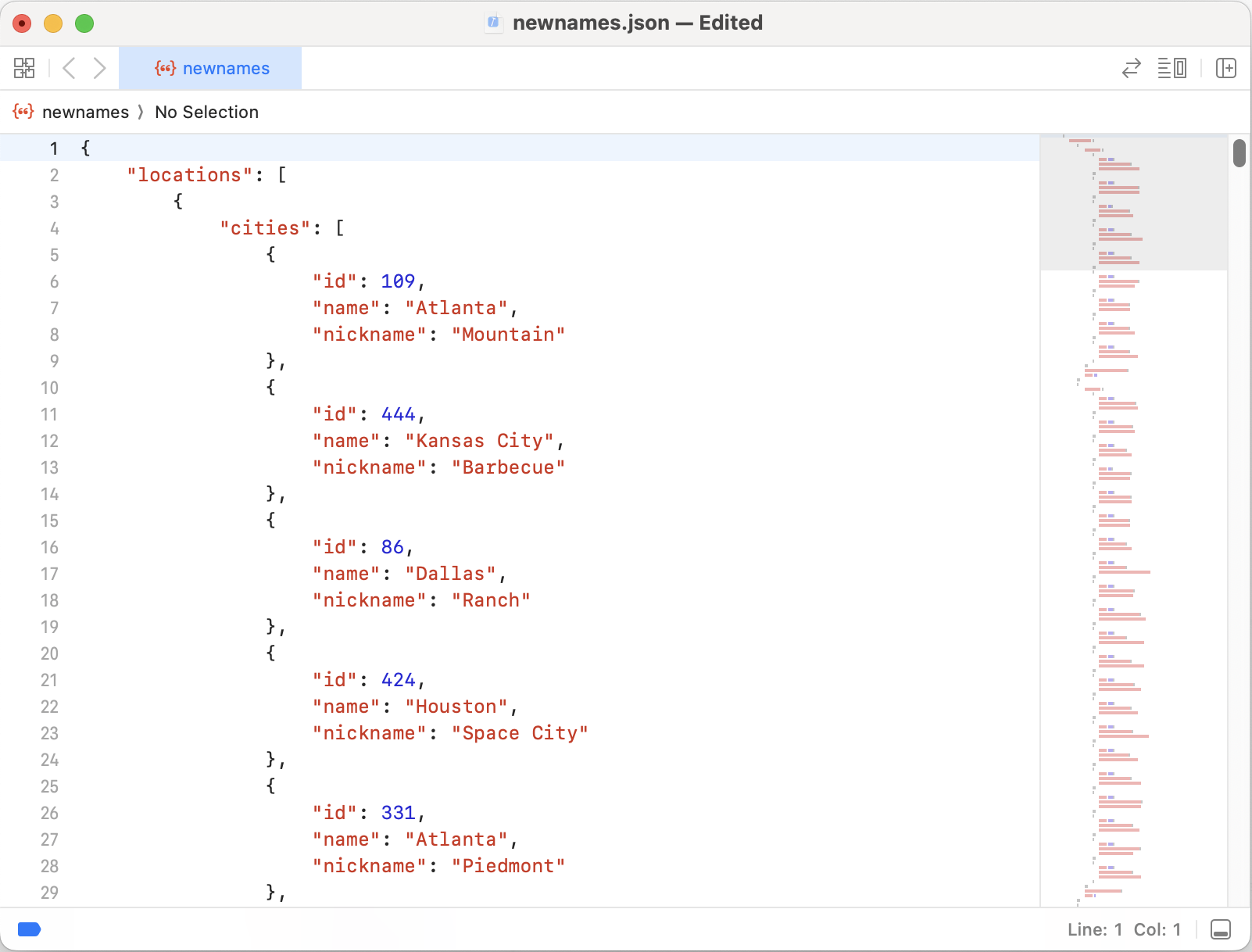
5. 編集するロケーションを見つけ、希望どおりに変更します。"name"を変更すると名前の都市名 部分が編集され、"nickname"を変更すると名前自体が編集されます。必要な変更が終わったら、編集内容を保存してエディターアプリを閉じます
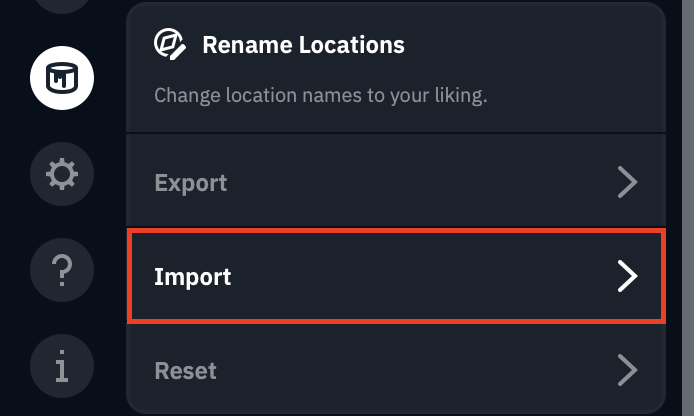
6. Windscribeアプリに戻ってインポートをクリックし、変更したファイルを選択します
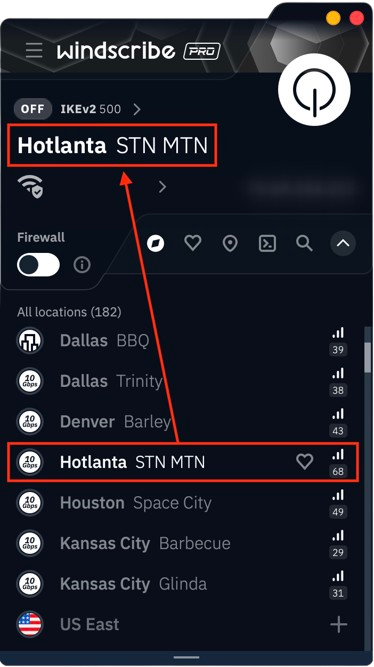
7. このメニューを閉じてロケーションタブに戻り、新しい名前でロケーションを検索します
任意の手順
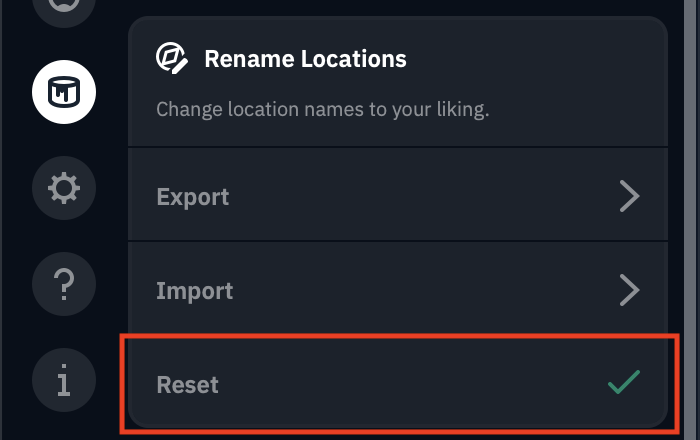
Windscribeの元のロケーション名に戻したい場合や戻す必要がある場合は、リセットボタンをクリックするだけです。完了すると緑色のチェックマークが表示され、ロケーションがデフォルト設定に戻ったことを確認できます
ご注意ください:問題についてWindscribeサポートにお問い合わせいただく場合は、トラブルシューティング時にWindscribeの元のロケーション名を必ずお知らせください。その後、同じ.jsonファイルを使ってカスタムロケーション名をいつでも再読み込みできます。