

サブスクリプションを一時停止・再開する方法


最近、対象となるサブスクリプションを完全にキャンセルする代わりに、一時停止できるようになりました。必要に応じて請求や更新を休止できるため、請求のタイミングをより柔軟に管理できます。
一時停止できるサブスクリプション
クレジットカード(Stripe経由)で当社サイトから直接支払っているPro、Custom Build-A-Plan、Static IP、ScribeForceのサブスクリプションは、マイアカウント設定の請求にあるサブスクリプションから一時停止できます。
第3者サービス(Paypal、Google Play、Apple、Amazon)経由で支払っているユーザーは、現時点ではサブスクリプションを一時停止できません。
サブスクリプションを一時停止するとどうなるか
サブスクリプションの更新日は、選択した期間(1、3、6、12か月のいずれか)だけ一時停止されます。つまり、その期間中は請求も更新も行われません。
例:
Garryの月間Proサブスクリプションの更新日が五月 1日に設定されているとします。サブスクリプションを3か月間一時停止すると、更新日は八月 1日になります。
ユーザーのアップグレード状態がすぐに変わることはなく、変更されるのは更新日のみです。ただし、一時停止中にアップグレードの有効期限が過ぎた場合、アカウントはダウングレードされます。
例:
Garryの年間Proサブスクリプションの更新日が五月 1日で、3か月間一時停止した場合、アップグレードは五月 1日に期限切れになります(支払い済みの期間がそこまでのため)。その後、八月 1日にサブスクリプションの一時停止が解除されて再請求されると、再びアップグレードされます。
サブスクリプションを一時停止しても現在の料金は維持され、一時停止の解除後は、登録済みの支払い情報やカード情報を使用して同じ料金で自動的に再請求されます。新しい情報を入力する必要はありません。
サブスクリプションを一時停止してもユーザーの請求情報は削除されません。削除されるのはキャンセルした場合のみです。
サブスクリプションの一時停止を解除するとどうなるか
ユーザーのサブスクリプションがすでに失効している場合は、直ちに再開され、通常どおり再請求されます。新しい有効期限は、アップグレード内容に応じてアカウント情報に表示されます。
ユーザーのサブスクリプションがまだ失効していない場合、当初の更新日までは請求されません。
年間サブスクリプションの例:
Garryの年間サブスクリプションの更新日が五月 1日で、四月 1日に手動で一時停止を解除しても、アカウントには何も起こりません。サブスクリプションは予定どおり五月 1日に更新されます。
Garryの年間サブスクリプションの更新日が五月 1日で、八月 1日まで一時停止した場合、五月 1日にダウングレードされ、八月 1日に一時停止が解除されると直ちに再請求されます。アカウントも予定どおり自動的に再アップグレードされます。
月間サブスクリプションの例 1:
Garryが四月 1日の更新後に月間サブスクリプションを3か月間一時停止すると、次回の更新日は五月 1日ではなく八月 1日(五月 + 3か月 = 八月)に設定されます。 その後Garryが気を変え、四月 25日にサブスクリプションの一時停止を手動で解除しても、更新日は変更されず、当初の予定どおり五月 1日に更新されます。
月間サブスクリプションの例 2:
Garryが四月 1日の更新後に月間サブスクリプションを3か月間一時停止すると、次回の更新日は五月 1日ではなく八月 1日(五月 + 3か月 = 八月)に設定されます。 Garryのアカウントは予定どおり五月 1日にダウングレードされ、八月 1日にサブスクリプションの一時停止が解除されて再請求されるまで、その状態が続きます。その日になると、アカウントは予定どおり自動的に再アップグレードされます。
サブスクリプションを一時停止する方法
サブスクリプションを一時停止したくなった場合は、次の手順に従ってください。
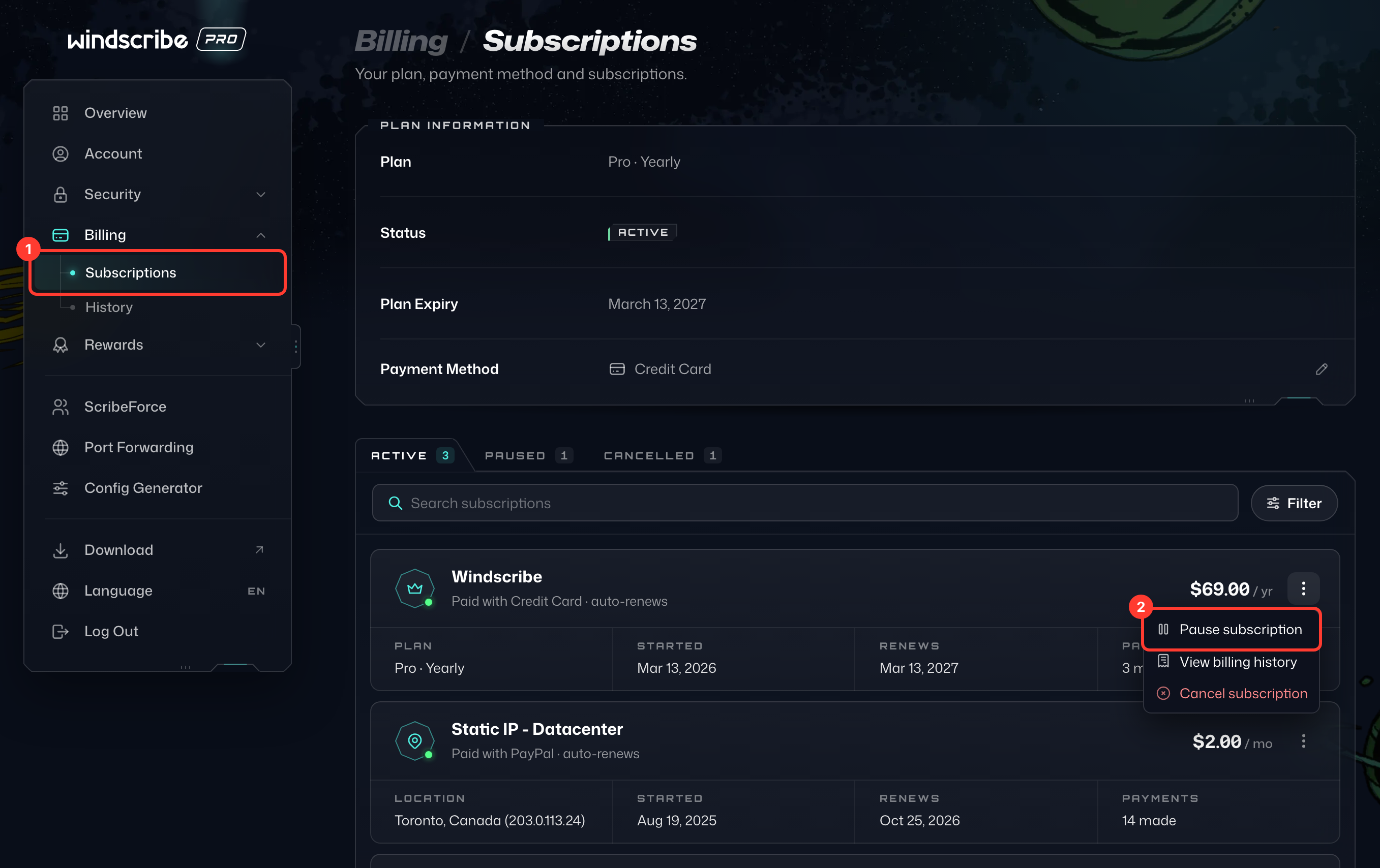
- 請求にあるサブスクリプションを開き (1)(ログインが必要です)、一時停止したいサブスクリプションを見つけます。複数のサブスクリプションがある場合は、正しいものを選択してください。価格の横にある⋮をクリックし、サブスクリプションを一時停止を選択します (2)。
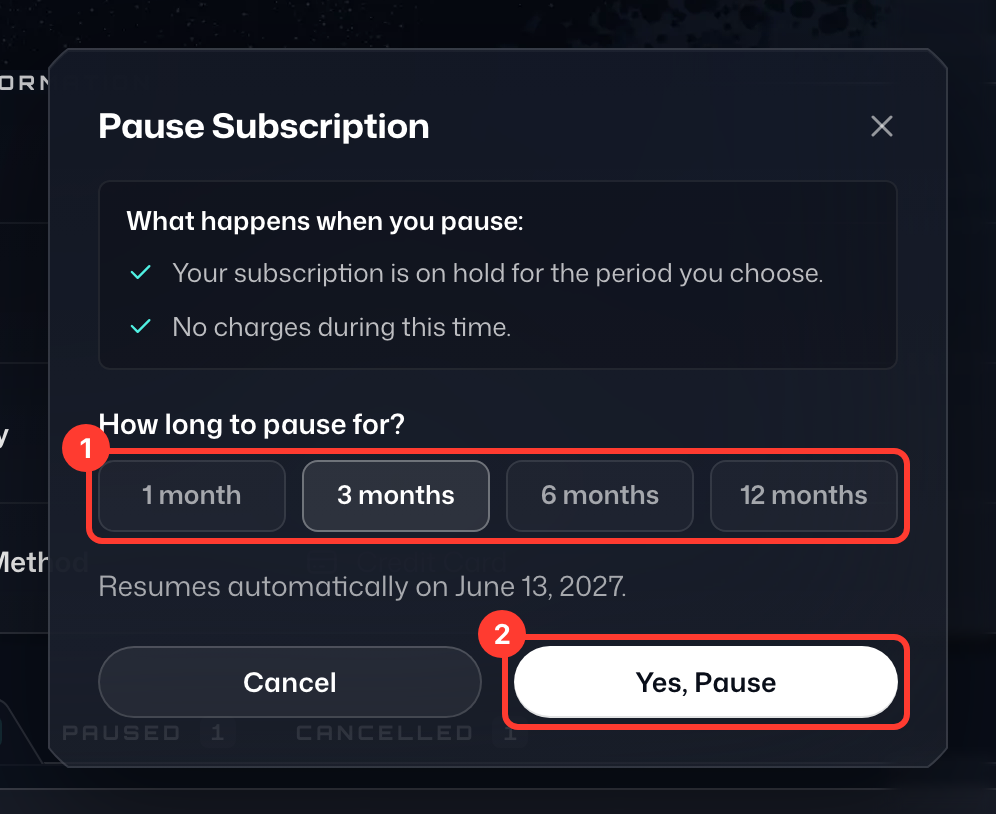
- 一時停止する期間は?で、1、3、6、12か月のいずれかを選択します (1)。ダイアログには、サブスクリプションが自動的に再開される日付が表示されます。
- はい、一時停止します (2) をクリックします。
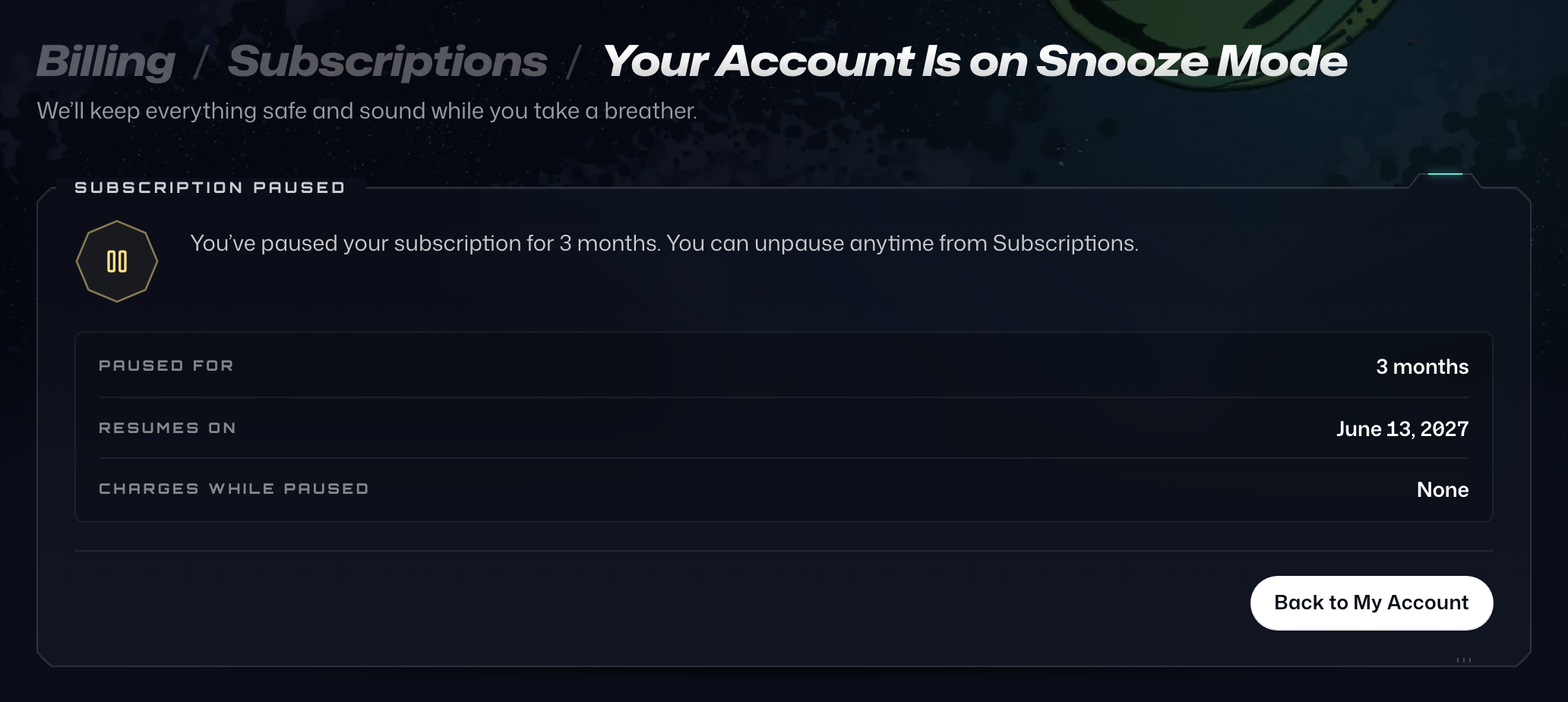
- 確認ページ「アカウントはおやすみモード中です」が表示され、一時停止の期間と終了日を確認できます。
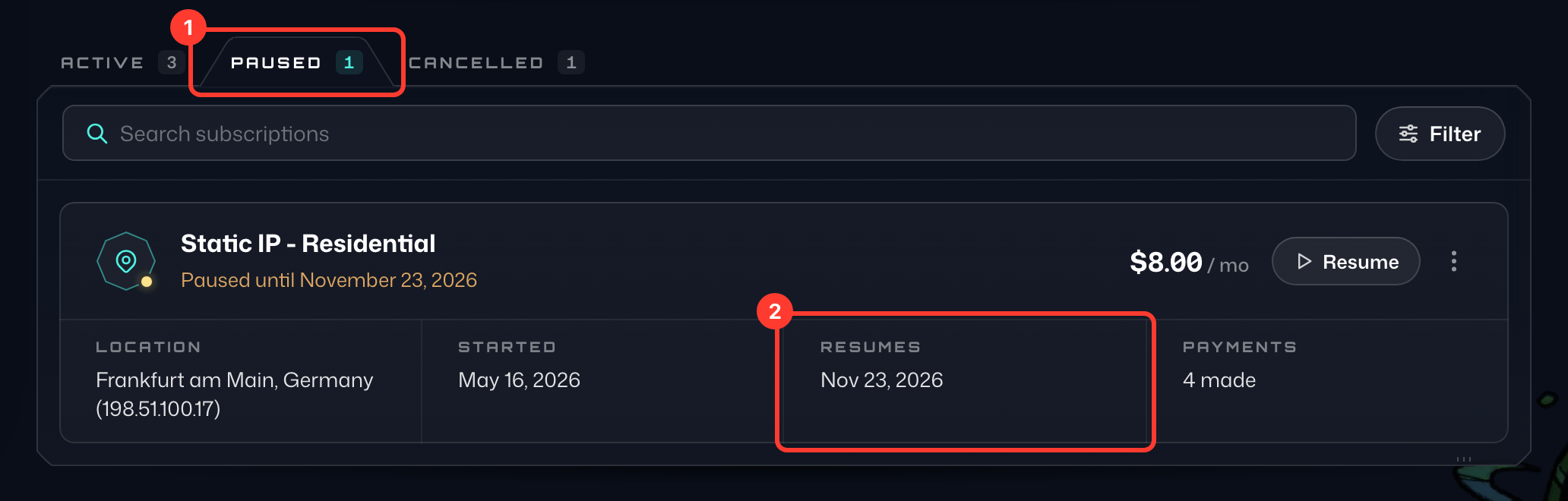
- サブスクリプションに戻ると、そのサブスクリプションは一時停止タブ (1) に移動し、再開日 (2) に請求が再開される日が表示されます。一時停止の期間を変更するには、同じ⋮メニューから一時停止を編集を選択します。
サブスクリプションの一時停止を解除する方法
途中で気が変わった場合は、サブスクリプションの一時停止を手動で解除することもできます。手順は次のとおりです。
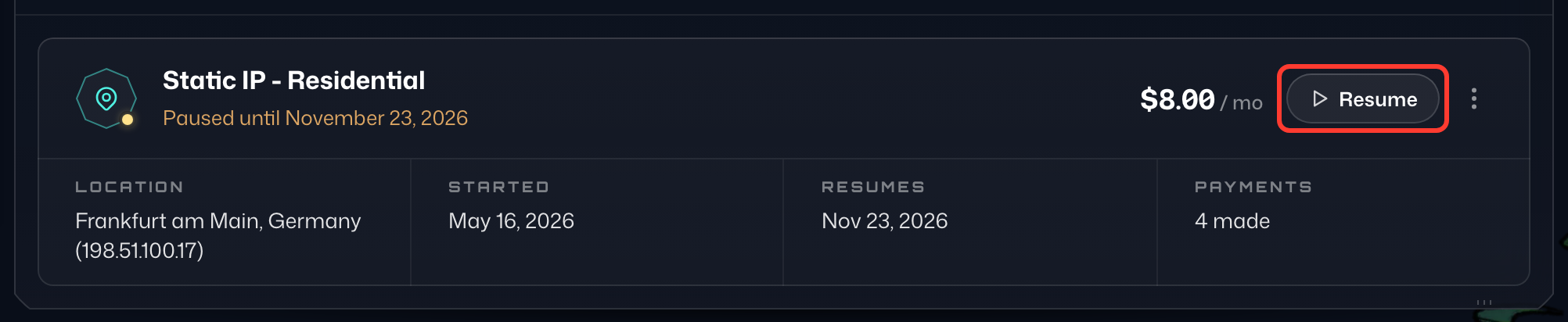
- サブスクリプションの一時停止タブを開き、再開したいサブスクリプションを見つけます。
- 価格の横にある再開をクリックします。
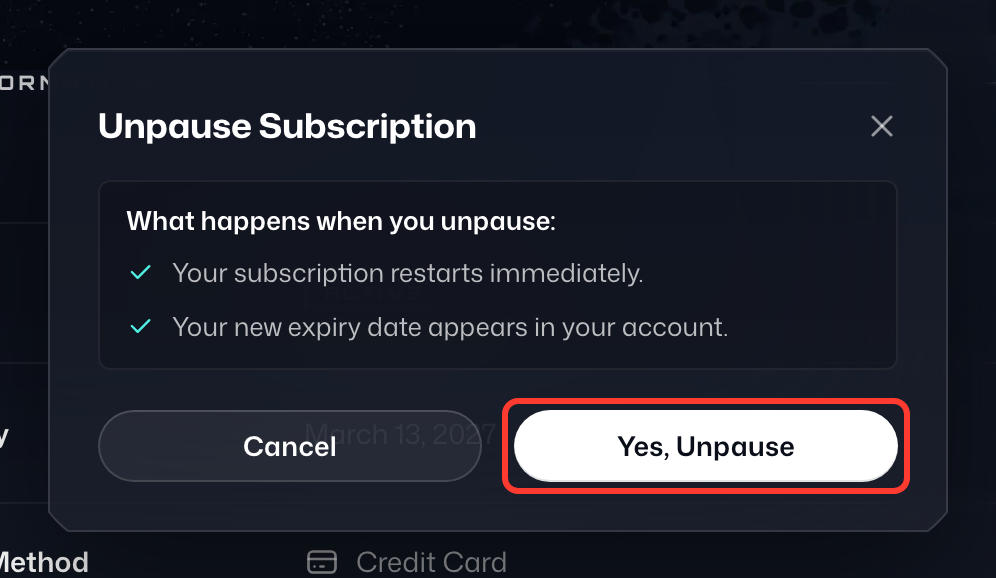
- はい、解除しますをクリックして確定します。
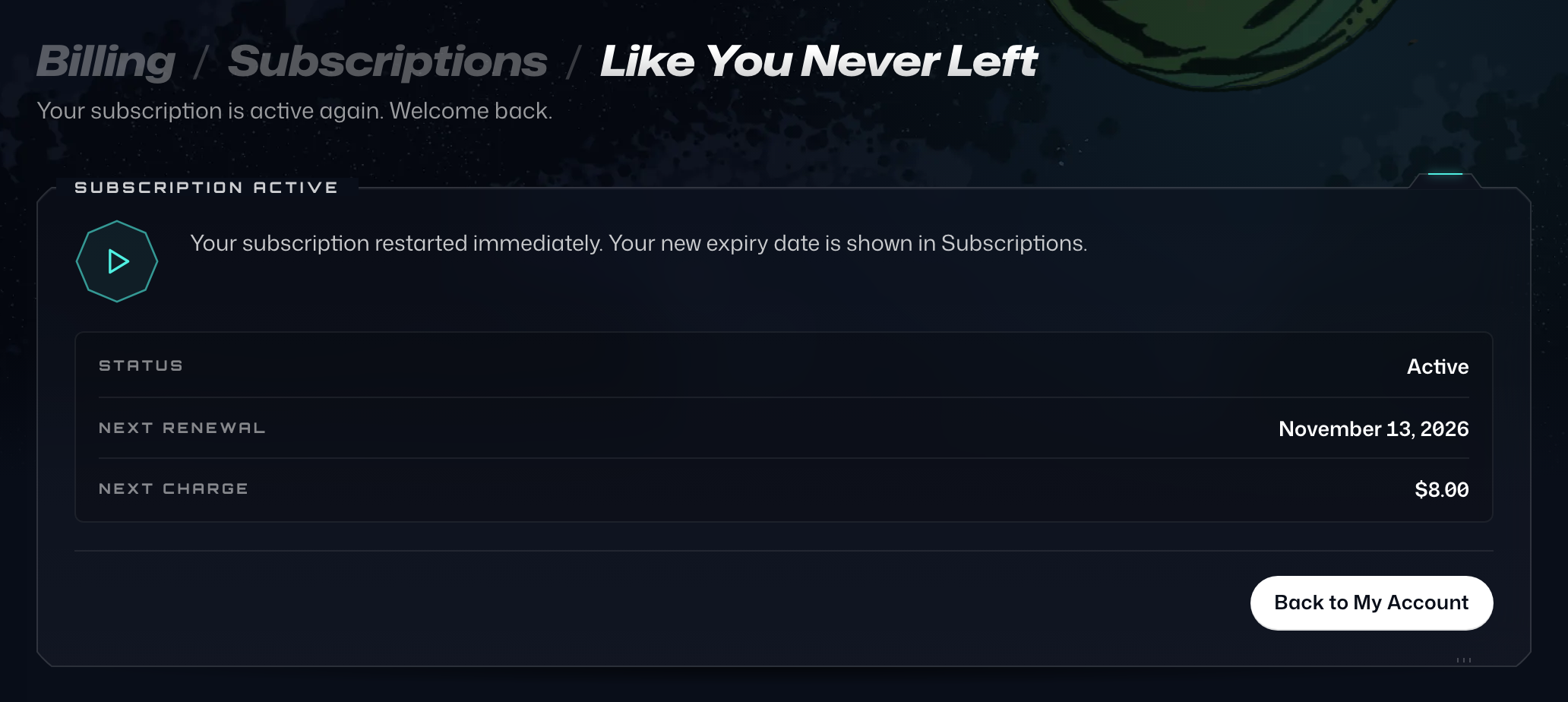
- 確認ページ「戻ってきたみたい」が表示されます。
サブスクリプションについてご不明な点がある場合や、この手順で問題が発生した場合は、サポートチームまでお問い合わせください。