

AndroidでWindscribeを設定して使う方法


AndroidデバイスでWindscribeを設定するには、Google Play Storeからアプリをダウンロードします(Googleにインストール履歴を記録されたくない場合は、当社サイトからAPKを直接入手できます)。ログインするか無料アカウントを作成し、大きな電源ボタンをタップして接続します。
所要時間はわずか数分です。このガイドでは、各手順と、ログイン後に有効にしておきたい設定を説明します。
始める前に
設定を始める前に、次のものを用意してください。
- OSの要件:Android 7.0(Nougat)以降を搭載したAndroidデバイス。現在のアプリは、それより古いAndroidバージョンには対応していません。
- Windscribeアカウント:設定中にアプリ内で新しいアカウントを簡単に作成できます。
- データ容量:無料プランでは、確認済みのメールアドレスがあれば月10 GB、ない場合は月2 GBまで利用できます。完全無料なので、お金を払う前に十分なデータ容量でアプリが自分に合うか試せます。
- 有料プランへのアップグレード:後からアップグレードする場合、Proは月額$9または年額$69(月額換算$5.75)です。独自のBuild-A-Planも利用できます。ロケーションごとに月額$1、最低料金は$3で、実際に必要なサーバーロケーションと機能だけに料金を払えます。サブスクリプションはWindscribe料金ページでカスタマイズできます。
アカウントにメールアドレスを追加した場合は、Windscribeからの確認メールを開き、リンクをたどってアドレスを確認してください。
アプリのダウンロードとインストール
アプリストアをどの程度信頼するかに応じて、Windscribeのインストール方法は二通りあります。WindscribeのAndroidクライアントは完全なオープンソースです。疑い深い方は、GitHubで自分の目でコードを確認できます。
方法1:Google Play Storeから
AndroidデバイスにWindscribeを入れる最も簡単な方法です。本当に朝飯前です。
- デバイスでGoogle Play Storeを開きます。
- Windscribeを検索します。
- Windscribe VPNアプリをタップし、インストールをタップします。
- ダウンロードが完了したら、アプリを開きます。
方法2:APKから手動でインストール
Google Playを利用できない場合は、WindscribeからAPKを直接ダウンロードできます。ちなみに、APKとはAndroidのインストールファイルのことで、Play Store以外からアプリをインストールするときにスマートフォンが使うパッケージです。この方法なら、インストール履歴をGoogleアカウントにひも付けることも避けられます(Googleはこれを「ライブラリ履歴」と呼んでいます。これまでインストールしたものすべての一覧を、丁寧に言い換えた名前です)。
APKでインストールされるのは同じ要件の同じアプリなので、Android 7.0より古いバージョンでは動作しません。
- デバイスでブラウザを開き、Android APKの直接ダウンロードページに移動します。
- Android APKファイルをダウンロードします。
- 不明な提供元からのインストールについて、スマートフォンに警告が表示されます。表示された権限確認画面で、ブラウザからのインストールを許可してください。
- ダウンロードしたファイルを開き、画面の手順に従ってインストールします。
ログインと接続
- Windscribeアプリを開きます。
- すでにアカウントをお持ちの場合はログインをタップし、ユーザー名とパスワードを入力します。まだお持ちでない場合は、新規登録をタップして、その場で無料アカウントを作成します。
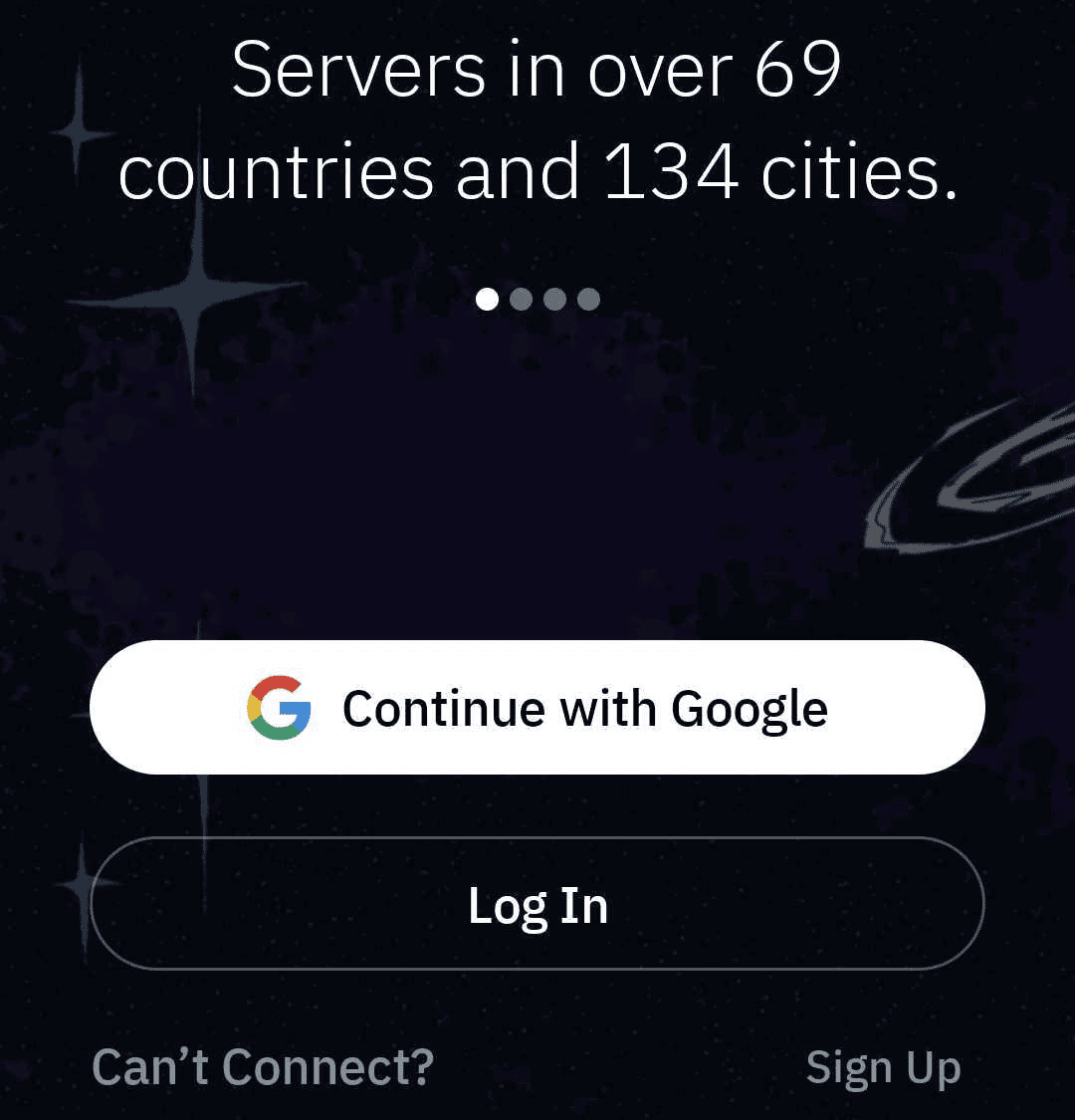
図 1: Googleでのサインイン、ログイン、新規登録の各オプションが表示されたAndroid版Windscribeのようこそ画面。
- ログインすると、大きな接続ボタンがあるメイン画面が表示されます。
- ボタンをタップすると、利用可能な最適なサーバーへ自動的に接続します。初回接続時は、VPNの設定許可を求める接続リクエストがAndroidに表示されます。OKをタップして許可します。
- 特定のロケーションを選ぶには、ロケーションバーをタップし、一覧から国または都市を選択します。
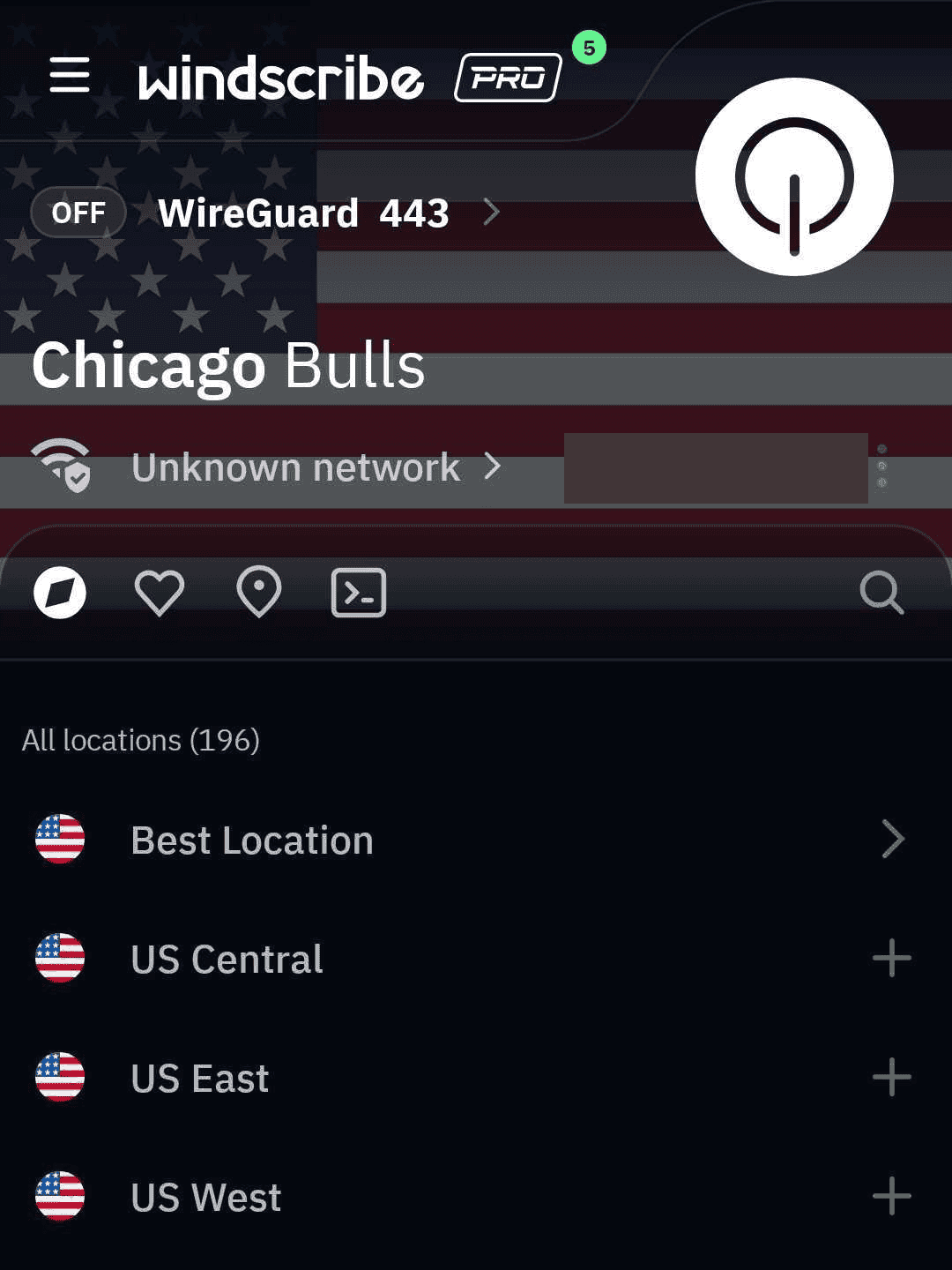
図 2: 切断中のWindscribe Androidロケーション画面。プライバシー保護のため、公開IPアドレスはマスキングしています。
- 切断するには、接続ボタンをもう一度タップします。ステータスがオフに戻ります。
注:WindscribeのFreeユーザーは無料ロケーションにのみ接続できます(無料プランでは10か国にサーバーを用意しています)。有料ロケーションにはすべて星印が付き、有料プランが必要です。
知っておきたい設定と機能
接続したら、メニュー内のいくつかのオプションを確認しておきましょう。それぞれの役割と、どのようにユーザーを保護するかを説明します。
Androidでの漏洩防止(常時接続 VPN)
デスクトップ(Windows、Mac、Linux)版Windscribeには、VPNトンネル外のすべての通信をブロックするファイアウォール設定が組み込まれています。Androidでは、アプリ内の設定ではなく、OS自体がこの役割を担います。
設定方法:Androidの設定 > ネットワークとインターネット > VPNを開き、Windscribeの横にある歯車アイコンをタップして、常時接続 VPNとVPN 以外の接続をブロックをオンにします。(正確なメニューの場所は、メーカーやAndroidのバージョンによって多少異なります。)
この二つのAndroid設定を併用すると、VPNトンネルを経由しない通信がスマートフォンから送信されなくなります。接続が切れても、おおよその現在地が分かる実際のIPアドレスから情報が漏れることはなく、安全側に停止します。Windscribeのファイアウォールページにも、Androidの常時接続 VPNはデスクトップのファイアウォールと同じ効果があると記載されています。ぜひ有効にしてください。
R.O.B.E.R.T.
概要:カスタマイズ可能なネットワークレベルのブロッカーです。
機能:接続中に、広告、トラッカー、マルウェアなど多くの不要なドメインを、スマートフォンに読み込まれる前にDNSレベルでブロックします。
必要な理由:モバイルデータ通信量を節約し、ウェブ閲覧を高速化して、トラッキングを減らせます。何をブロックするかは自分で選べます。(実在の人物にちなんだ名前です。理由は説明しません。)
プランについて:Freeプランでは、マルウェアと広告のブロックリストに加え、3件のカスタムルールを利用できます。Build-A-Planではすべてのブロックリストと10件のカスタムルール、Proではすべてのブロックリストと1,000件のカスタムルールを利用できます。詳しくはR.O.B.E.R.T.機能ページをご覧ください。設定は、アプリまたはウェブダッシュボードにあるアカウントのR.O.B.E.R.T.設定から変更できます。
スプリットトンネル
概要:スマートフォンのインターネット接続を二つの経路に分ける機能です。
機能:Androidのスプリットトンネルはアプリ単位で動作します。特定のアプリをVPN経由にするか、通常のインターネットプロバイダーへ直接接続するかを選べます。
必要な理由:銀行アプリや地域のフードデリバリーサービスの中には、別の国からログインしていると判断すると、不審なアクセスとしてロックするものがあります。スプリットトンネルを使えば、スマートフォンのほかの部分を保護したまま、銀行アプリだけをVPNの対象外にできます。
重要な注意点:上記で推奨したAndroidの常時接続 VPNとVPN 以外の接続をブロックを有効にしている場合、スプリットトンネルの除外モードは想定どおりに動作しません。Androidがトンネルを迂回する接続をすべてブロックするため、VPNの外へ送るよう設定したアプリはオンラインに接続できなくなります。どちらを重視するかに応じて、一方の方法を選んでください。
自動接続(ネットワークオプション / 自動保護)
概要:セキュリティ設定を自動で作動させるトリガーです。
機能:スマートフォンのネットワーク接続を監視し、信頼できないネットワークに接続すると自動的にVPNをオンにします。
必要な理由:怪しいカフェ、ホテル、空港のWi-Fiに接続するたび、VPNを手動でオンにすることを毎回覚えておく必要はありません。この機能が代わりに覚えてくれます。
プロトコル
概要:プロトコルとは、VPNがデータをまとめて送信する際に使う接続方式です。
機能:ウェブ上でデータをどのように暗号化して送信するかを決めます。
必要な理由:ブロックされる通信の種類はネットワークによって異なります。Androidでは、非常に高速で軽量なWireGuard、IKEv2、OpenVPN(TCPとUDPの両方)など、業界標準のプロトコルを提供しています。Windscribeには、次の難読化接続モードもあります。
- Stealth:VPN通信を通常のウェブ閲覧に見せかけます(TLS経由のOpenVPN)。
- WStunnel(WebSocketトンネリング):データをレイヤーで包み、一般的なウェブ接続の通信に見せかけます。
変更する場面:VPNネットワークが積極的にブロックされている規制の厳しい地域では、StealthまたはWStunnelに切り替えると、ディープパケットインスペクションを回避して接続を維持しやすくなります。
Proのヒント
一度設定したら気にせず使えるようにするには、Windscribeのネットワークオプション / 自動保護と、Androidの常時接続 VPNおよびVPN 以外の接続をブロックを組み合わせます。これにより、スマートフォンが未知のWi-Fiネットワークに接続した瞬間にWindscribeが接続し、その接続が切れても何も漏れません。最も安全な設定は、意識せずに使える設定です。オンにし忘れたセキュリティ機能では、誰一人守れないからです。
ブラウザーの接続を確認するには、IPアドレス確認ツールを使って、接続前後のパブリックIPアドレスを比較してください。この方法では、デバイス上のすべてのアプリの通信を検証することはできません。
よくある質問
Windscribeをインストールしても安全ですか?


Windscribeを使うとスマートフォンが遅くなりますか?
無料版をずっと使えますか?
Windscribeは中国、イラン、ロシアでも使えますか?
次のステップ
AndroidデバイスでWindscribeを設定できたら、各機能を最大限に活用しましょう。R.O.B.E.R.T.機能ページで詳しく学ぶか、ヘルプセンターでほかのデバイス向けの設定ガイドを確認してください。