

macOSのシステム設定でWindscribeのスプリットトンネル機能拡張を有効にする方法

Johnny Hollick
Apr 8, 2025

なぜこれが必要なのですか?
macOSで スプリットトンネルを使用しようとすると、スプリットトンネルのシステム機能拡張がデフォルトで自動的に無効になっている場合があり、機能が正常に動作しないことがあります。
スプリットトンネルを機能させるには、macOSシステム側でWindscribeアプリにトラフィックの監視と操作を許可する必要があります。許可されていない場合、Windscribeはスプリットトンネル機能を正常に実行できません。これは、その権限を明示的に付与するようmacOSが確認しているだけです。このセキュリティプロンプトで操作内容が通知されるため、悪意のあるアプリがネットワークトラフィックを取得しようとしても、勝手にアクセスすることはできません。
macOSでスプリットトンネル機能拡張を初めて使用すると、システム設定で機能拡張を許可するよう案内するプロンプトが一度だけ表示されます。
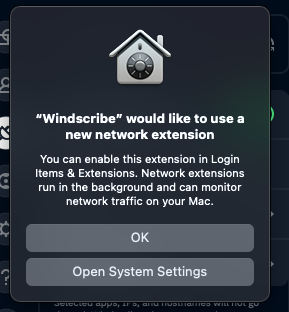
このダイアログをそのまま閉じて何も操作しなかった場合、見落としてしまうことがあります。いずれにしても、必要に応じてこの機能を有効にする手順は以下のとおりです(古いmacOSバージョンの手順は下にスクロールしてください)。
Windscribeのスプリットトンネル機能拡張を有効にする方法(macOS 15):
- システム設定を開きます(
Command + Spaceを押し、「システム設定」と入力して、Enterを押します)。 - 左側のサイドバーで一般を選択します。
- ログイン項目と機能拡張をクリックします。
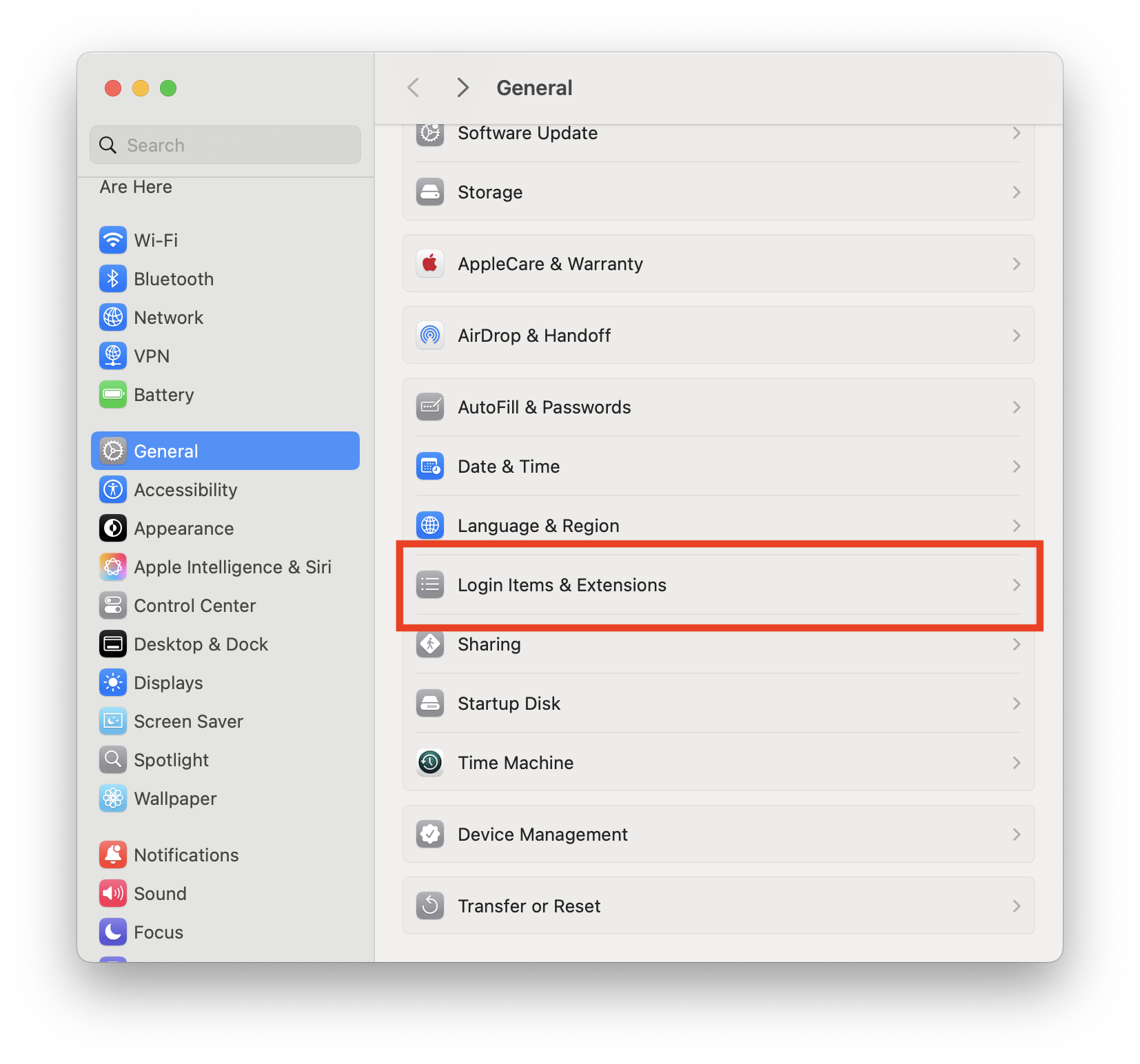
- 機能拡張まで下にスクロールし、ネットワーク機能拡張の横にある情報(ⓘ)ボタンをクリックします。
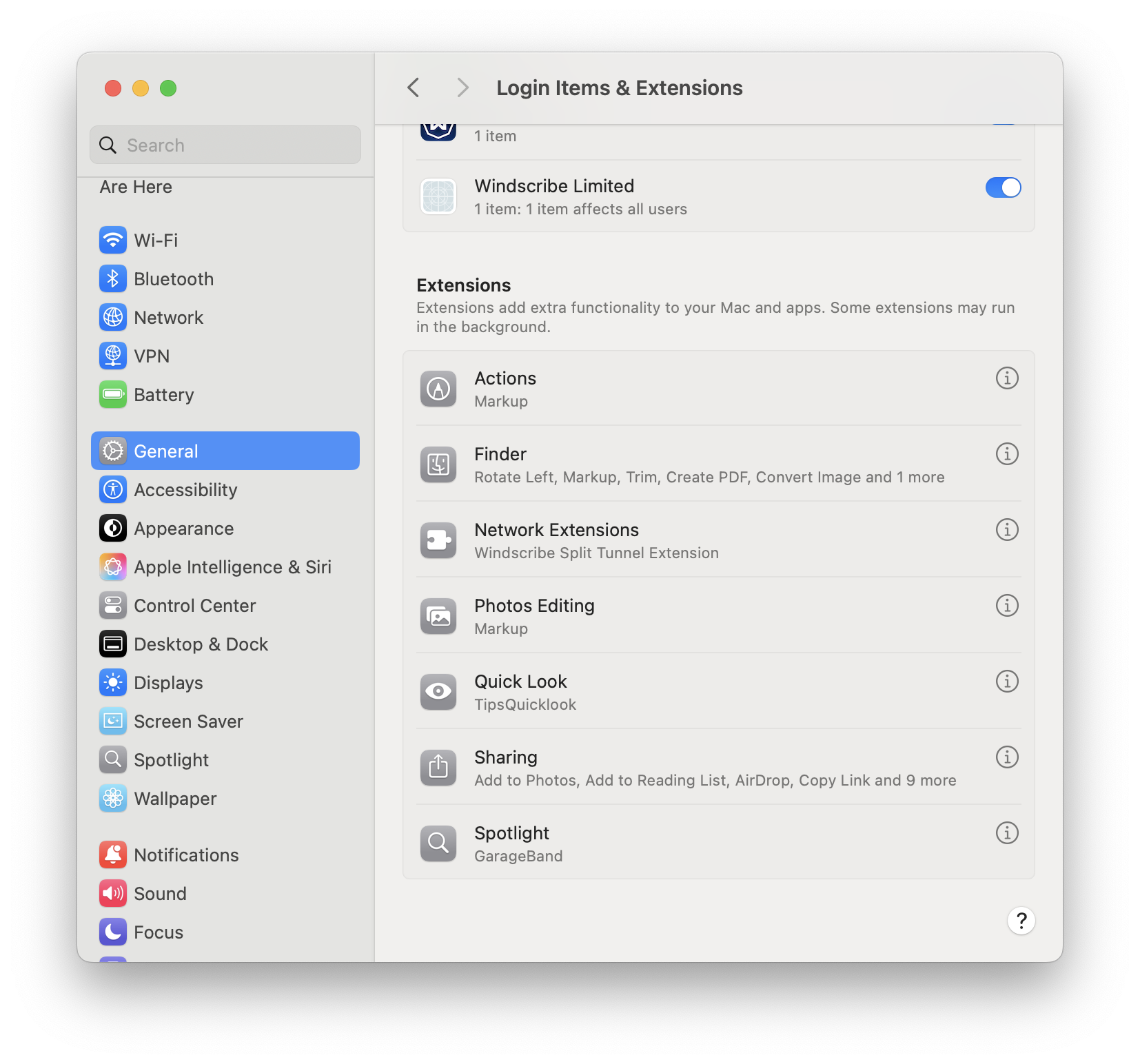
- Windscribeスプリットトンネル機能拡張を見つけ、オンに切り替えます。
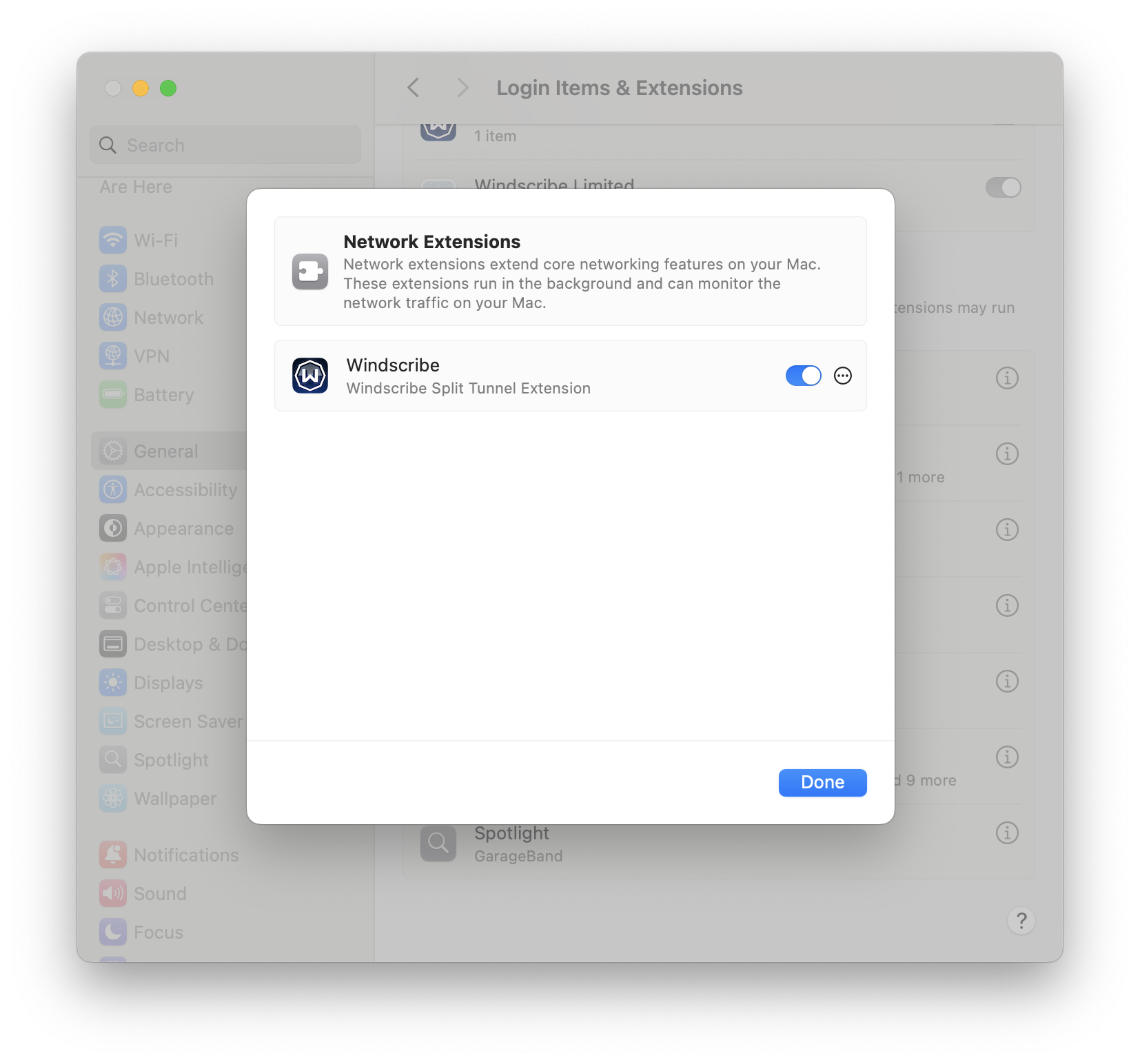
- 確認を求められたら、macOSの管理者パスワードを入力するか、Touch IDを使用します。
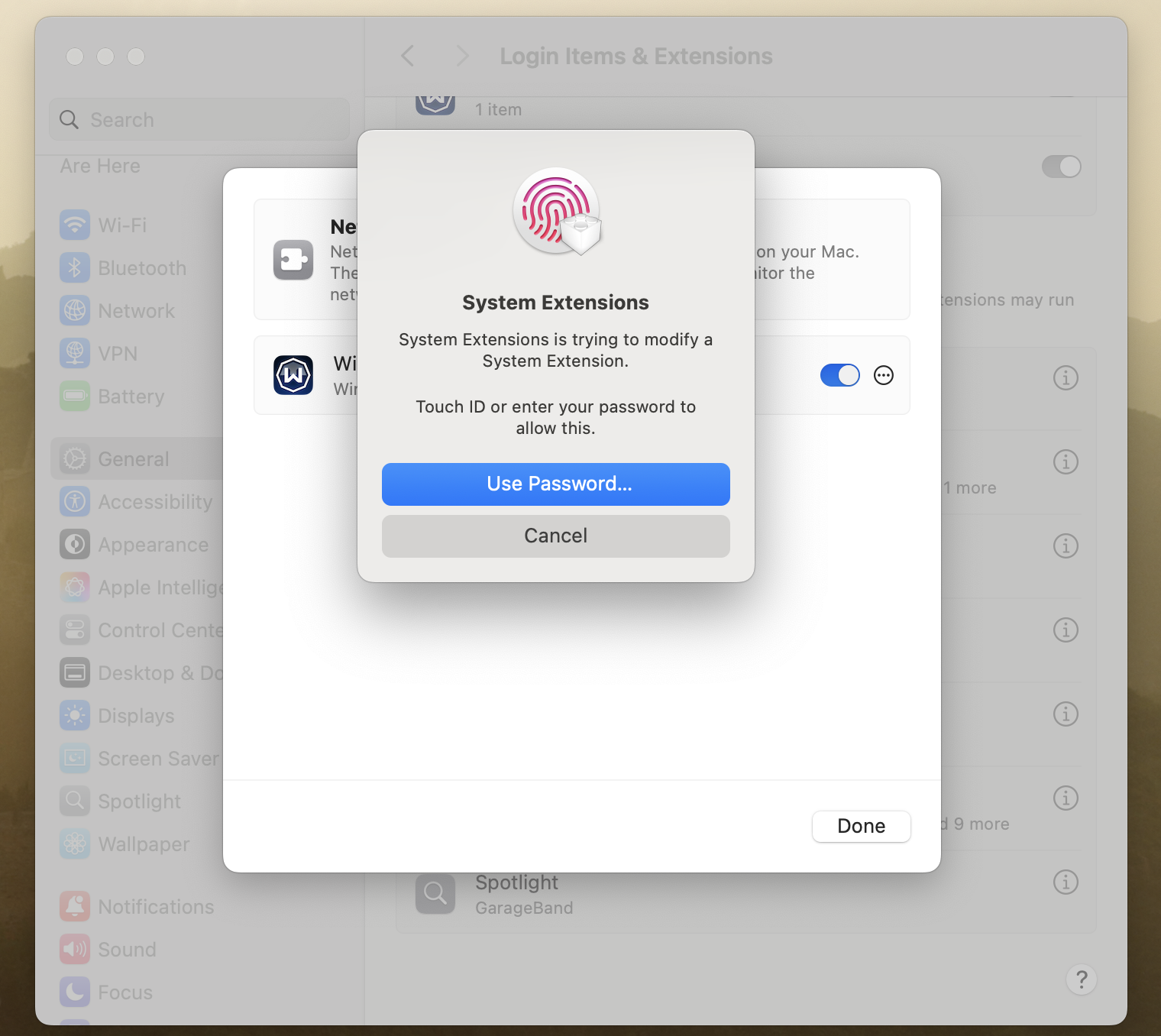
- 変更を適用するため、Windscribeを再起動します。
Windscribeのスプリットトンネル機能拡張を有効にする方法(macOS 11、12):
- システム環境設定を開きます
- セキュリティとプライバシーをクリックします
- 鍵アイコンをクリックして変更を許可し、Macのパスワードを入力します(すでにロックされている場合)
- “アプリケーション“Windscribe”のシステムソフトウェアの読み込みがブロックされました”にある「許可」ボタンをクリックします
Windscribeのスプリットトンネル機能拡張を有効にする方法(macOS 13、14):
- システム設定を開きます
- プライバシーとセキュリティをクリックします
- プライバシーとセキュリティ画面を「セキュリティ」セクションまで下にスクロールします
- “アプリケーション“Windscribe”のシステムソフトウェアの読み込みがブロックされました”にある「許可」ボタンをクリックします
- Macのパスワードを入力します
関連記事