

プロモ、バウチャー、割引コードの適用方法

Winder S
Mar 11, 2025

Proへのアップグレードまたは追加データプランの有効化
データの追加やProプランへのアップグレードに使えるコードをお持ちの場合は、次の手順で適用できます。
- こちらから当社ウェブサイトにログインします:https://windscribe.com/login
- アカウントの請求にあるサブスクリプションを開きます:https://windscribe.com/myaccount/billing
- プラン情報カードで、プランの横にあるバウチャーを利用をクリックします。 (すでにProプランをご利用の場合、バウチャーを利用ボタンは表示されません。)

- コードを入力し (1)、利用するをクリックします (2)。
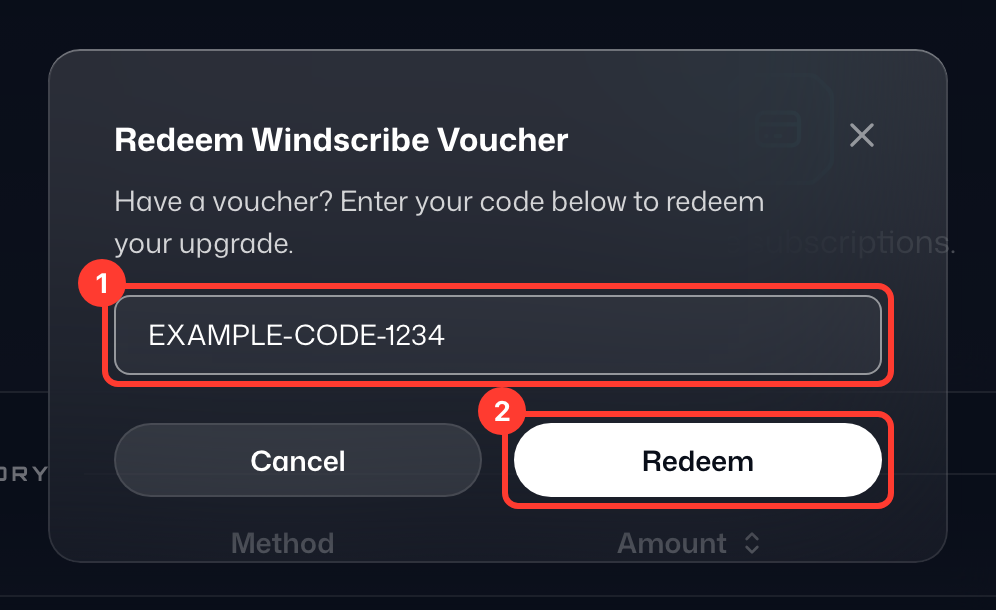
- これで完了です!アップグレードはすぐに反映されます。Freeアカウントでデータを追加するには、メールアドレスの確認を完了しておく必要があります。
購入時に割引コードを適用する
有料プランの割引コードをお持ちの場合は、次の手順で割引を適用できます。
- こちらから当社ウェブサイトにログインします:https://windscribe.com/login
- こちらの料金・アップグレードページに移動します:https://windscribe.com/upgrade
- 「プロモコードをお持ちですか?」ボタンが表示されるまで下にスクロールします。
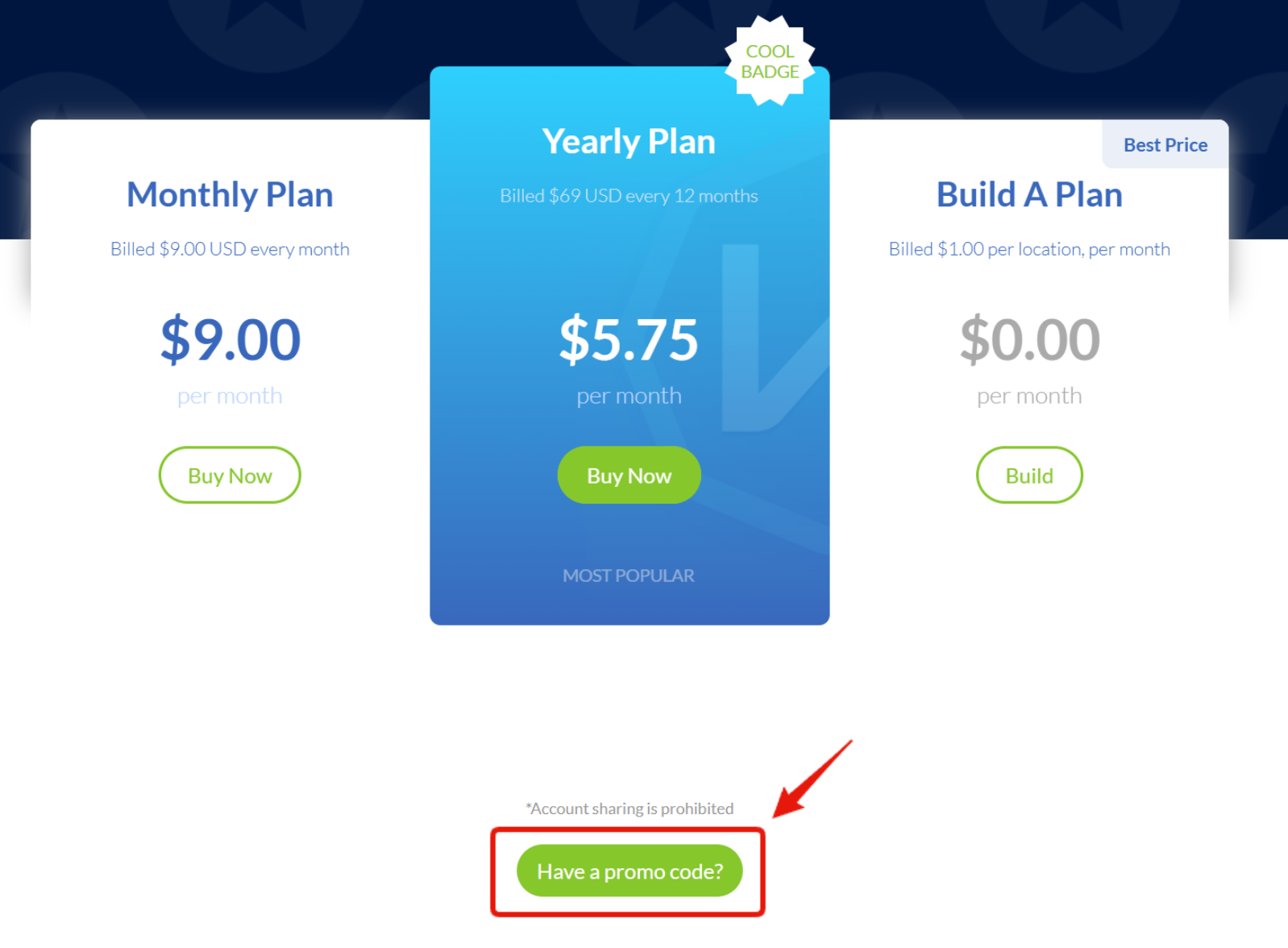
- このボタンをクリックすると、入力欄が表示されます。
- プロモコードを入力し、送信をクリックして割引を適用します。
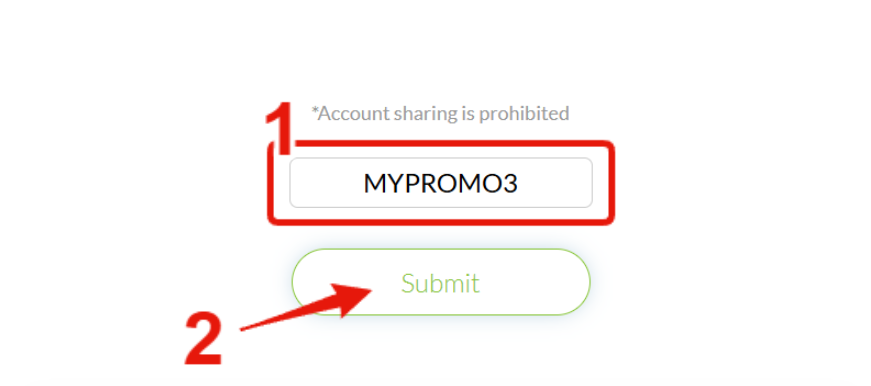
- これで完了です!ページが再読み込みされ、割引が適用されます。
請求 › サブスクリプションにあるバウチャーを利用ウィンドウで割引コードを入力することもできます。利用するをクリックした後に購入を続けるをクリックすると、割引後のプランを確認して購入を完了できます。
割引が適用されていない通常の料金ページを表示したい場合は、次のリンクをご利用ください:https://windscribe.com/upgrade?promo=NOPROMO
最新のWindscribeのプロモコードとお得情報をチェックしましょう。